
Online nápověda
Webový hostitel přístupný všem
Procédure
Účelem této dokumentace je vysvětlit, jak nainstalovat a používat NextCloud v systému Linux k zálohování dat na jeho úložném prostoru.
Poté můžete aktivovat synchronizaci.
Chcete-li si stáhnout aplikaci NextCloud pro systém Linux, přejděte na následující adresu: https://nextcloud.com/install/#install-clients. Kliknutím na tlačítko"Linux" zahájíte stahování instalačního obrazu pro Linux.
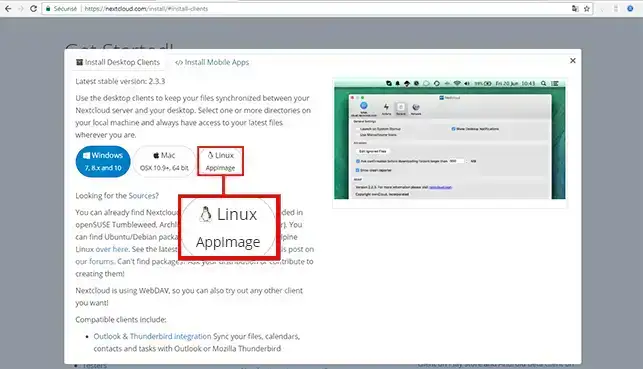
1. Kliknutím na právě stažený soubor zahájíte instalaci aplikace NextCloud.
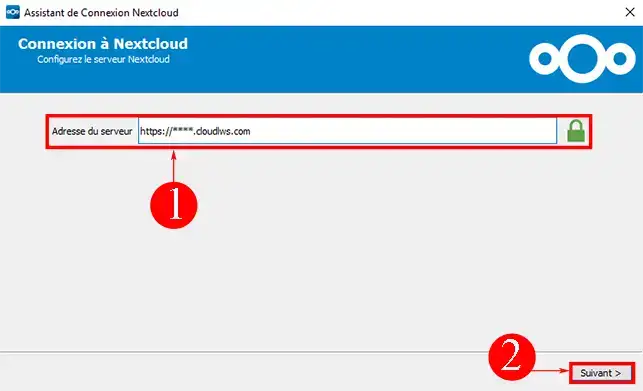
2. Zadejteadresu serveru NextCloud. Měli jste obdržet e-mail od společnosti LWS s údaji o připojení k serveru.
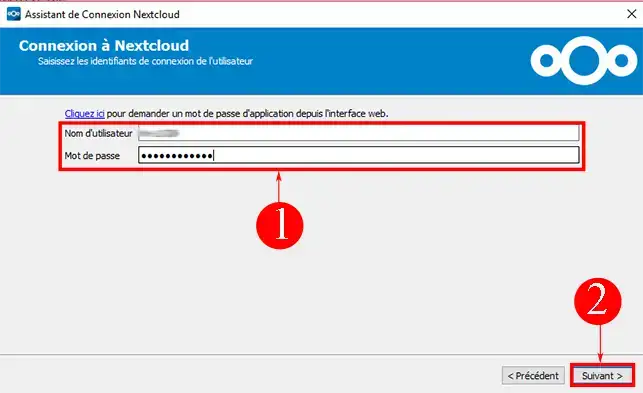
3. Zadejte své uživatelské jméno a heslo, které jste obdrželi e-mailem při přihlášení k odběru úložného prostoru. Poté klikněte na tlačítko"Další".
4. Vyberte obsah, který chcete synchronizovat, a klikněte na tlačítko"Další".
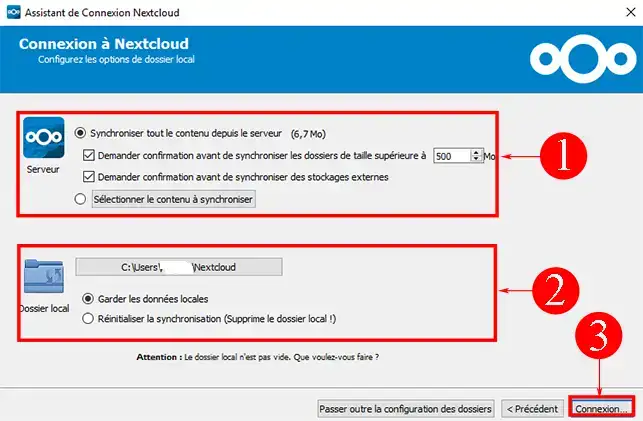
5. Nyní můžete aplikaci NextCloud otevřít pomocí webového prohlížeče, ale můžete také přímo otevřít místní složku synchronizovanou se vzdáleným úložným prostorem.
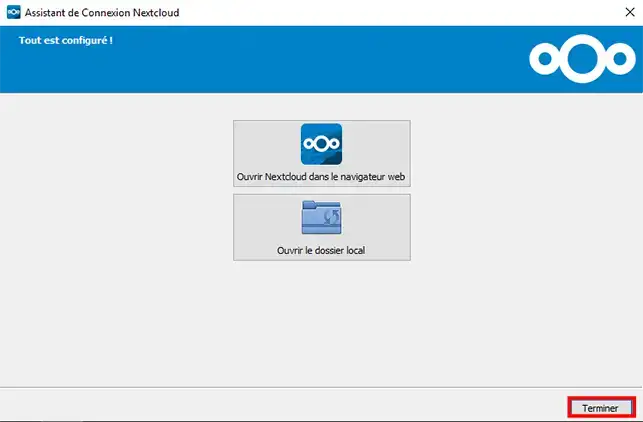
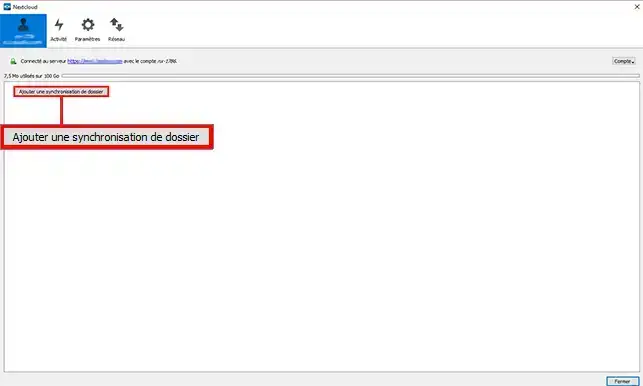
1. Otevřete aplikaci v zařízení. Klikněte na možnost"Přidat synchronizaci složky".
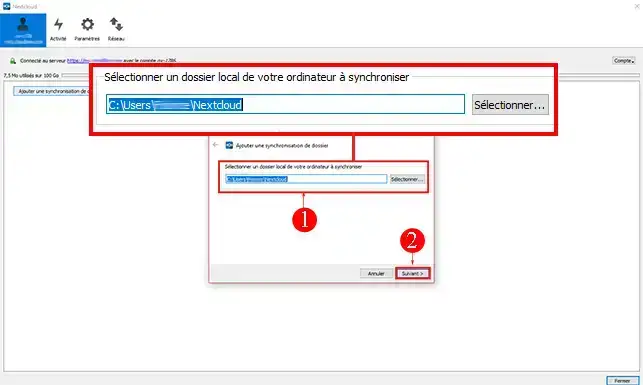
2. Vyberte zvolenou složku a klikněte na tlačítko"Další".
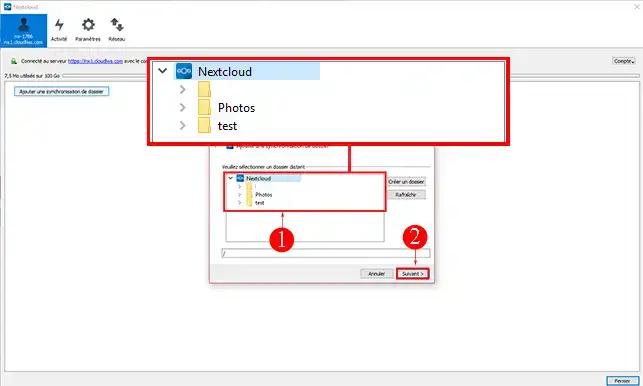
3. Vyberte složky a podsložky, které mají být synchronizovány, a klikněte na tlačítko"Další".
4. Zkontrolujte svůj výběr a klikněte na tlačítko"Přidat k synchronizaci". Synchronizace složek s úložným prostorem bude okamžitě zahájena.
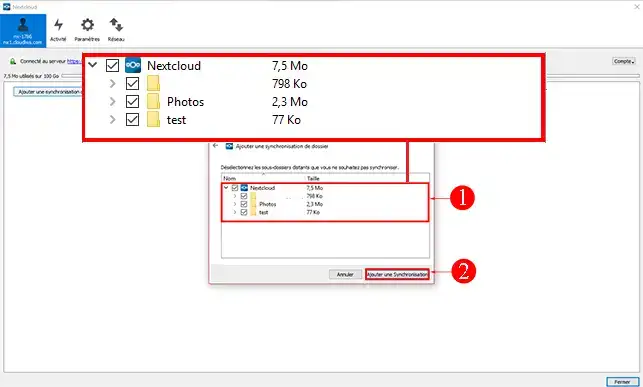
Po synchronizaci složky stačí do příslušné složky umístit soubory, které mají být synchronizovány. Ve výchozím nastavení probíhá synchronizace v aplikaci NextCloud každých 10 minut.
Aplikaci NextCloud můžete používat i na jiných zařízeních, např:
Nyní víte, jak používat NextCloud v Linuxu, ale pokud máte další otázky nebo potřebujete pomoc, neváhejtese obrátit na náš tým podpory, který vám rád pomůže. Pokud ještě nemáte balíček online úložiště nebo chcete přejít na balíček cloudového úložiště s pokročilými funkcemi, podívejte se do této dokumentace a objednejte si jej, informace o balíčcích Nextcloud a Nextcloud Pro najdete zde.
Položte ji týmu LWS a komunitě. Odpověď bude zveřejněna po kontrole moderátorem.
 O společnosti LWS :
LWS je 100% francouzská webhostingová společnost, která se zaměřuje na kvalitu a inovace a nabízí pohotové a kompetentní technické služby za přijatelné ceny.
O společnosti LWS :
LWS je 100% francouzská webhostingová společnost, která se zaměřuje na kvalitu a inovace a nabízí pohotové a kompetentní technické služby za přijatelné ceny.



 Ano
Ano Ne
Ne