Procédure
Související služba : Personalizované e-maily Hostingové balíčky LWS / ASP.NET / Mail Pro
Související panel : Roundcube
Úroveň : začátečník
Tento návod vysvětluje, jak přesměrovat zprávy přijaté do e-mailové schránky LWS z webmailu Roundcube.
Přesměrování se provádí pomocí filtru: každý nově přijatý e-mail může být odeslán na jednu nebo více cílových adres.
Můžete si zvolit, zda ponechat kopii v původní schránce, nebo zprávu přeposlat bez uložení kopie.
Tento návod se týká přesměrování z Roundcube na již existující e-mailovou schránku.
Používáte jiné prostředí?
Než začnete
E-mailová schránka, kterou chcete přesměrovat, už musí existovat. Tato metoda se vztahuje na skutečnou poštovní schránku přístupnou v Roundcube.
Filtr Roundcube umožňuje přidat až 4 cílové adresy.
Pokud potřebujete přesměrovat zprávy na více příjemců, bývá vhodnější distribuční seznam.
Volba akce filtru je důležitá:
- Přesměrovat poštu na : zpráva je předána uvedenému příjemci nebo příjemcům bez zachování kopie v původní schránce.
- Odeslat kopii na : zpráva zůstane v původní e-mailové schránce a kopie je odeslána uvedenému příjemci nebo příjemcům.
Přístup k filtrům v Roundcube
Přihlaste se do webmailu Roundcube pomocí příslušné e-mailové adresy.
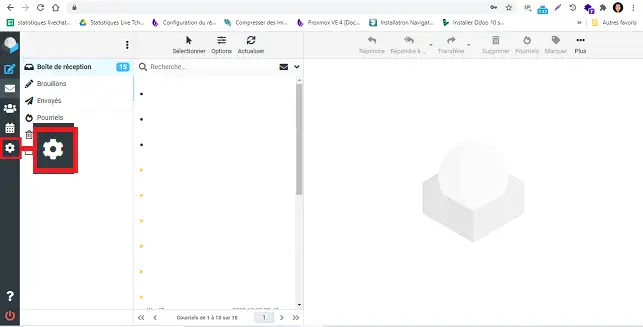
Po přihlášení klikněte v levém menu na Nastavení.
Poté klikněte na Filtry (1).
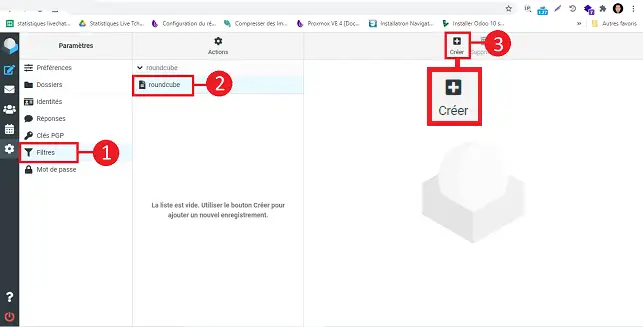
Dostanete se na stránku správy filtrů vaší e-mailové schránky. Zde můžete vytvářet, upravovat nebo mazat pravidla aplikovaná na přijaté zprávy.
Vytvoření filtru přesměrování
Klikněte na sadu filtrů (2)
Klikněte na Vytvořit (3) pro přidání nového filtru.
Do pole Název filtru zadejte jednoduchý název, například:
Přesměrování e-mailu
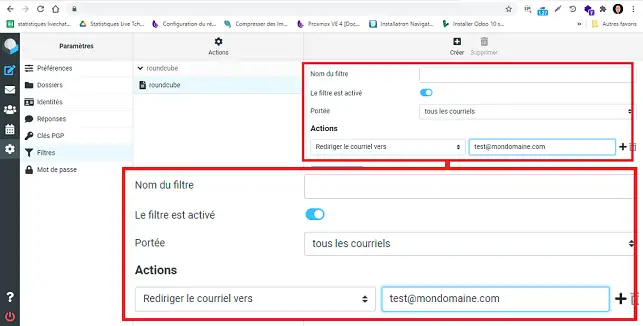
V části Rozsah zvolte podmínku: všechny zprávy
Tato podmínka umožňuje uplatnit přesměrování na všechny e-maily přijaté do této schránky.
V části provést následující akce zvolte akci odpovídající vašim potřebám:
- Přesměrovat poštu na pokud si nepřejete ponechat kopii v původní schránce;
- Odeslat kopii na pokud si přejete ponechat zprávu v původní schránce a zároveň ji odeslat na jinou adresu.
Poté zadejte první cílovou e-mailovou adresu.
Pro přidání další adresy klikněte na tlačítko + vedle akce a poté zadejte další adresu.
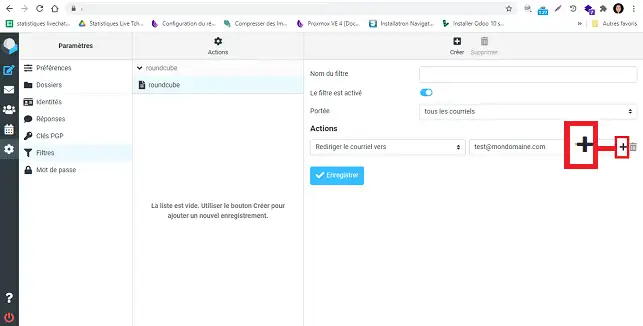
Můžete přidat až 4 cílové adresy.
Nakonec klikněte na Uložit.
Filtr je aktivní ihned po uložení. Nové e-maily přijaté do této schránky budou přesměrovány podle zvolené akce.
Ověření, že přesměrování funguje
Pošlete testovací e-mail na adresu, pro kterou jste právě vytvořili filtr.
Doporučuje se použít externí adresu, například Gmail, Outlook, Yahoo nebo jinou adresu, která nepatří do stejné domény.
Poté zkontrolujte:
- že e-mail dorazí na každou cílovou adresu;
- že zpráva zůstane v původní schránce, pokud jste zvolili Odeslat kopii na;
- že zpráva neskončila ve složce Spam nebo Nevyžádaná pošta u příjemců.
Pokud jste zvolili Přesměrovat poštu na, je normální, že zpráva nezůstane v původní schránce.
Úprava nebo odstranění přesměrování
Kdykoli se můžete vrátit do Nastavení > Filtry.
Pro úpravu přesměrování klikněte na příslušný filtr, změňte adresy nebo použitou akci a poté klikněte na Uložit.
Pro zastavení přesměrování můžete filtr deaktivovat nebo smazat.
Časté problémy
E-mail nedostávám na cílové adrese
Zkontrolujte, zda je cílová adresa ve filtru zadána správně.
Poté pošlete nový testovací e-mail a zkontrolujte složku Spam nebo Nevyžádaná pošta cílové adresy.
E-mail nezůstává v mé schránce Roundcube
Zkontrolujte zvolenou akci ve filtru.
Pokud jste vybrali Přesměrovat poštu na, zpráva je předána bez zachování kopie v původní schránce.
Chcete-li zachovat kopii v Roundcube, použijte akci Odeslat kopii na.
Chci přidat více než 4 příjemce
Filtr Roundcube umožňuje přidat až 4 cílové adresy.
Pro odesílání e-mailů na větší skupinu použijte raději distribuční seznam.
Přesměrování funguje pro některé e-maily, ale ne pro všechny
Některé e-mailové služby mohou přesměrované e-maily filtrovat nebo odmítat, zejména podle anti-spamových pravidel uplatňovaných odesílatelem nebo příjemcem.
Zkontrolujte složky s nevyžádanou poštou u cílových adres a otestujte to s několika různými odesílateli.



 Ano
Ano Ne
Ne O společnosti