
Online nápověda
Webový hostitel přístupný všem
Procédure
Tato ruční FTP záloha doplňuje automatické zálohy zahrnuté ve vašem hostingu cPanel. Prohlédněte si zásady zálohování, abyste věděli, co je automaticky uchováváno.
Vytvoření zálohy vašeho webu je nezbytné a velmi důležité. Záloha vám totiž umožní rychle obnovit váš web v případě potřeby (chyba při aktualizaci webu, instalace modulu nebo šablony nekompatibilní s webem).
V případě nasazení webu využívajícího databázi se doporučuje mít několik záloh databáze, abyste ztratili co nejméně dat, zejména pokud tato databáze může obsahovat přístupové údaje k účtům vašich klientů, objednávky nebo faktury.
Abyste mohli vytvořit zálohu vašeho webu přes FTP, potřebujete:
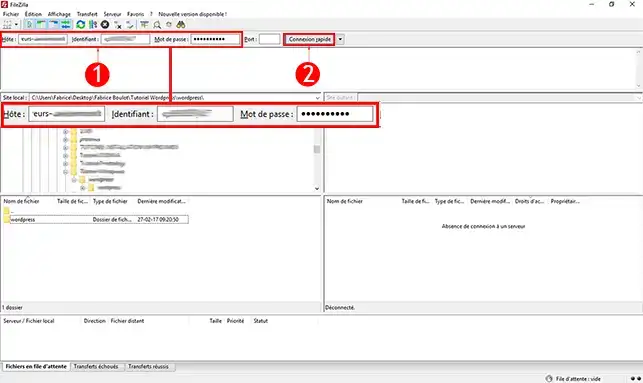
1. Otevřete svůj software FileZilla, zadejte hostitele vašeho FTP prostoru, jeho identifikátor a heslo přiřazené k identifikátoru.
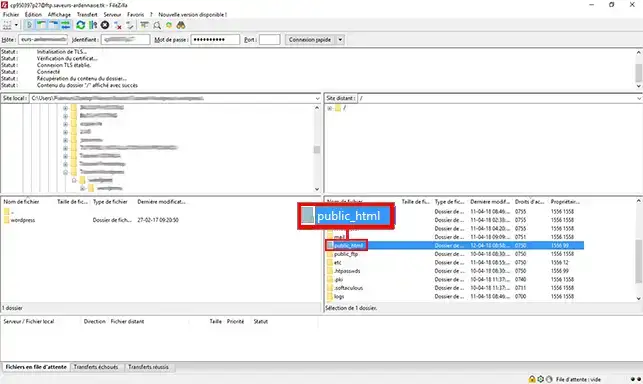
2. Jakmile jste připojeni ke svému FTP prostoru, dvojklikněte na adresář "public_html" nebo "www". Ve skutečnosti se v tomto adresáři nacházejí všechna data přiřazená k vašemu klientskému prostoru.
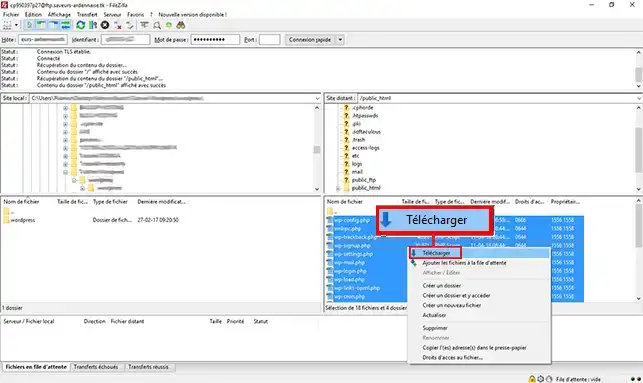
3. Vyberte všechny soubory, které si přejete zálohovat do počítače, klikněte pravým tlačítkem myši a poté na "Stáhnout". Všechny soubory se zařadí do fronty stahování (čekající) a automaticky se stáhnou do vašeho počítače.
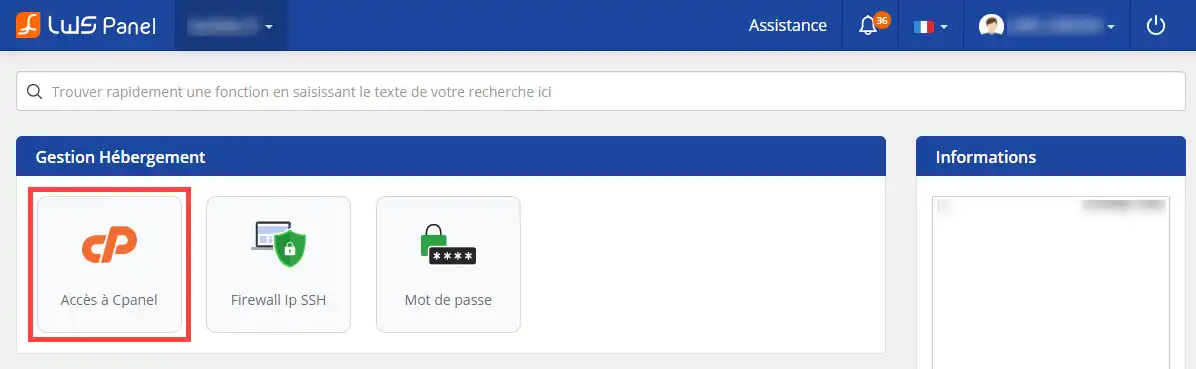
Abyste se mohli připojit k vaší databázi MySQL pomocí PHPMyAdmin, je nutné mít přístup k vašemu rozhraní cPanel.
1. Chcete-li přistoupit k rozhraní cPanel, přihlaste se do administrace svého webu ve vašem klientském prostoru LWS a klikněte na tlačítko "Přístup do cPanelu"
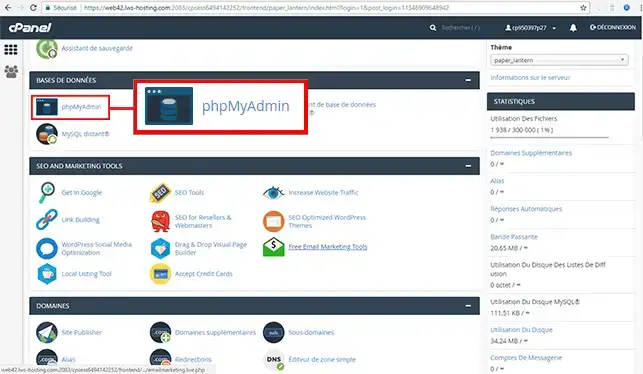
2. Přejděte do sekce "Databáze" ve vašem webovém hostingu cPanel a klikněte na tlačítko "PHPMyAdmin", abyste získali přístup k vaší databázi MySQL.
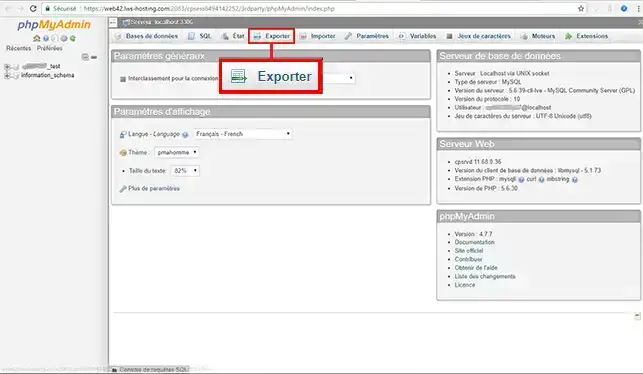
3. Klikněte na tlačítko "Exportovat" vaší databáze
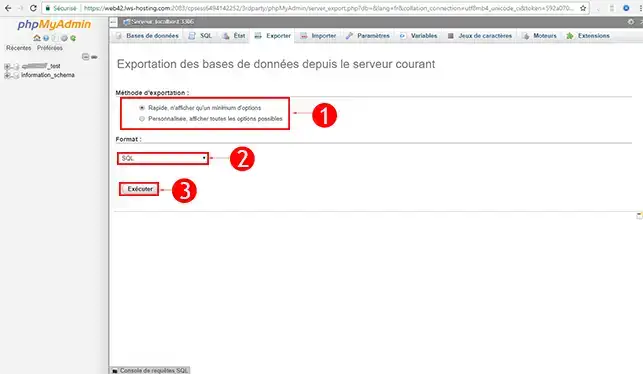
4. Nejprve zvolte metodu exportu. Máte na výběr mezi:
Poté zvolte formát své zálohy. Ve výchozím nastavení je formát typu .SQL, podle potřeby si můžete zvolit mít tuto stejnou zálohu ve formátu .CSV nebo ZIP. Jakmile provedete svou volbu, klikněte na tlačítko "Spustit" pro stažení souboru.
Nyní jste schopni zálohovat svůj web pomocí FTP klienta, jako je FileZilla, ale také svou databázi MySQL na vašem webovém hostingu cPanel u LWS.
Mít zálohu svého webu je důležitá věc, která vám umožní rychle obnovit váš web v případě problému. Modul umožňuje provádět automatické zálohy přímo přes cPanel pro váš web. Systém automatického zálohování vám také umožňuje zálohovat e-maily umístěné na vašem webovém hostingu cPanel.
Neváhejte se podělit o své připomínky a otázky!
Položte ji týmu LWS a komunitě. Odpověď bude zveřejněna po kontrole moderátorem.
 O společnosti LWS :
LWS je 100% francouzská webhostingová společnost, která se zaměřuje na kvalitu a inovace a nabízí pohotové a kompetentní technické služby za přijatelné ceny.
O společnosti LWS :
LWS je 100% francouzská webhostingová společnost, která se zaměřuje na kvalitu a inovace a nabízí pohotové a kompetentní technické služby za přijatelné ceny.



 Ano
Ano Ne
Ne