Procédure
Související služba: SiteBuilder Pro (nabídky LWS Panel, cPanel a Cloud cPanel kompatibilní)
Související panel: Editor SiteBuilder Pro
Úroveň: Začátečník
S aplikací SiteBuilder Pro můžete přidávat nové stránky na svůj web bez jakýchkoli znalostí programování. Můžete tak vytvořit stránku s představením, službami, kontakty nebo jakoukoli jinou sekci podle svých potřeb.
Tento postup vám vysvětlí, jak vytvořit novou stránku, najít ji v editoru a zpřístupnit ji návštěvníkům.
Používá váš web šablonu OnePage?
Web OnePage obvykle sdružuje svůj obsah na jediné stránce s menu, které umožňuje přístup k různým sekcím. Pro více nezávislých stránek je vhodnější klasická šablona.
Upozornění však : změna šablony na existujícím webu může nahradit jeho vzhled i obsah.
Jak vytvořit novou stránku pomocí SiteBuilder Pro?
Otevřete svůj web v editoru SiteBuilder Pro. Pokud nevíte, jak se k němu dostat, podívejte se do naší dokumentace První kroky s editorem webu SiteBuilder Pro.
1. Otevřít správu stránek
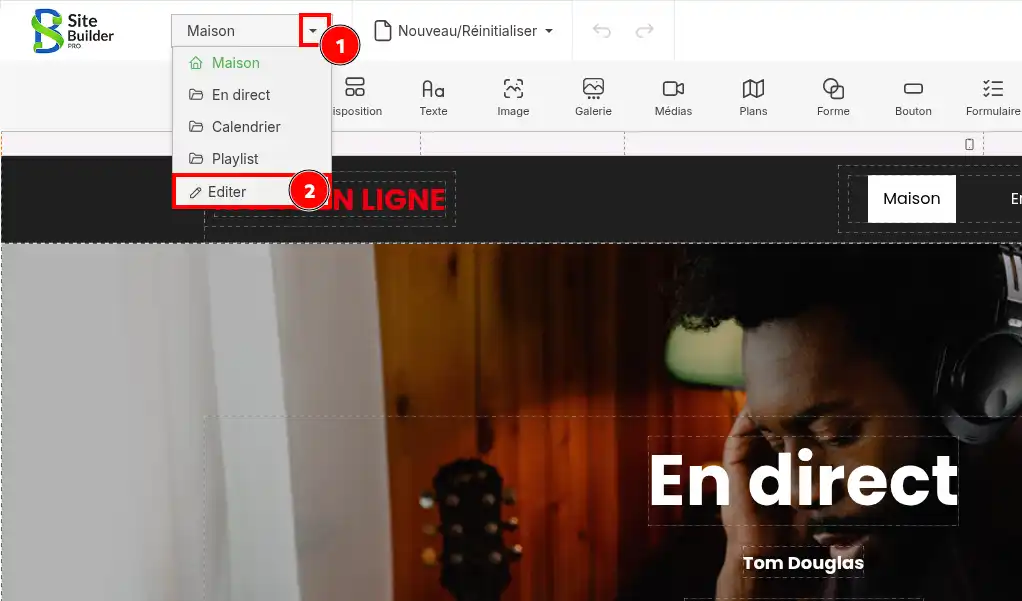
V levém horním rohu editoru klikněte na malou šipku (1) umístěnou vedle názvu aktuálně zobrazené stránky.
V rozbalovacím menu klikněte na Upravit (2).
2. Přidat novou stránku
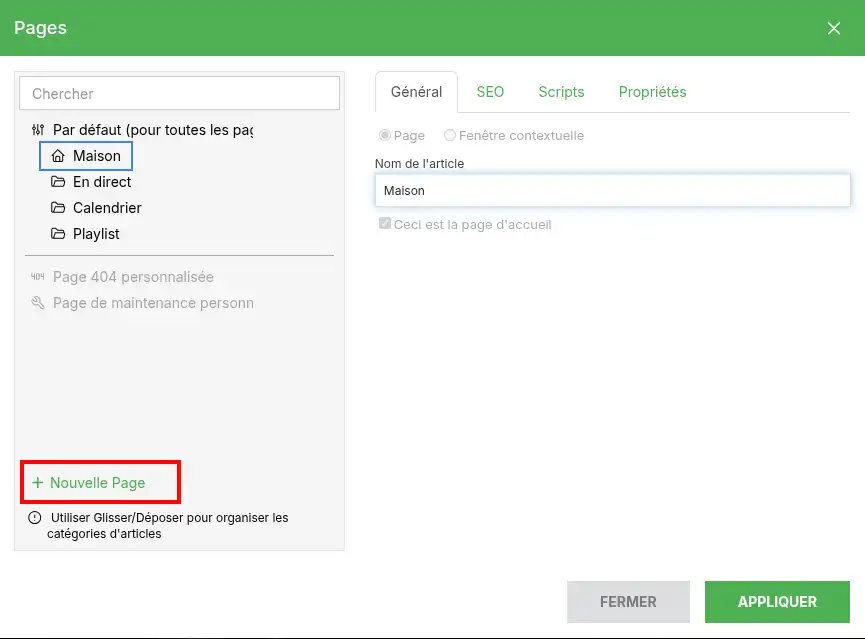
Otevře se okno Stránky. Zobrazuje stránky, které jsou již na vašem webu přítomné.
Klikněte na tlačítko + Nová stránka v levé dolní části okna.
3. Nakonfigurovat novou stránku
Zobrazí se okno s názvem Nová stránka.
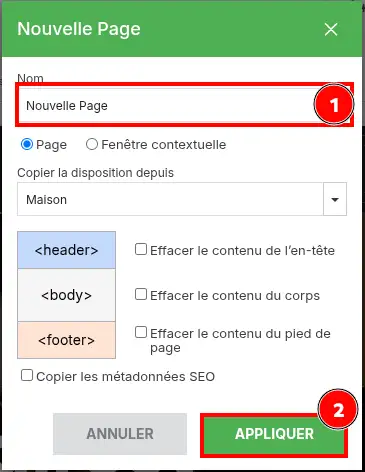
Do pole Název (1) zadejte název, který chcete své stránce dát, například „Naše služby“ nebo „Kontakt“.
Zkontrolujte, že je vybrána možnost Stránka. Druhá možnost, Vyskakovací okno, slouží k vytvoření okna, které se zobrazí nad obsahem webu, a ne klasické stránky.
Rozbalovací nabídka Kopírovat rozložení z umožňuje zvolit existující stránku jako výchozí bod. Můžete tak převzít její vzhled místo úplného vytváření nové stránky od nuly.
Pokud chcete začít s prázdnými oblastmi, použijte zaškrtávací políčka Vymazat obsah záhlaví, Vymazat obsah těla nebo Vymazat obsah zápatí podle prvků, které nechcete zachovat.
Poté klikněte na APLIKOVAT (2) pro vytvoření stránky.
Pozor při kopírování existujícího rozložení.
Prvky vybrané stránky mohou být také převzaty do vaší nové stránky. Nezapomeňte nahradit nebo odstranit texty, obrázky a další obsah, který neodpovídá nové sekci.
Také se vyhněte zaškrtnutí Kopírovat SEO metadata, pokud je nepotřebujete. Každá stránka by měla ideálně mít vlastní titulek a vlastní popis pro vyhledávače.
4. Otevřít novou stránku
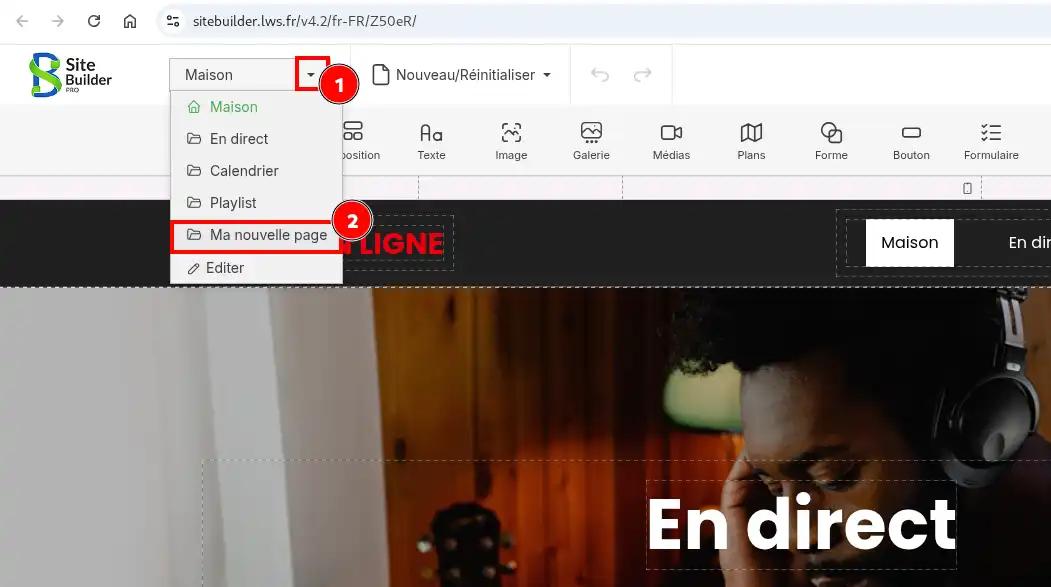
Po jejím vytvoření znovu klikněte na rozbalovací seznam v levém horním rohu editoru.
Vaše nová stránka se zobrazí v seznamu. Klikněte na její název, aby se zobrazila a mohli jste ji začít upravovat.
Nyní můžete přidávat texty, obrázky, tlačítka nebo formuláře pomocí nástrojů umístěných v horní části editoru.
Chcete-li se naučit, jak je používat, podívejte se na naši nápovědu Jak používat moduly SiteBuilder Pro?.
Jiná metoda: vytvořit stránku z menu webu
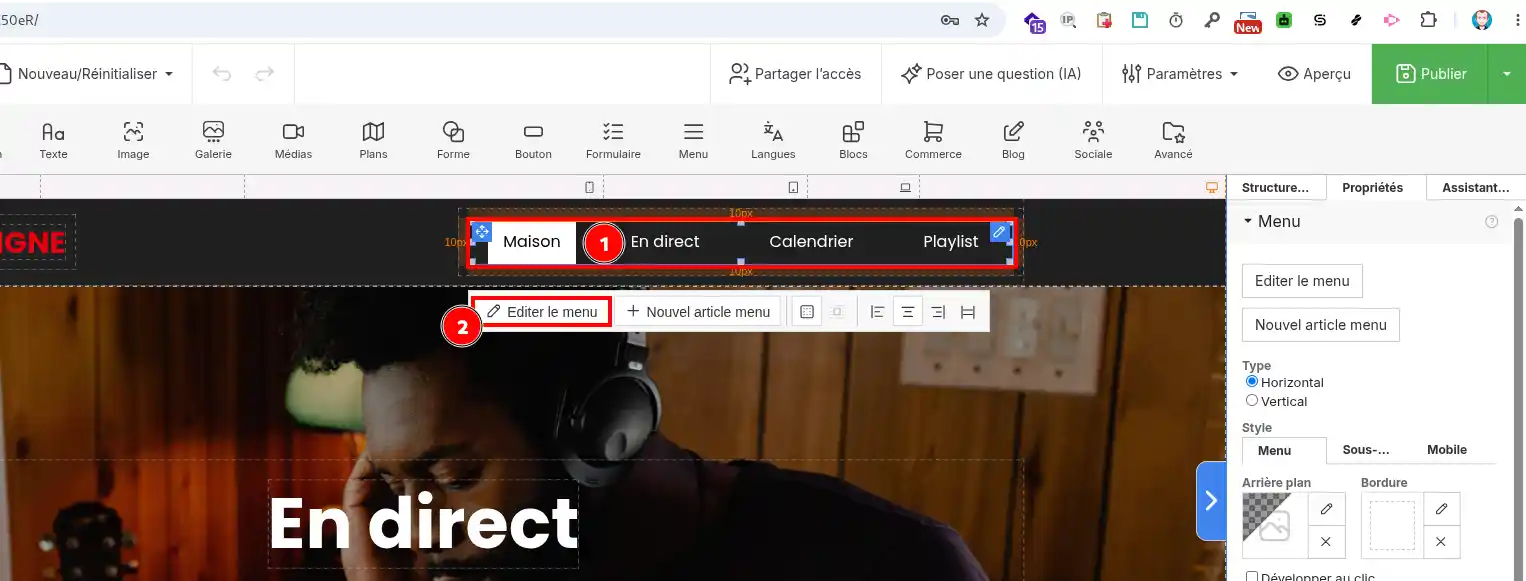
Stránku můžete také přidat přímo z navigačního menu zobrazeného na vašem webu.
V editoru SiteBuilder Pro:
-
Klikněte na navigační menu vašeho webu (1).
-
Klikněte na Upravit menu (2) v zobrazené liště nástrojů.
-
Použijte tlačítko Nová položka menu k přidání nové položky a vytvoření vaší stránky.
Poté se zobrazí dříve představené možnosti vytvoření, zejména název stránky, její typ a možnost převzít existující rozložení.
Tato metoda je praktická, když chcete přímo přidat novou sekci do navigace svého webu.
Zkontrolovat a publikovat novou stránku
Jakmile je vaše stránka vytvořena a upravena, klikněte vpravo nahoře v editoru na Náhled, abyste zkontrolovali její vzhled.
Ujistěte se, že texty a obrázky jsou správné, odkazy fungují a že se stránka zobrazuje správně na počítači i na mobilu.
Jakmile vám výsledek vyhovuje, klikněte na zelené tlačítko Publikovat, abyste svůj web aktualizovali.
Vaše nová stránka je připravena!
Měla by se zobrazit v seznamu stránek SiteBuilder Pro. Po publikování můžete otevřít její adresu v prohlížeči a ověřit, že je přístupná návštěvníkům.
Pozor: vytvoření stránky v editoru neznamená nutně, že na ni již existuje odkaz ve všech menu vašeho webu.
Časté problémy
Nemohu najít stránku, kterou jsem právě vytvořil(a).
Otevřete rozbalovací seznam stránek vlevo nahoře v editoru. Pokud tam není, vraťte se do okna Stránky a zkontrolujte, zda byla skutečně vytvořena. Ujistěte se zejména, že jste při jejím vytváření klikli na Použít.
Moje nová stránka se nezobrazuje v menu mého webu.
Vytvoření stránky a její zobrazení v menu jsou dvě různé operace. Vyberte v editoru modul Menu a zkontrolujte navigační odkazy a případně přidejte svou novou stránku.
Podívejte se do naší nápovědy Jak vytvořit nebo upravit menu v SiteBuilder Pro?.
Nová stránka nebo mé úpravy nejsou na mém webu viditelné.
Zkontrolujte, že jste po úpravách skutečně klikli na Publikovat. Poté obnovte svůj web v prohlížeči. Pokud se stále zobrazuje stará verze, zkuste jej otevřít v anonymním okně prohlížení.



 Ano
Ano Ne
Ne O společnosti