Kontaktujte nás
 Oblast pro zákazníky


 Navštivte LWS
Ohodnotit tento článek :
Tento článek byl pro vás užitečný ?
 Ano
Ano
 Ne
Ne
 Článek číst
15061 jednou
Článek číst
15061 jednou Merci ! N'hésitez pas à
poser des questions sur nos documentations si vous souhaitez plus d'informations et nous aider à les
améliorer.
Merci ! N'hésitez pas à
poser des questions sur nos documentations si vous souhaitez plus d'informations et nous aider à les
améliorer.Vous avez noté 0 étoile(s)



Sommaire
Procédure
Snapshot WP Manager se přidává k automatickým zálohám zahrnutým ve vašem hostingu. Prohlédněte si úplné zásady, abyste pochopili, které zálohy jsou ve výchozím nastavení uchovávány.
Když pracujete na svém internetovém WordPress webu, můžete narazit na určité nepříjemnosti, jako je například nahrazení nebo nechtěné smazání dat. Abyste se vyhnuli jakémukoli problému, WP Manager vám nabízí [PERSON_NAME] okamžitou zálohu (snapshot) vašeho webu, kterou můžete kdykoli obnovit, pokud ji budete potřebovat.
V této části vám vysvětlíme, jak vytvořit snapshot vašeho WordPress webu. Snapshot je dočasná záloha, kterou můžete vytvořit kdykoli a kterou můžete obnovit, pokud byste ji někdy potřebovali.
Nejprve se musíte přihlásit ke svému účtu LWS a přejít na sdílený hosting , kde se nachází [PERSON_NAME] WordPress web.
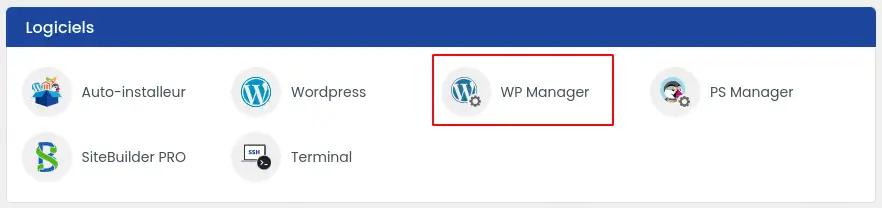
Poté klikněte na "WP Manager", který se nachází v sekci "Software" vašeho webhostingového účtu.
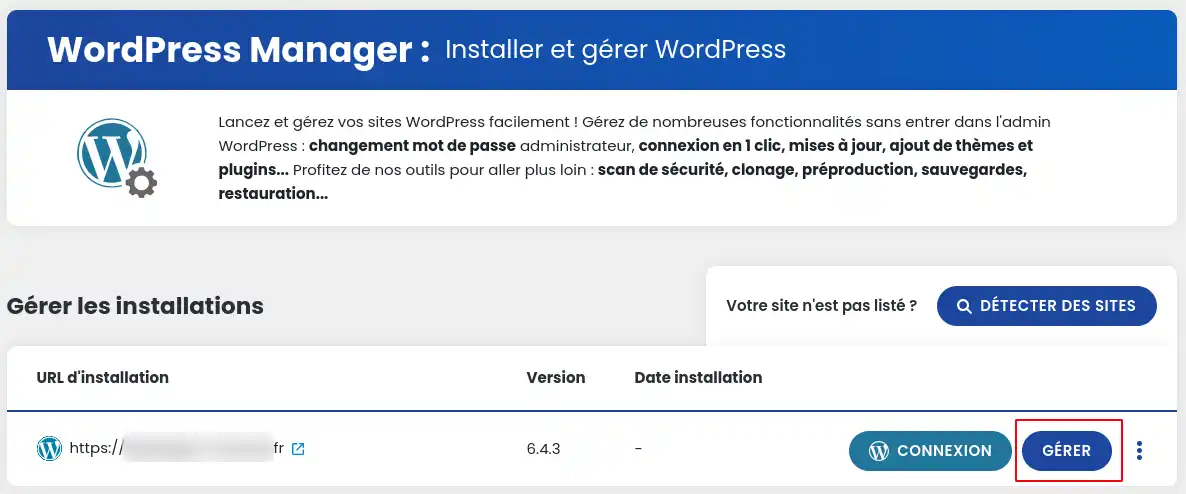
Poté klikněte na tlačítko "Gérer" u webu, který chcete zálohovat.
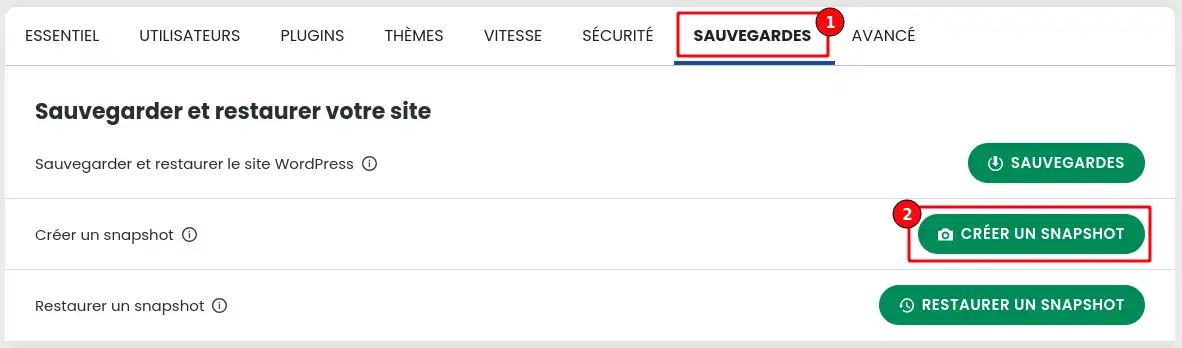
Jakmile budete v Manageru svého WordPress webu, klikněte na záložku "Sauvegardes" a poté na tlačítko "Créer un Snapshot".
Otevře se okno, kde máte možnost vytvořit zálohu pouze webových souborů, [ADDRESS] pouze dat nebo obojího. Můžete také přidat krátký popis, který vám později usnadní nalezení snapshotu k obnovení, pokud jej budete potřebovat.
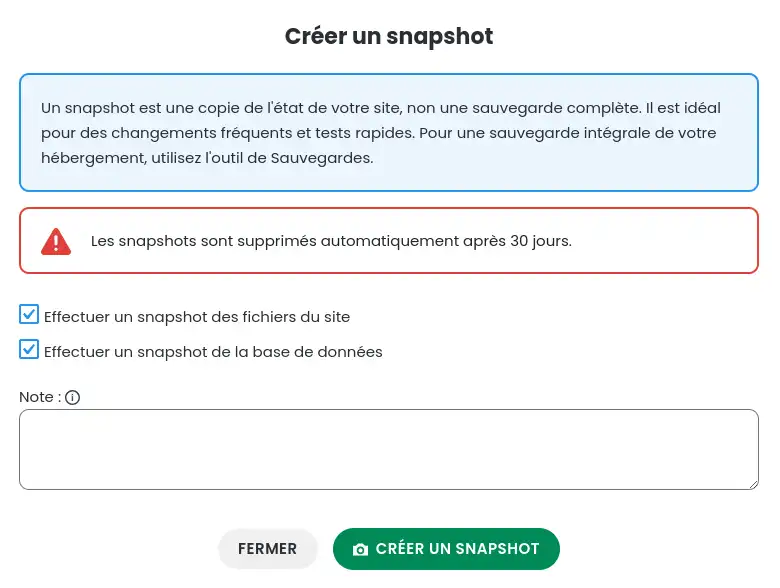
Snapshoty jsou automaticky zničeny 30 dní po svém vytvoření. Jejich použití tedy může být pouze dočasné.
Poté, co jsme vám ukázali, jak vytvořit snapshot, vám nyní ukážeme, jak jej v případě potřeby obnovit.
Nejprve se musíte přihlásit ke svému účtu LWS a přejít na sdílený hosting , kde se nachází [PERSON_NAME] WordPress web.
Poté klikněte na "WP Manager", který se nachází v sekci "Software" vašeho webhostingu.
Poté klikněte na tlačítko "Gérer" u webu, který chcete obnovit.
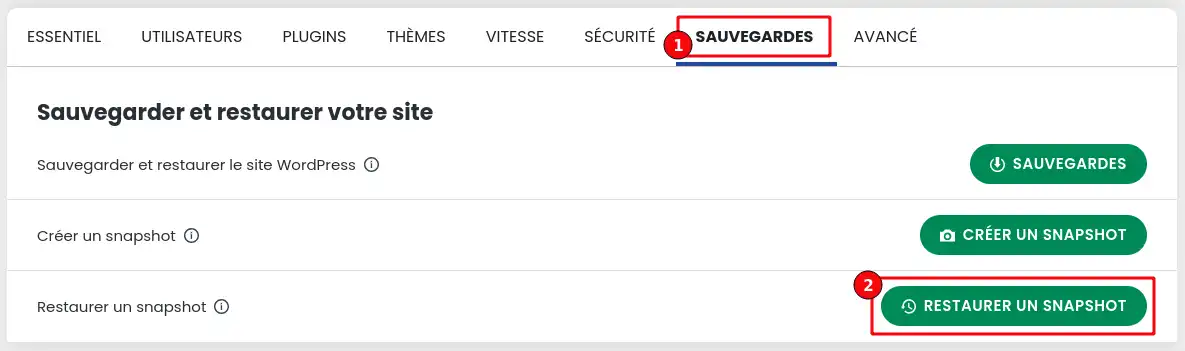
Jakmile budete v Manageru svého WordPress webu, klikněte na záložku "Sauvegardes" a poté na tlačítko "Restaurer un Snapshot".
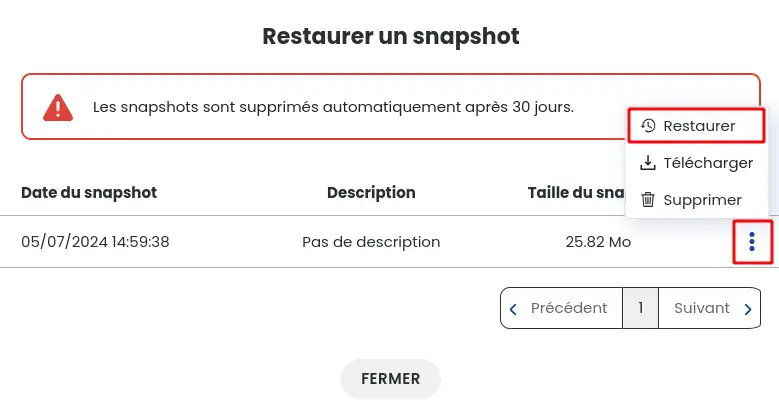
Otevře se okno, kde máte možnost obnovit předem vytvořený snapshot. K tomu musíte nejprve kliknout na ikonu se třemi tečkami (1) u snapshotu, který chcete obnovit, [PERSON_NAME]Restaurer".
Nyní už víte, jak:
Ať už se snažíte předejít ztrátě dat, nebo obnovit svůj web po incidentu, tyto základní kroky vám zaručí klid a kontrolu nad vaším online obsahem. Nezapomeňte, že snapshoty jsou dočasné a je rozumné je vytvářet pravidelně 👍.
[PERSON_NAME] článek až do konce! [PERSON_NAME] nějaké otázky nebo pokud se chcete podělit o svou zkušenost s WP Managerem, neváhejte zanechat [PERSON_NAME]. Vaše zpětná vazba je cenná a může pomoci celé komunitě! 😊
Ohodnotit tento článek :
Tento článek byl pro vás užitečný ?
Ano
Ne
1mn čtení
Jak mohu vyhledat instalace Wordpressu na svém hostingu?
1mn čtení
Jak mohu spravovat uživatele Wordpressu pomocí WP Manageru?
1mn čtení
Jak mohu spravovat aktualizace svého webu Wordpress pomocí Správce WP?
1mn čtení
Jak mohu spravovat rozšíření a pluginy pomocí Správce WP?
 O společnosti LWS :
LWS je 100% francouzská webhostingová společnost, která se zaměřuje na kvalitu a inovace a nabízí pohotové a kompetentní technické služby za přijatelné ceny.
O společnosti LWS :
LWS je 100% francouzská webhostingová společnost, která se zaměřuje na kvalitu a inovace a nabízí pohotové a kompetentní technické služby za přijatelné ceny.