Procédure
Co je Wordpress?
Wordpress je systém pro správu obsahu (CMS) se základními funkcemi pro úpravu textu, úpravu obsahu a přidávání obrázků. Můžete si nainstalovat rozšíření a přidat tak na své stránky nové funkce, jako je například :
- Editor obsahu s odkazy a vkládáním médií
- Diář / kalendář
- Odesílání a stahování souborů
- Galerie fotografií, videí a hudby
- Online obchod
- Správa projektů
- Interní zasílání zpráv
- Fórum
- Chat
- atd.
Je Wordpress součástí všech balíčků?
Wordpress je součástí všech linuxových hostingových balíčků.
Jak nainstaluji Wordpress pomocí automatické instalace?
11. Přihlaste se do administračního prostoru webhostingu
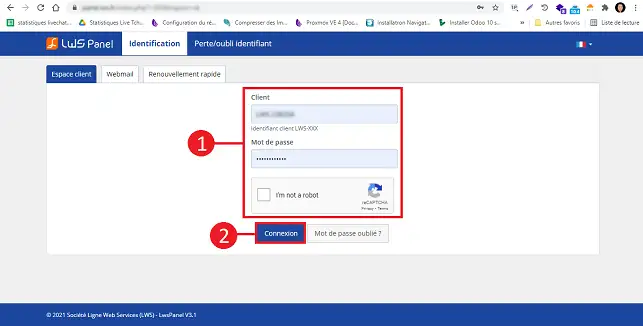
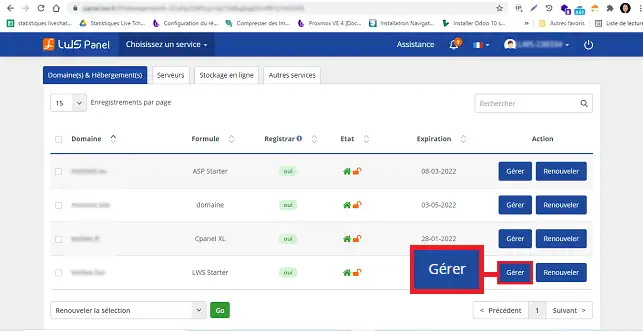
22. Klikněte na tlačítko"Spravovat" za doménou, pro kterou chcete provést instalaci.
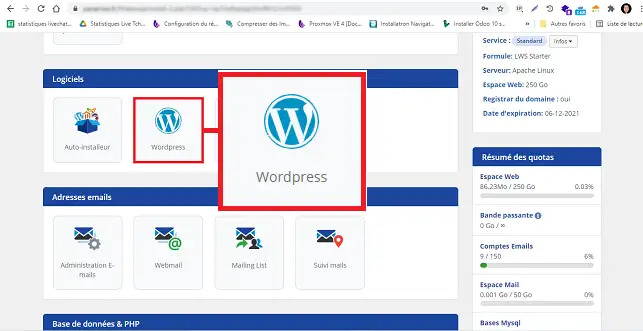
33. Klikněte na tlačítko"Wordpress" v sekci"Software".
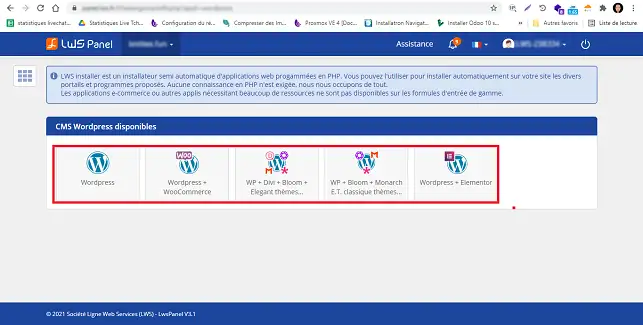
44. Zvolte požadovaný typ CMS Wordpress:
- Wordpress: Jedná se o základní CMS
- Wordpress + Woocommerce: Jedná se o CMS Wordpress s pluginem Woocommerce (internetový obchod).
- Wordpress + Divi
- Wordpress + elegantní témata
- Wordpress + Elementor
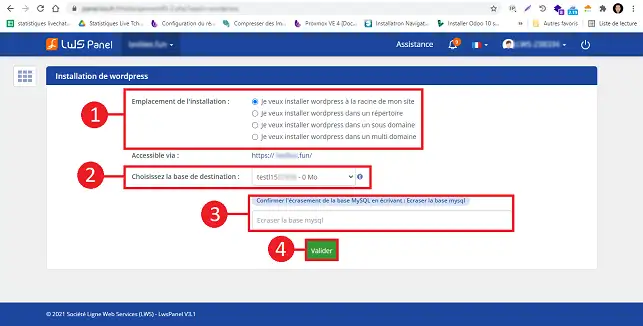
5. Nejprve budete vyzváni k výběru, zda chcete software nainstalovat do kořene webu, do konkrétního adresáře nebo na subdoménu. Pokud máte webhostingový balíček Starter, Standard nebo Performance, budete si moci vybrat také doménu spojenou s vaším balíčkem prostřednictvím možnosti "Multi-domain". Po výběru vyberte databázi, kterou chcete propojit se svou instalací. Svou volbu potvrďte zapsáním"Yes" do příslušného pole a kliknutím na tlačítko"Validate" (Ověřit) spusťte instalaci.
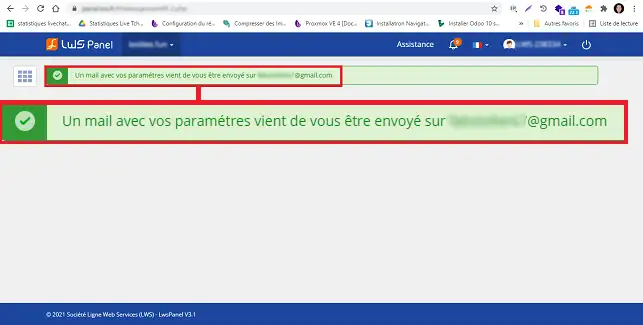
6. Po dokončení instalace vám budou e-mailem zaslány informace o připojení k nástroji Wordpress Dashboard, abyste se k němu mohli připojit.
Jak změním heslo a uživatelské jméno v aplikaci Wordpress?
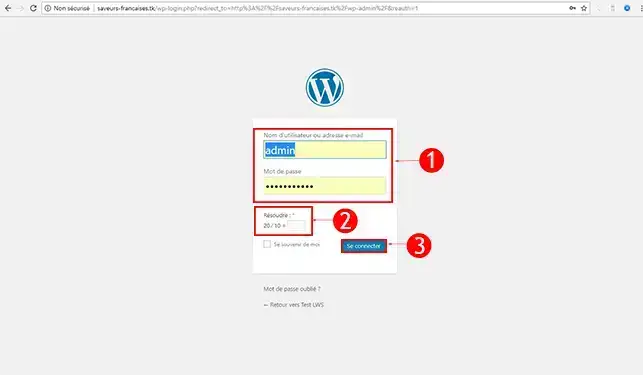
11. Přejděte do administrace Wordpressu(v tomto tvaru example.com/wp-admin/) Je možné, že se váš Wordpress nachází na subdoméně. (Více informací o subdoménách naleznete zde)
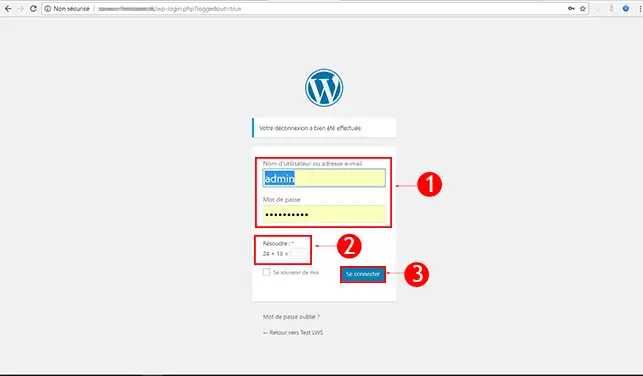
22. Zadejte své přihlašovací údaje (Nastavení bylo zasláno na e-mailovou adresu spojenou s vaším zákaznickým účtem LWS). Parametry připojení mohou přijít do složky SPAM ve vaší e-mailové schránce. Pokud jste však přihlašovací údaje neobdrželi, můžete si obnovit heslo Wordpress.
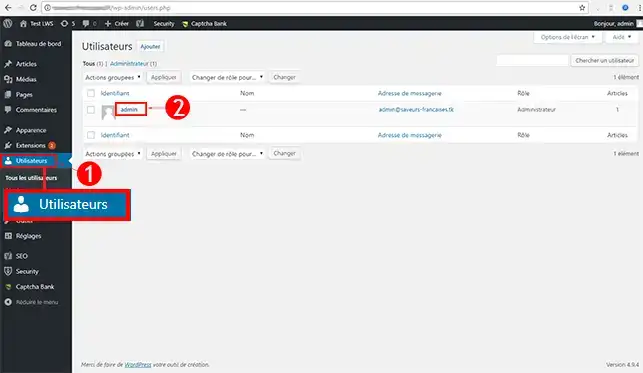
3. V levém menu klikněte na záložku Users (Uživatelé) a poté klikněte na uživatele, kterého chcete změnit. Z bezpečnostních důvodů je vhodné změnit uživatelské jméno"admin". Toto jméno se používá ve výchozím nastavení při instalaci aplikace Wordpress.
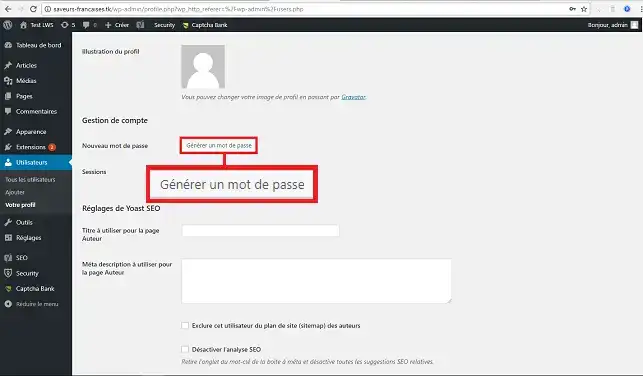
4. Klikněte na tlačítko"Generovat heslo". Generátor hesel vám poskytne silné heslo, které je pro hackery obtížné prolomit.
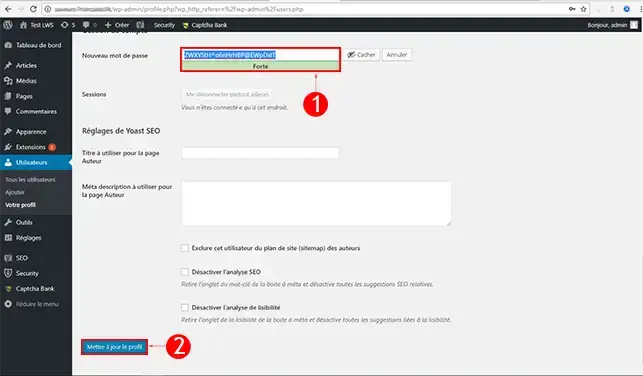
5. Zvolte novou přezdívku a heslo a kliknutím na tlačítko Uložit je uložte. Pro heslo je nejlepší použít silné heslo o 8 až 10 znacích.
Jak přidám článek v aplikaci Wordpress?
11. Přejděte do administrace Wordpressu(v tomto tvaru example.com/wp-admin/) Váš Wordpress může být na subdoméně. (Více vysvětlení o subdoménách najdete zde).
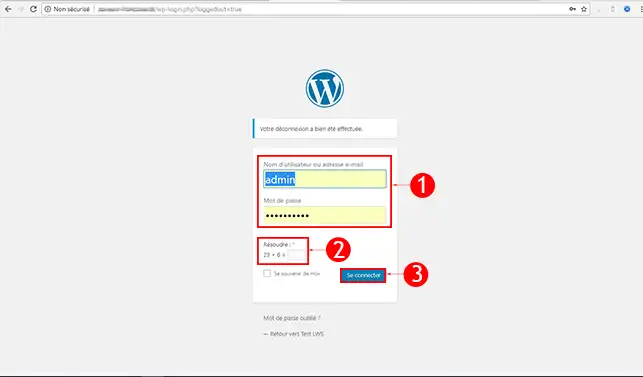
22. Zadejte své přihlašovací údaje (nastavení administrace bude zasláno na e-mailovou adresu spojenou s vaším účtem LWS).
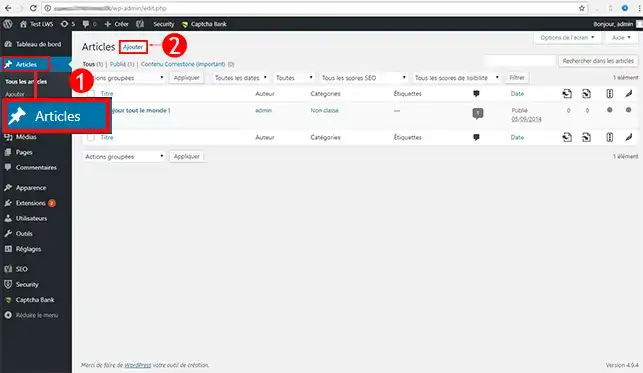
3. V levém menu klikněte na záložku Articles (Články) a poté na Add (Přidat).
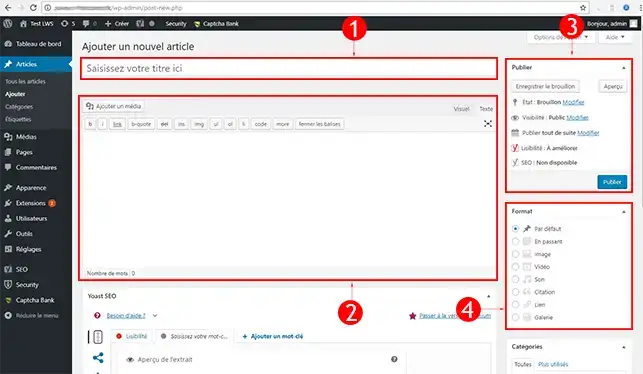
- 4. Zadejte Název článku (bude se zobrazovat v horní části stránky a na domovské stránce, proto je důležité, abyste se zaměřili na použitá klíčová slova).
- Napište Obsah článku (Můžete přidat obrázky, změnit velikost textu, použít tučné písmo, kurzívu, podtržení atd.)
- Zvolte stav článku (Tuto část pečlivě zkontrolujte, pokud je článek ve stavu nepublikovaný, nebude na vašich stránkách viditelný. Pokud chcete, aby byl viditelný pro všechny, zvolte možnost"Veřejný" ).
- Zvolte Formát článku (Pokud například hovoříte o výletu, je lepší použít formát"Galerie" než formát"Výchozí").
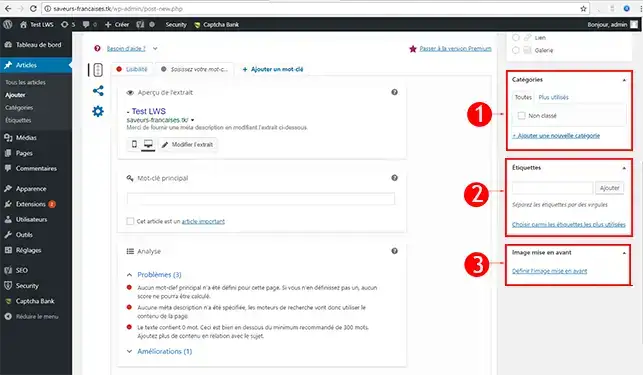
- Přidejte do článku klíčová slova (Aby byl článek odkazován na určité pojmy. Klíčová slova budou sloužit ke snadnějšímu nalezení vašeho článku ve vyhledávačích, jako je například Google)
- Přidejte ke svému článku doporučený obrázek (Obrázek se zobrazí na domovské stránce vašeho webu a zvýrazní váš článek).
- Vyberte kategorii pro svůj článek (Bude zařazen do této kategorie na webu. Pokud například hovoříte o psovi, zařadíte článek do kategorie "zvířata").
Jak nainstalovat rozšíření ve Wordpressu?
11. Přejděte do administrace Wordpressu(v tomto tvaru example.com/wp-admin/) Je možné, že se váš Wordpress nachází na subdoméně. (Více vysvětlení o subdoménách naleznete zde).
22. Zadejte své přihlašovací údaje (výchozí uživatelské jméno: admin).
3. V levém menu klikněte na kartu Rozšíření a poté na tlačítko Přidat. Vyhledejte zásuvný modul, který chcete nainstalovat.
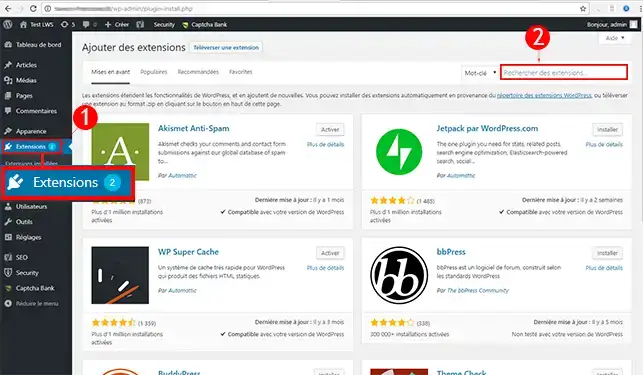
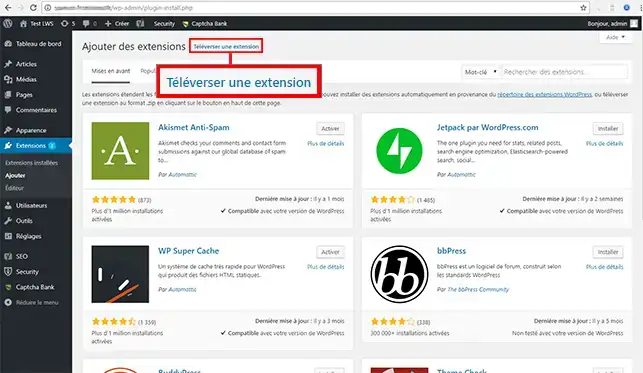
4. Zásuvný modul můžete nahrát také ručně prostřednictvím archivovaného souboru (Zip). Klikněte na možnost Nahrát rozšíření.
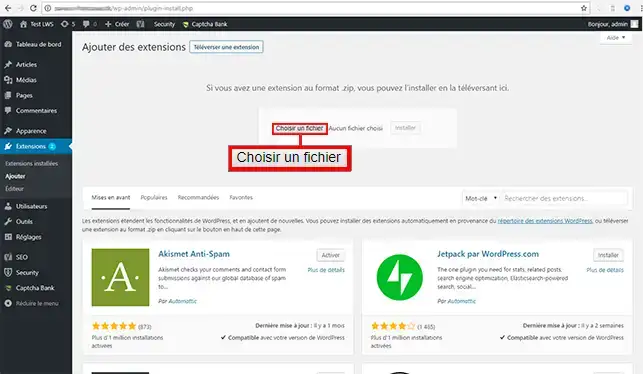
5. Vyberte soubor .zip a klikněte na Instalovat.
Jak změním grafickou šablonu ve Wordpressu?
Náš partner Themeforest má tisíce grafických šablon, které se hodí pro každou činnost.
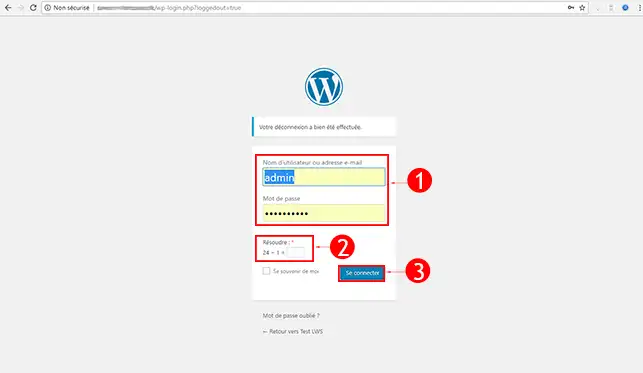
1. Přejděte do administrace Wordpressu(v tomto tvaru example.com/wp-admin/) Váš Wordpress může být na subdoméně. (Více informací o subdoménách naleznete zde).
22. Zadejte své přihlašovací údaje.(Nastavení administrace jsou zasílána na e-mailovou adresu spojenou s vaším účtem LWS).
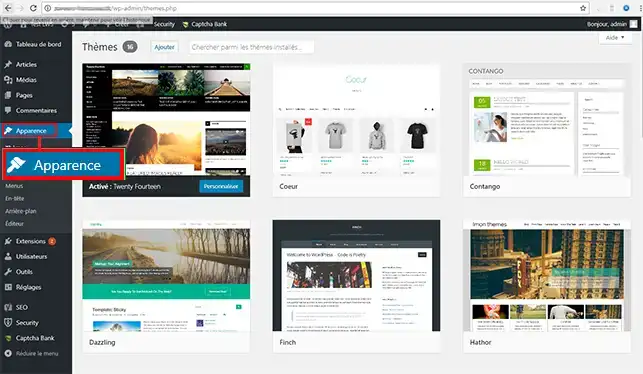
3. V levém menu klikněte na záložku Vzhled , poté vyberte motiv a klikněte na tlačítko Aktivovat.
Vytvořte si web Wordpress snadno, za pouhých 30 minut! Kompletní výukový program Wordpress
Jak nainstalovat Wordpress pomocí automatické instalace?
Témata Wordpress
Objevte tisíce grafických šablon přizpůsobených jakékoli činnosti u našeho partnera Themeforest.
Internetový obchod Wordpress
Objevte rozšíření WooCommerce pro snadné vytvoření online obchodu pomocí Wordpressu.
Zlepšete rychlost svých stránek Wordpress
Je váš web Wordpress příliš pomalý? Objevte naše tipy pro zlepšení rychlosti webu Wordpress.
Jak mohu získat pomoc s aplikací Wordpress?
Chcete-li se dozvědět více informací o aplikaci Wordpress, můžete se podívat do oficiálních zdrojů:
Závěr
Nyní můžete automaticky nainstalovat své webové stránky Wordpress. Wordpress vám umožní vytvořit blog nebo prezentační stránky bez zvláštních znalostí kódování. Má tisíce témat a rozšíření pro tvorbu vašich webových stránek.
Neváhejte se podělit o své komentáře a dotazy!



 Ano
Ano Ne
Ne O společnosti