
Online nápověda
Webový hostitel přístupný všem
Procédure
Pokud se instalace aplikace pomocí automatického instalátoru LWS Panel zastaví před 100 %, počkejte několik minut a poté ji spusťte znovu. Pokud se zobrazí zpráva „Nelze smazat cílovou složku“, složka, do které instalujete, již obsahuje soubory: ponechte si jejich kopii, vyprázdněte ji nebo zvolte jiný subdomén, a poté spusťte instalaci znovu. Tento návod také vysvětluje, jak odinstalovat nainstalovanou aplikaci a co je třeba následně vyčistit (složku, databázi, subdoménu). Postupujte podle částí v pořadí a zastavte se, jakmile bude vaše instalace fungovat.
Po kliknutí na INSTALACE zobrazí obrazovka „Instalace webu probíhá...“ procenta postupu. V tomto případě se lišta zastaví (například na 5 % nebo 30 %), poté se znovu zobrazí instalační formulář, bez chybové zprávy.
Při našich testech k tomuto zablokování došlo hned po vytvoření subdomény ve formuláři (odkaz + Vytvořit) a nová instalace spuštěná o několik minut později fungovala. Pokud jste právě vytvořili subdoménu, počkejte tedy několik minut, než ji spustíte znovu.
V sekci Software klikněte na Auto-installer, poté pod aplikací na VYBRAT. Zvolte stejné možnosti (subdoména, doména, administrátorský účet) a poté klikněte na INSTALACE. Zůstaňte na stránce až do 100 %: panel uvádí, že „proces může trvat 1 až 2 minuty“.
Každý pokus vytvoří databázi, i když je přerušen. Jakmile je aplikace nainstalována, smažte prázdné databáze, které zůstaly (viz část „Vyčistit, co zbylo“).
Pokud se formulář znovu vrátí nebo se zobrazí zpráva „Nelze smazat cílovou složku“, přejděte k další části a ověřte, že je složka subdomény prázdná.
Úplná zpráva zní: „Nelze smazat cílovou složku. Změňte složku nebo ji smažte ručně.“ Složka zvoleného doménového nebo subdoménového prostoru již obsahuje soubory, například zbytky přerušeného pokusu, které se auto-installeru nedaří odstranit. Máte dvě možnosti: instalovat na jinou subdoménu nebo tuto složku vyprázdnit.
V sekci Soubory klikněte na Správce souborů, poté na složku htdocs. Každá subdoména má svou vlastní složku, s úplným názvem subdomény (například htdocs/boutique.mondomaine.fr). Instalace na hlavní doméně používá složku s názvem vaší domény (například htdocs/mondomaine.fr).
Klikněte na název složky, abyste viděli její obsah. Sloupec Upraveno vám pomůže rozpoznat soubory ponechané vaším pokusem: mají své datum a čas.
Pokud se v této složce nacházejí soubory, které si chcete ponechat (obrázky, dokumenty, starý web), nejprve je stáhněte do počítače, například pomocí FileZilly: viz jak provést FTP zálohu souborů vašeho webu. Pokud si u nějakého souboru nejste jisti, ponechte si kopii.
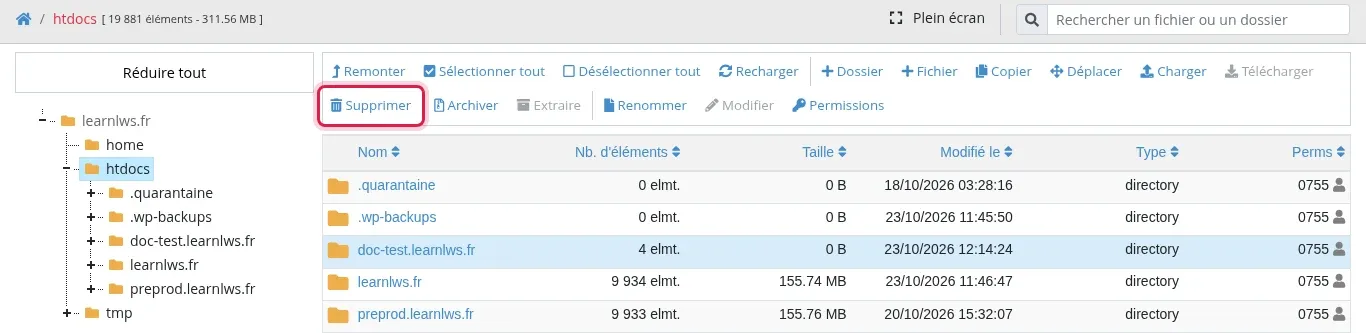
Stále v příslušné složce klikněte na Vybrat vše, poté na Smazat. Okno „Potvrzení smazání“ zobrazí vybrané položky: ověřte, že se skutečně nacházejí ve složce požadované subdomény, a poté klikněte na Potvrdit. Smazaná složka je odstraněna i se vším obsahem.
Vraťte se do auto-installeru a spusťte instalaci znovu na stejné subdoméně.
V sekci Software klikněte na Auto-installer, poté na ZOBRAZIT AKTIVNÍ INSTALACE. V řádku aplikace, kterou chcete odstranit, se orientujte podle sloupce URL instalace.
Klikněte na tři svislé tečky ⋮ napravo od tlačítka SPRAVOVAT, poté na „Smazat instanci“ následované názvem aplikace (například Smazat instanci PrestaShop nebo Smazat instanci WordPress). Nabídka se může zobrazit přes sousední řádek: před kliknutím si zkontrolujte název aplikace.
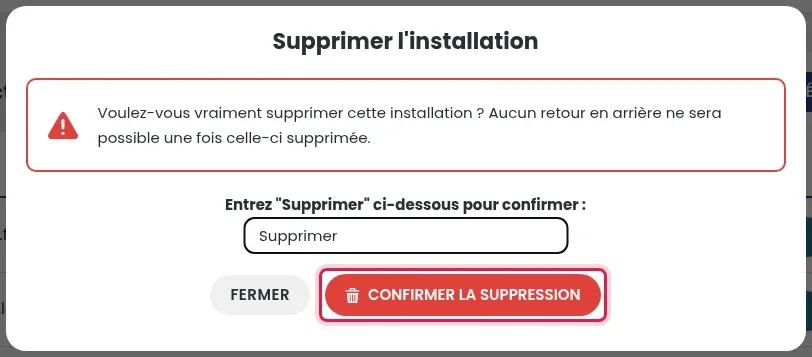
V okně „Smazat instalaci“ napište do pole Smazat, poté klikněte na POTVRDIT SMAZÁNÍ. Chcete-li akci zrušit, klikněte na ZAVŘÍT.
Zobrazí se zpráva „Mazání webu probíhá, prosím neopouštějte tuto stránku...“ s indikátorem průběhu. Zůstaňte na stránce až do 100 %.
U WordPressu můžete také použít WP Manager: tlačítko SPRAVOVAT webu, záložka ZÁKLADNÍ, Smazat instalaci. Viz představení WP Manageru.
Odstranění smaže databázi aplikace, ale ne vždy vše ostatní. Přerušený instalační pokus může také zanechat soubory a prázdnou databázi. Zkontrolujte tyto tři body.
Po odstranění může složka subdomény stále obsahovat několik položek: prázdnou administrátorskou podsložku u PrestaShopu (její název začíná na „admin“), soubor default_index.html u WordPressu smazaného přes WP Manager. Dokud tato složka obsahuje soubory, může se aplikace znovu zobrazovat v Aktivních instalacích, bez data instalace („-“), s nabídkou omezenou na „Změnit heslo“.
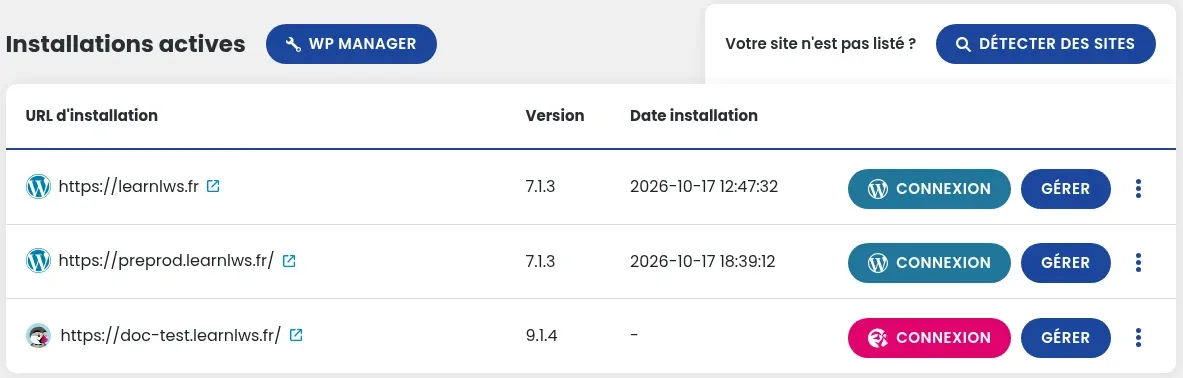
Otevřete Správce souborů, poté složku subdomény a zkontrolujte, že už v ní nic nechcete ponechat (pokud ano, nejprve si to stáhněte). Vraťte se do htdocs, klikněte na řádek složky (ne na její název), abyste ji vybrali, a poté na Smazat. Zkontrolujte cestu zobrazenou v „Potvrzení smazání“, a poté klikněte na Potvrdit. Řádek pak zmizí ze seznamu aktivních instalací.
V sekci Databáze & PHP klikněte na MySql & Phpmyadmin. V tabulce „Seznam vašich MySql databází“ sloupec Velikost databáze zobrazuje 0 MB u prázdné databáze. Před smazáním databáze ověřte, že ji žádný web nepoužívá: u WordPressu WP Manager zobrazuje její databázi na záložce POKROČILÉ, blok „Informace o databázi“, řádek „MySQL databáze“. V případě pochybností databázi před smazáním exportujte.
Chcete-li databázi smazat, klikněte na ⋮ na konci jejího řádku, poté na Smazat. Zkontrolujte název zobrazený v „Prosím potvrďte smazání“, a poté klikněte na Potvrdit. Podrobnosti naleznete v návodu jak smazat databázi MySQL.
Odinstalace subdoménu nesmaže. Pokud ji už nepotřebujete, otevřete Subdomény v sekci Správa domény, klikněte na červený koš na konci jejího řádku a poté na Potvrdit. Panel uvádí lhůtu 1 až 24 hodin (propagace DNS). Smazání subdomény nesmaže její složku: proveďte krok 1, pokud jste jej ještě neudělali.
Instalace na hlavní doméně vytvoří složku s názvem vaší domény a do ní umístí soubory aplikace. Soubory a podsložky, které jste dříve umístili do kořenového adresáře, pak již nejsou dostupné z prohlížeče. Přesuňte je do této nové složky pomocí FileZilly nebo správce souborů. Podrobnosti jsou v návodu jak nainstalovat WordPress pomocí auto-installeru LWS.
Ano, ale formulář upozorňuje: „Instalace do kořenového adresáře vaší domény smaže existující soubory.“ Nejprve si stáhněte kopii svých souborů a exportujte databázi. Chcete-li to vyzkoušet bez rizika, nainstalujte raději na subdoménu.
Seznam zobrazuje pouze aplikace nainstalované pomocí auto-installeru od 6. července 2023. Tlačítko DETEKTOVAT WEBY slouží k jejich přidání, ale panel upozorňuje, že web, který nebyl přidán pomocí auto-installeru, nelze z této stránky smazat. Smažte tedy jeho složku a poté databázi, jak je uvedeno v části „Vyčistit, co zbylo“, po předchozím uložení kopie.
Otevřete ticket z vašeho zákaznického prostoru a uveďte aplikaci, zvolenou adresu (subdoménu a doménu), datum a čas pokusu a zobrazenou zprávu nebo snímek obrazovky. Pokud přidání snímku selže, zkopírujte přesný text zprávy.
Položte ji týmu LWS a komunitě. Odpověď bude zveřejněna po kontrole moderátorem.
 O společnosti LWS :
LWS je 100% francouzská webhostingová společnost, která se zaměřuje na kvalitu a inovace a nabízí pohotové a kompetentní technické služby za přijatelné ceny.


 Ano
 Ne