Tato dokumentace vysvětluje, jak získat zálohu vašich webových souborů nebo obnovit předchozí verzi vašeho webu z LWS Panelu.
Tento postup použijte, pokud byly soubory vašeho webu smazány, omylem upraveny, nebo pokud se chcete vrátit k dřívějšímu stavu hostingu.
Dotčené služby
Tato dokumentace je určena klientům s:
sdíleným hostingem LWS Linux (mimo tarif domény).
Správa probíhá z LWS Panelu.
Než začnete
Předpoklady
Než provedete zálohování nebo obnovení, ujistěte se, že:
máte přístup ke svému zákaznickému účtu LWS
chápete, že obnovení nahradí existující soubory
Co je dobré vědět před výběrem akce
Je důležité rozlišovat dvě dostupné akce:
Stáhnout zálohu
Tato akce umožňuje získat kopii vašich webových souborů. Neprovádí žádnou změnu na hostingu.
Obnovit zálohu
Tato akce umožňuje znovu nahrát zálohované soubory na váš hosting.
Existující soubory budou nahrazeny.
Webové soubory ne vždy představují celý váš web.
Pokud váš web používá také databázi MySQL, samotné obnovení souborů nemusí stačit k tomu, abyste získali web přesně ve stavu, který potřebujete. V takovém případě bude také nutné obnovit databázi k odpovídajícímu datu.
V jakých případech použít tuto dokumentaci?
Tento postup můžete následovat, pokud:
se váš web po nesprávné manipulaci nezobrazuje správně
jeden nebo více souborů bylo smazáno
chcete získat starší verzi svého webového prostoru
chcete stáhnout zálohu a uchovat si ji lokálně
chcete obnovit pouze jeden soubor, složku, úvodní stránku nebo doménu přidanou k vašemu hostingu
Krok 1: Ověřte, že váš tarif umožňuje obnovení
LWS Panel nabízí pro webové služby funkci zálohování a obnovy.
Podle zakoupeného tarifu se doba uchování záloh může lišit na 30 nebo 90 dní.
Pokud použijete tuto metodu, důkladně si ověřte, že stahujete správný záložní soubor.
Omezení, která je třeba znát
Důležitá omezení:
touto metodou lze obnovit pouze zálohy menší než 20 GB
u větších záloh je nutné využít Business support nebo správu v režimu infogérance
soubory větší než 500 MB umístěné na FTP prostoru mohou být automaticky smazány, pokud je tam ponecháte příliš dlouho
Tato pravidla je třeba vzít v úvahu před vytvořením nebo uchováváním zálohy na hostingu.
Nenechávejte své zálohy na hostingu: co smaže automatická údržba
Automatická údržba pravidelně čistí hostingy LWS Panelu. Záloha, kterou ponecháte pouze na hostingu, je tedy nakonec smazána. Tato údržba odstraňuje:
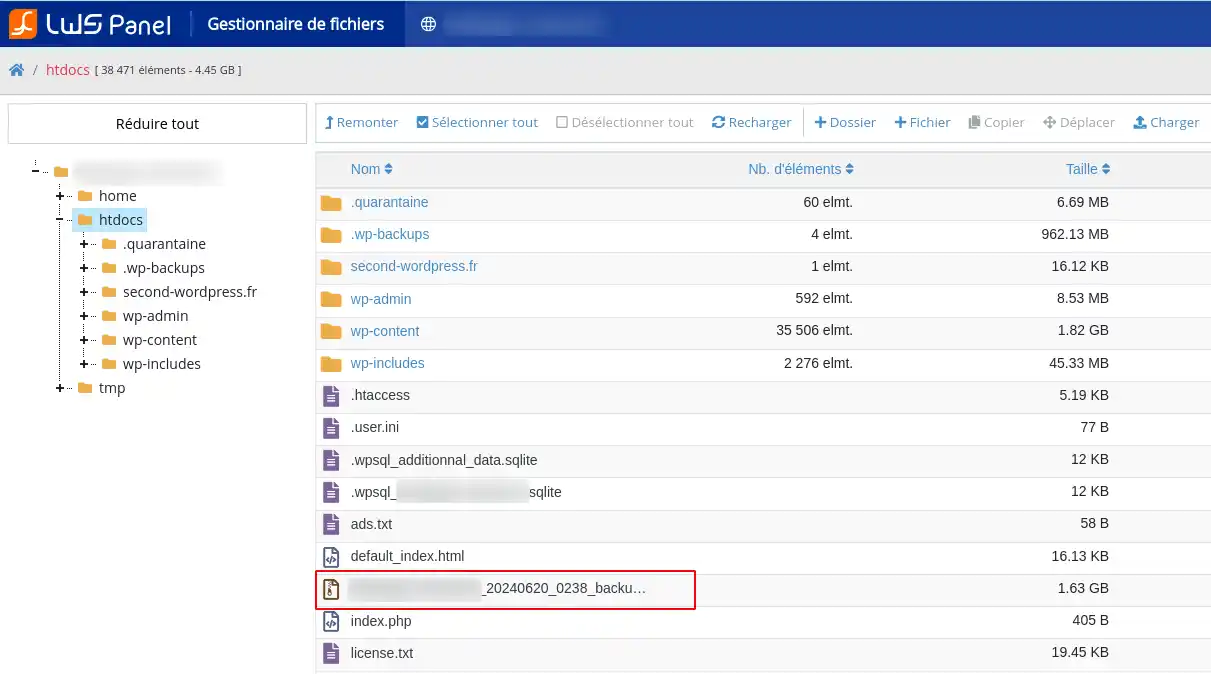
zálohy *_backup.tar.gz uložené v kořeni webu po 7 dnech;
archivy .zip ze složky .wp-backups po 30 dnech;
soubory ve složce tmp starší než 30 dní;
PHP relace starší než 2 dny;
PHP cache (OPcache) starší než 7 dní.
Zmizel z vašeho hostingu soubor, aniž byste jej smazali? Nejprve zkontrolujte, zda není v tomto seznamu. Pro obnovení souboru vašeho webu použijte níže uvedenou možnost B, „Obnovit přesný soubor nebo složku“, dokud se požadované datum stále nachází v seznamu záloh. Pokud je plná složka tmp vašeho hostingu, podívejte se na nápovědu Plná složka tmp („Disk quota exceeded“): jak ji vyprázdnit v LWS Panelu?
Možnost B - Obnovení zálohy vašich webových souborů
Než obnovíte
Než spustíte obnovení, věnujte chvíli tomu, abyste zjistili, co přesně potřebujete vrátit zpět.
Můžete obnovit:
celý hosting
pouze soubor index.php
konkrétní soubor nebo složku
dodatečnou doménu nebo subdoménu
Správný výběr možnosti
Obnovit vše: Použijte, pokud byl poškozen, smazán nebo nahrazen celý web.
Obnovit index.php: Použijte, pokud se problém týká pouze hlavní úvodní stránky webu.
Obnovit soubor nebo složku: Použijte, pokud přesně víte, který prvek je třeba získat zpět.
Obnovit multidoménu: Použijte, pokud se problém týká dodatečné domény nebo subdomény hostované na stejném tarifu.
Společný postup pro přístup k možnostem obnovení
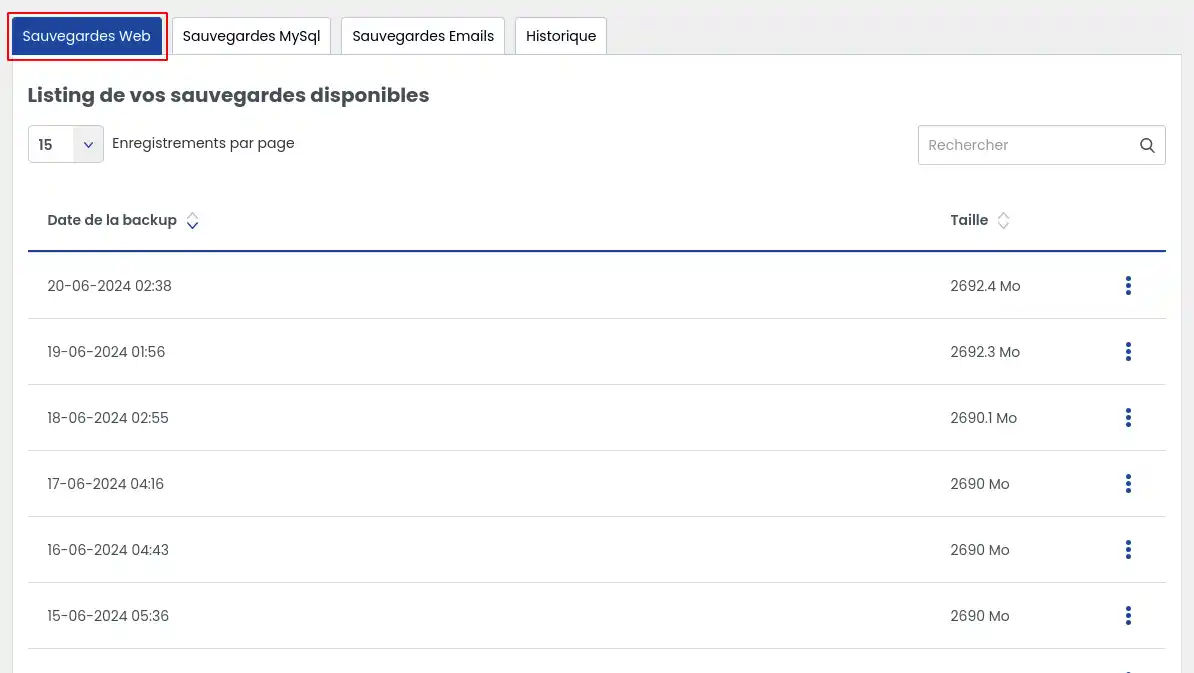
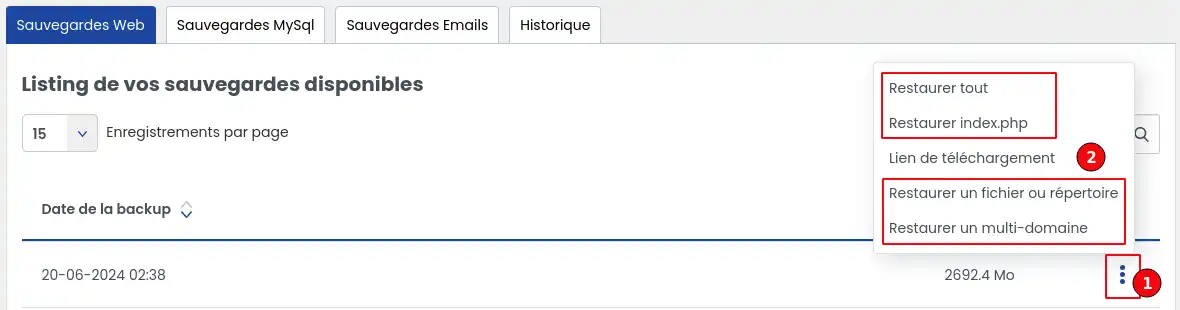
11. Z LWS Panelu přejděte na seznam dostupných záloh.
22. Vyberte datum odpovídající stavu vašeho webu, který chcete obnovit.
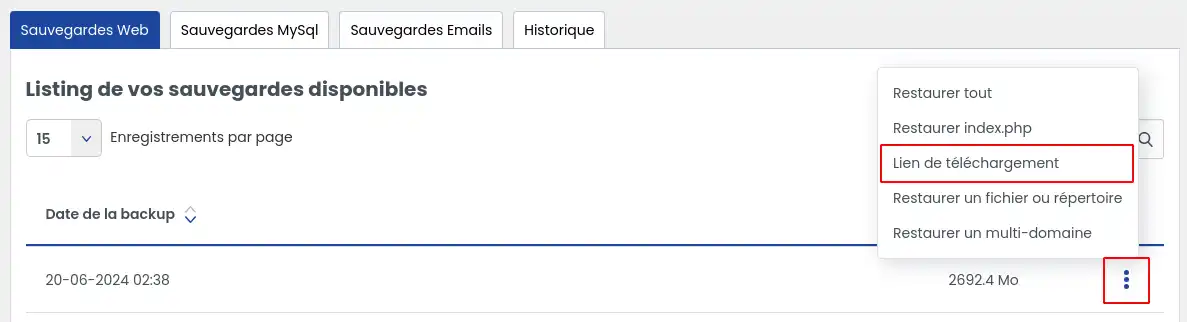
33. Klikněte na tlačítko vpravo od vybrané zálohy (1).
44. Zvolte možnost obnovení odpovídající vaší potřebě. (2)
1. Obnovit celý hosting
Kdy tuto možnost použít?
Tuto možnost zvolte, pokud chcete vrátit všechny webové soubory vašeho hostingu.
Co toto obnovení dělá
Veškeré soubory hostingu jsou smazány a poté jsou soubory ze zálohy obnoveny do webového prostoru. Jde tedy o nejradikálnější možnost.
Postup
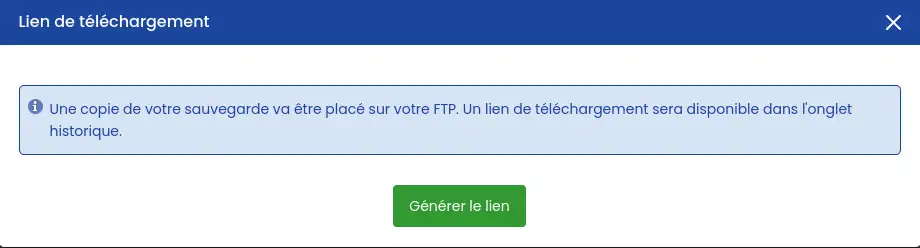
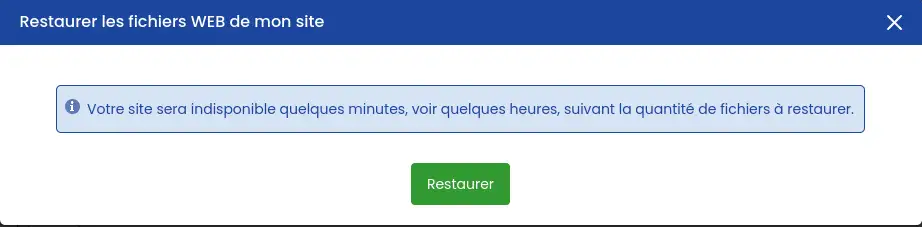
Klikněte na akci Obnovit vše.
Otevře se potvrzovací okno.
Ověřte, že jste vybrali správné datum zálohy.
Potvrďte akci kliknutím na tlačítko „Obnovit“
Tato operace nahradí aktuální stav vašeho hostingu stavem vybrané zálohy.
Nepoužívejte ji, pokud chcete pouze získat zpět konkrétní soubor nebo složku.
2. Obnovit pouze soubor index.php
Co je index.php?
Soubor index.php je obvykle hlavní úvodní soubor webu umístěný v kořeni hostingu.
Kdy tuto možnost použít?
Tuto obnovu použijte, pokud:
byla smazána hlavní úvodní stránka
byla omylem upravena
nechcete zasahovat do ostatních souborů webu
Postup
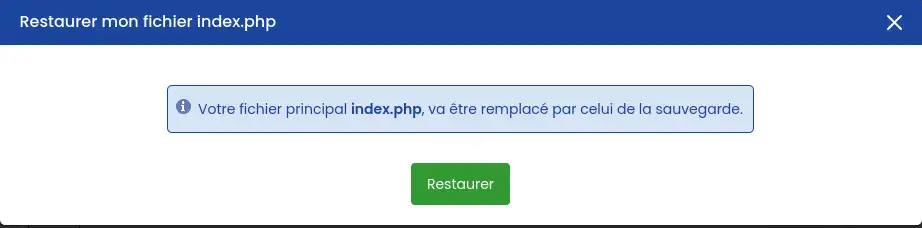
Klikněte na akci Obnovit index.php.
Otevře se potvrzovací okno.
Ověřte, že jste vybrali správnou zálohu.
Potvrďte akci kliknutím na tlačítko „Obnovit“
Tato možnost se týká pouze úvodního souboru hlavní domény.
Neumožňuje obnovit celou složku ani další prvky webu. Tento rozsah je popsán ve zdrojovém článku.
3. Obnovit přesný soubor nebo složku
Kdy tuto možnost použít?
Je to nejvhodnější možnost, pokud chcete obnovit pouze část webu, například:
smazanou stránku
soubor upravený omylem
složku s obrázky
adresář obsahující plugin, šablonu nebo specifické zdroje
Postup
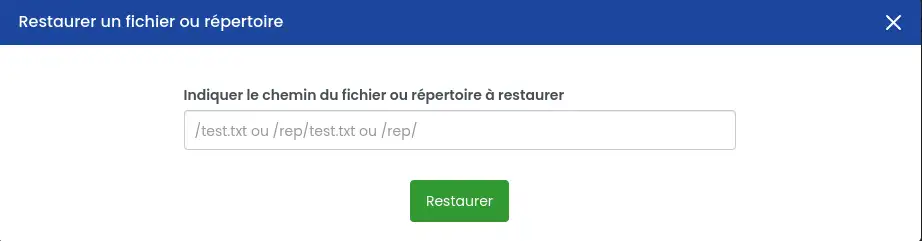
Klikněte na akci Obnovit soubor nebo adresář.
Otevře se potvrzovací okno.
Zadejte cestu k souboru nebo složce, kterou chcete obnovit.
Pečlivě zkontrolujte uvedené umístění.
Potvrďte akci kliknutím na tlačítko „Obnovit“
Příklady cest k zadání
text.html
obnoví soubor text.html umístěný v kořeni zálohy
/mondossier/text.html
obnoví soubor text.html umístěný ve složce mondossier
/mondossier/
obnoví obsah složky mondossier
/mondossier/monsousdossier/
obnoví obsah podsložky monsousdossier umístěné v mondossier
Co tato možnost skutečně dělá
Toto obnovení:
vrátí soubory přítomné v záloze, pokud již na hostingu neexistují
nahradí existující soubory záložními, pokud mají stejný název
nesmaže další soubory, které jsou přítomné na vašem hostingu, ale v záloze chybí
Pokud chcete obnovit přesně obsah složky tak, jak vypadal v datum zálohy, musíte nejprve ručně smazat přebytečné soubory před spuštěním obnovení. Toto chování je v článku výslovně popsáno.
4. Obnovit multidoménu nebo subdoménu
Co je multidoména?
Multidoména je doplňková doména přidaná k vašemu hostingu. Subdoména odpovídá například adrese typu blog.vasedomena.ext.
Kdy tuto možnost použít?
Tuto obnovu zvolte, pokud se problém týká pouze:
doplňkové domény hostované na vašem tarifu
konkrétní subdomény
Postup
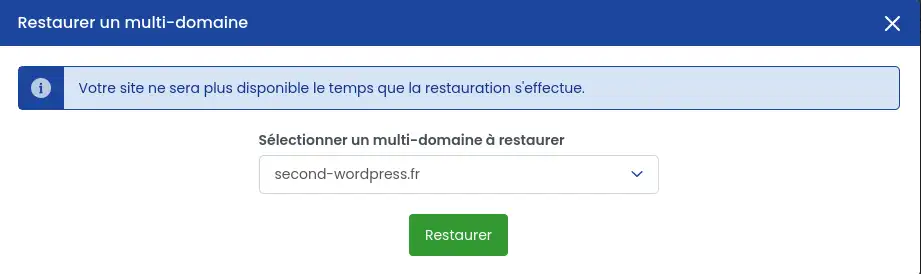
Klikněte na akci Obnovit multidoménu.
Otevře se potvrzovací okno.
Vyberte příslušnou doménu nebo subdoménu.
Potvrďte akci kliknutím na tlačítko „Obnovit“
Co toto obnovení dělá
Stejně jako u obnovení složky:
soubory přítomné v záloze jsou vráceny zpět
soubory se stejným názvem jsou nahrazeny
další soubory již přítomné na hostingu nejsou automaticky smazány
Pokud chcete získat přesně stav této domény nebo subdomény k datu zálohy, budete muset předem odstranit soubory, které již nemají být přítomny. I tento bod je uveden v aktuálním článku.
Bez ohledu na zvolenou možnost již po potvrzení akce nelze obnovení přerušit před jeho dokončením.
Sledování průběhu obnovení
Jak poznat, že je obnovení dokončeno?
Po spuštění obnovení:
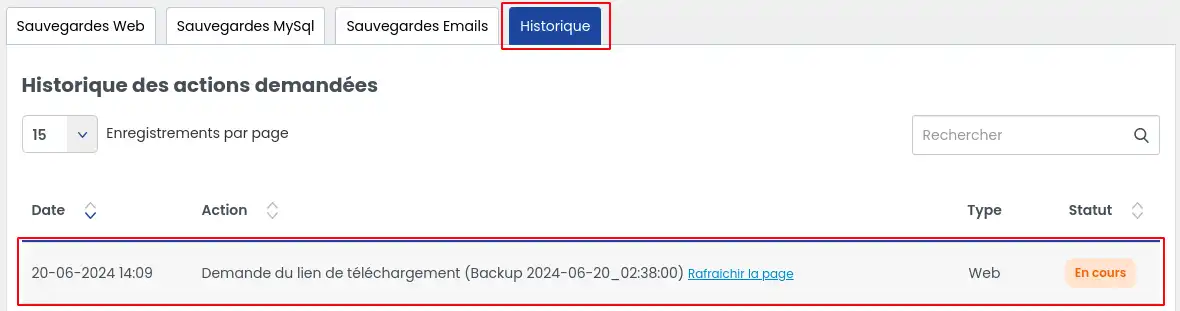
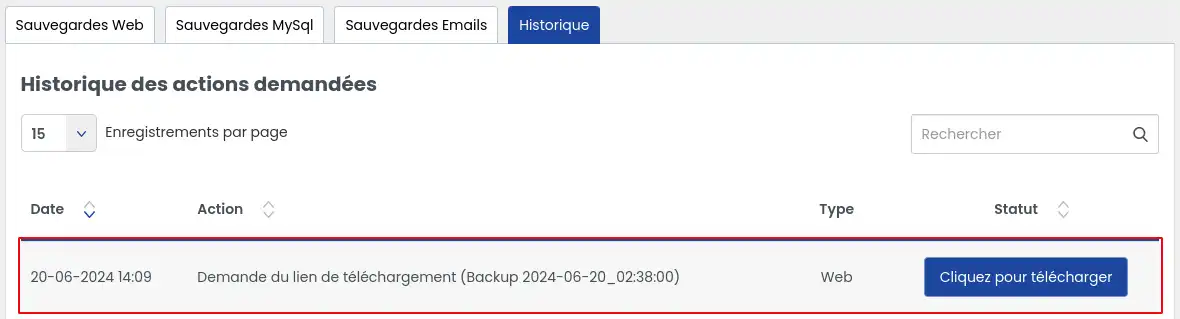
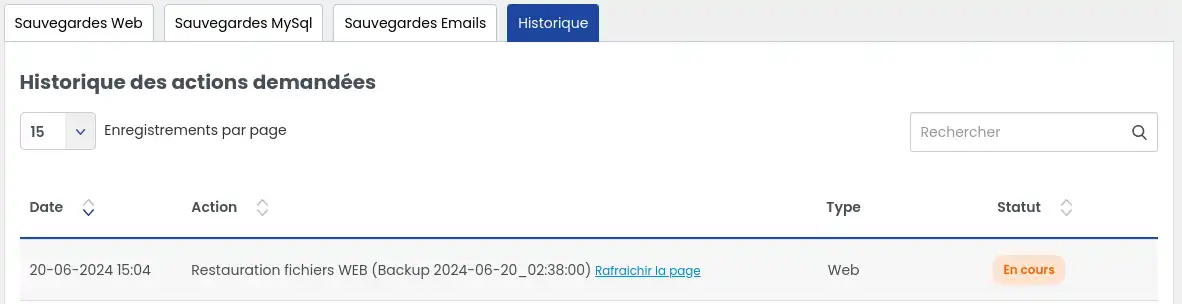
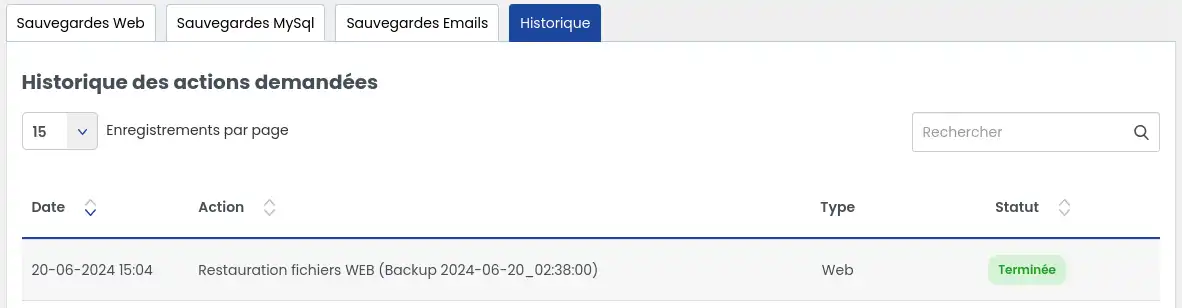
otevřete záložku Historie
zkontrolujte stav operace
podle potřeby stránku obnovte; obnovení je dokončeno, jakmile se objeví stav „Dokončeno“.
Kontrola po obnovení
Po dokončení obnovení zkontrolujte následující body:
Stav zobrazený v záložce Historie musí ukazovat, že je operace dokončena.
Pokud jste obnovili konkrétní soubor nebo složku, ověřte, že je na hostingu opět přítomen.
Otevřete svůj web v internetovém prohlížeči a zkontrolujte jeho správnou funkčnost.
Pokud se web zdá beze změny, vymažte mezipaměť prohlížeče nebo stránku několikrát obnovte.
Pokud záloha, kterou hledáte, není zobrazena, může to mít několik důvodů.
Požadované datum pravděpodobně přesahuje dobu uchování zahrnutou ve vašem tarifu: některé nabídky poskytují přístup k 30 dnům záloh, jiné k 90 dnům. Pokud je hledané datum příliš staré, už nemusí být k dispozici.
Pokud potřebujete zálohu starší, než váš tarif umožňuje (+ než 30 dní bez podpůrné Business možnosti v rámci limitu 90 dní), nebo potřebujete speciální zásah, je možné si předplatit:
Nyní už víte, jak přistupovat ke službě webového zálohování v LWS Panelu, stáhnout existující zálohu a obnovit své soubory podle různých situací: úplné obnovení, obnovení úvodní stránky, souboru, složky, multidomény nebo subdomény.
Pokud váš web používá také databázi, nezapomeňte ji rovněž obnovit k odpovídajícímu datu, abyste znovu získali normální fungování.
J'ai une formule hébergement actuellement mais mes données web sont sauvegardés sur un autre de mes hébergements. Je compte changer de formule et passer en mode domaine.
J'aimerais savoir si je vais retrouvé mes 2 boites e-mails et mes emails après çà ?
F✓
fabrice-LWS Oficiální odpověď
18. 10. 2022
Bonjour, avant de changer de formule pour une formule Domaine, je vous invite à effectuer une sauvegarde de vos boites e-mails en suivant la procédure suivante: https://aide.lws.fr/a/1523 . Cela vous permettra de restaurer les e-mails, une fois le changement de formule effectué.
Byla pro vás tato odpověď užitečná?
P
pierre93
28. 10. 2022
Bonjour ????. Comment pourrais-je télécharger un site de 300 megas ?
F✓
fabrice-LWS Oficiální odpověď
31. 10. 2022
Bonjour, si vous désirez effectuer une sauvegarde de votre site, je vous invite à installer le plugin Duplicator pour cela. Vous pouvez vous aider de la procédure suivante : https://aide.lws.fr/base/Creation-de-site--Wordpress/Tutoriel-Wordpress/Comment-importer-un-site-Wordpress-avec-Duplicator
Vous pouvez aussi le faire en utilisant un logiciel FTP tel que FileZilla. Pour cela, vous pouvez vous aider de la procédure suivante: https://aide.lws.fr/a/79
Byla pro vás tato odpověď užitečná?
C
chrisdes
il y a 8 mois
Pour une formule starter ,j'ai compris qu'il y avait une sauvegarde quotidienne des fichiers WP constituant le site ainsi que les données stockées dans la base Mysql.mais qu'en est il des extensions?Merci pour votre réponse
M✓
Maxence-LWS Oficiální odpověď
il y a 8 mois
Bonjour,
Je vous remercie pour votre message.
Je vous rassure l'intégralitée des fichiers présent sur votre hébergement est sauvegardée (coeur WordPress et fichiers annexes, tel que les extensions, images...).
Je vous remercie de votre attention et reste à votre disposition pour toute autre question ou complément d'information.
Vous pouvez nous contacter depuis votre espace client ou sur cette page : https://www.lws.fr/contact
Cordialement, L'équipe LWS
Byla pro vás tato odpověď užitečná?
Máte otázku k tomuto článku?
Položte ji týmu LWS a komunitě. Odpověď bude zveřejněna po kontrole moderátorem.
Položte týmu LWS a jeho komunitě otázku
!
Pro aktivaci formuláře zaškrtněte níže obě políčka souhlasu.



 Ano
 Ne
 O společnosti
