 Kontaktujte nás
 Oblast pro zákazníky


 Navštivte LWS
Ohodnotit tento článek :
Tento článek byl pro vás užitečný ?
 Ano
Ano
 Ne
Ne
 Článek číst
499 jednou
Článek číst
499 jednou Merci ! N'hésitez pas à
poser des questions sur nos documentations si vous souhaitez plus d'informations et nous aider à les
améliorer.
Merci ! N'hésitez pas à
poser des questions sur nos documentations si vous souhaitez plus d'informations et nous aider à les
améliorer.Vous avez noté 0 étoile(s)



Sommaire
Procédure
Související služba : Formule LWS (LWS Panel) a cPanel
Související panel : editor webu SiteBuilder Pro
Úroveň : začátečník
Když potřebujete upravit svůj web, opravit stránku nebo připravit aktualizaci, můžete návštěvníkům dočasně zobrazit stránku údržby.
Tato stránka umožňuje oznámit, že je web momentálně nedostupný, aniž byste museli mazat svůj obsah nebo rušit hosting.
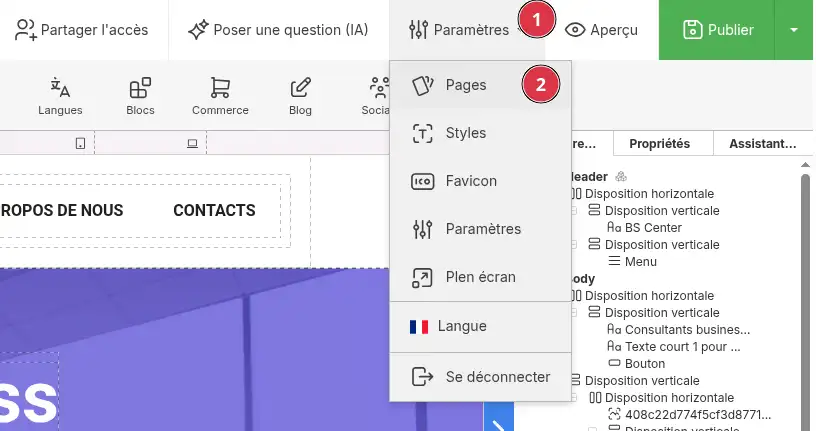
Stránka údržby se aktivuje v nastavení editoru SiteBuilder Pro. Po aktivaci nahradí běžné zobrazení webu pro návštěvníky.
Nezapomeňte stránku údržby po dokončení změn deaktivovat, aby návštěvníci mohli váš web opět běžně prohlížet.
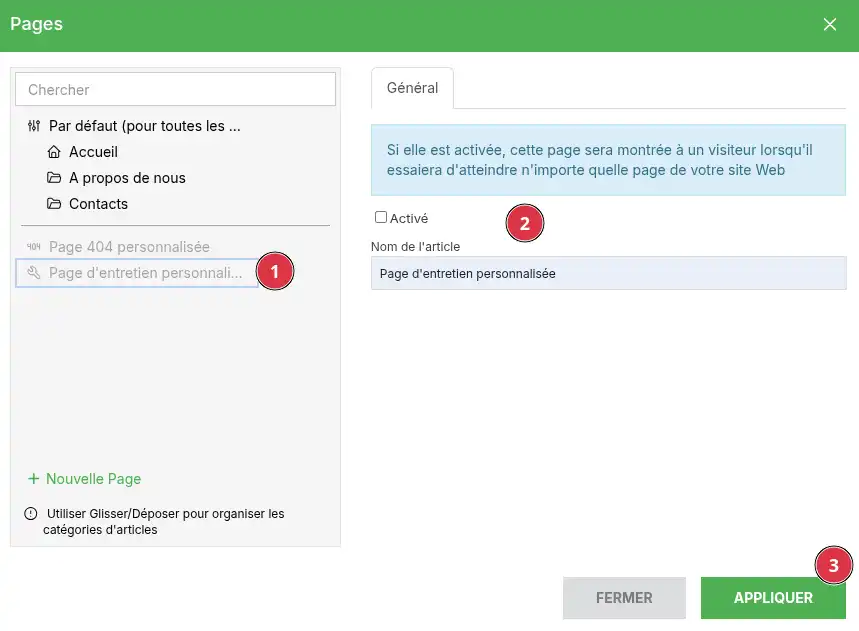
Stránka údržby je nyní v editoru aktivována.
Po aktivaci můžete tuto stránku upravovat jako běžnou stránku svého webu.
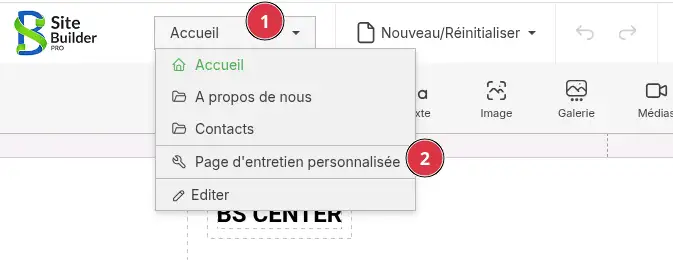
Můžete například uvést:
Vyhněte se přílišnému množství technických detailů. Ve většině případů stačí věta [PERSON_NAME] „Náš web je dočasně v údržbě. Brzy bude opět dostupný.“.
Po aktivaci nebo úpravě [ADDRESS] stránky údržby klikněte v editoru na Publikovat.
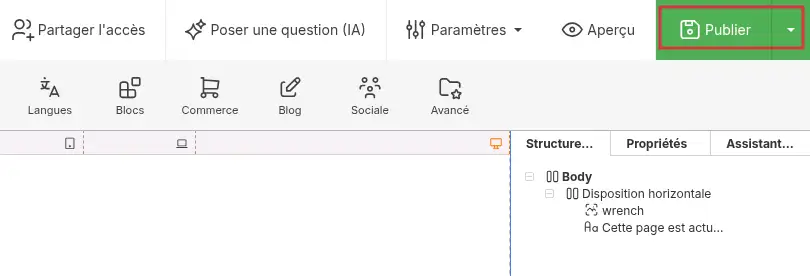
Tento krok je nutný, aby byla změna viditelná na vašem webu online.
Když je web publikován, návštěvníci vidí [ADDRESS] stránku údržby místo běžných stránek webu.
Pro ověření výsledku:
Pokud stále vidíte [PERSON_NAME] web, vymažte mezipaměť prohlížeče nebo to zkuste v anonymním okně.
Jakmile dokončíte změny, vraťte se do Nastavení > Stránky.
Vyberte Stránka [PERSON_NAME]>, zrušte zaškrtnutí možnosti Aktivní, poté klikněte na Použít.
Poté svůj web publikujte, aby se běžné stránky znovu dostaly online.
Po publikování se návštěvníci opět dostanou na běžný web.
Nevidím [PERSON_NAME] stránku údržby na svém webu
Zkontrolujte, že je možnost Aktivní na stránce [PERSON_NAME] skutečně zaškrtnutá, poté klikněte na Použít.
Nezapomeňte také kliknout na Publikovat, protože změna uložená v editoru nemusí být online viditelná, dokud web nepublikujete.
Nemohu najít [PERSON_NAME] vlastní stránku [PERSON_NAME]
Nachází se v Nastavení > Stránky, dole nebo v seznamu dostupných stránek.
Podle jazyka editoru [PERSON_NAME] Custom Maintenance page.
Moje změny nejsou viditelné
Po přizpůsobení stránky klikněte na Publikovat.
Pokud se změna stále nezobrazuje, otevřete web v anonymním okně nebo vymažte mezipaměť prohlížeče.
Můj web zůstává po mých úpravách v režimu údržby
Vraťte se do Nastavení > Stránky, vyberte [ADDRESS] stránku [PERSON_NAME], [PERSON_NAME] Aktivní. Klikněte na Použít a poté web znovu publikujte.
Ohodnotit tento článek :
Tento článek byl pro vás užitečný ?
Ano
Ne
2mn čtení
Jak přidám záhlaví stránky do aplikace SiteBuilder Pro?
1mn čtení
Jak vytvořím nucené přesměrování v aplikaci SiteBuilder Pro?
9mn čtení
Jak migruji webové stránky do aplikace SiteBuilder Pro?
12mn čtení
Jak přidám dokumenty ke stažení v aplikaci SiteBuilder Pro?
 O společnosti LWS :
LWS je 100% francouzská webhostingová společnost, která se zaměřuje na kvalitu a inovace a nabízí pohotové a kompetentní technické služby za přijatelné ceny.
O společnosti LWS :
LWS je 100% francouzská webhostingová společnost, která se zaměřuje na kvalitu a inovace a nabízí pohotové a kompetentní technické služby za přijatelné ceny. 
