
Online nápověda
Webový hostitel přístupný všem
Procédure
Související služba : email LWS Panel / mail Pro
Související panel : Webmail Roundcube a Android
Úroveň : začátečník
Tato nápověda vysvětluje, jak synchronizovat vaše kalendáře a kontakty LWS do telefonu nebo tabletu s Androidem.
Kalendáře používají protokol CalDAV.
Kontakty používají protokol CardDAV.
Na Androidu lze tyto dvě synchronizace obecně nastavit z téže aplikace kompatibilní s DAV.
Tato nápověda se týká synchronizace kalendáře na Androidu.
Používáte jiné prostředí?
Musíte mít k dispozici :
Menu Androidu se mohou lišit podle značky telefonu, verze Androidu a použité aplikace. Zobrazené názvy se tedy mohou mírně lišit od těch, které jsou uvedeny v této nápovědě.
Přihlaste se do svého Webmailu Roundcube pomocí e-mailové adresy, jejíž kalendář chcete synchronizovat.
V levé nabídce klikněte na Nastavení (1).
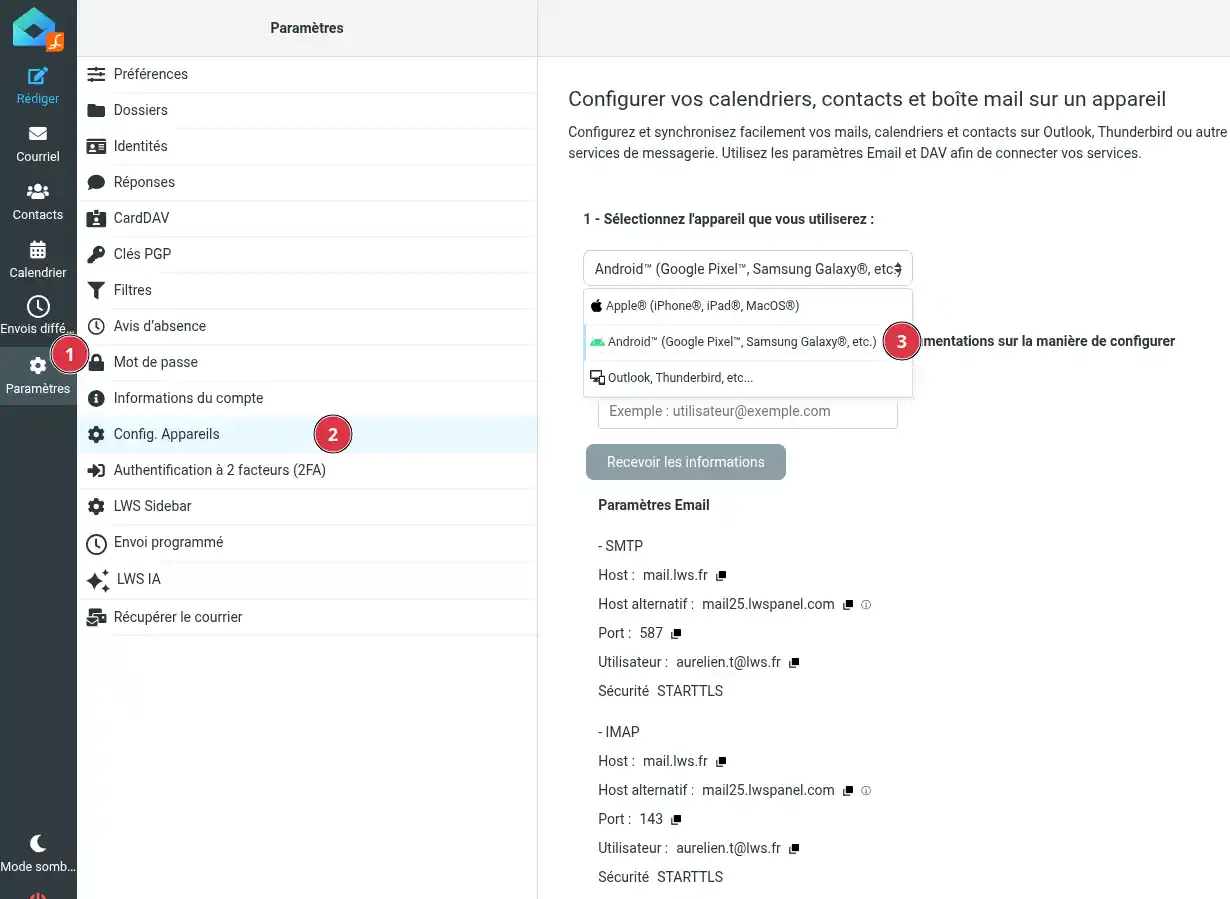
Poté klikněte na Konfigurace zařízení (2).
V nabízeném seznamu vyberte zařízení Android™ (Google Pixel™, Samsung Galaxy®, apod.) (3).
Roundcube poté zobrazí parametry, které je třeba použít pro váš účet. Najděte část Nastavení DAV.
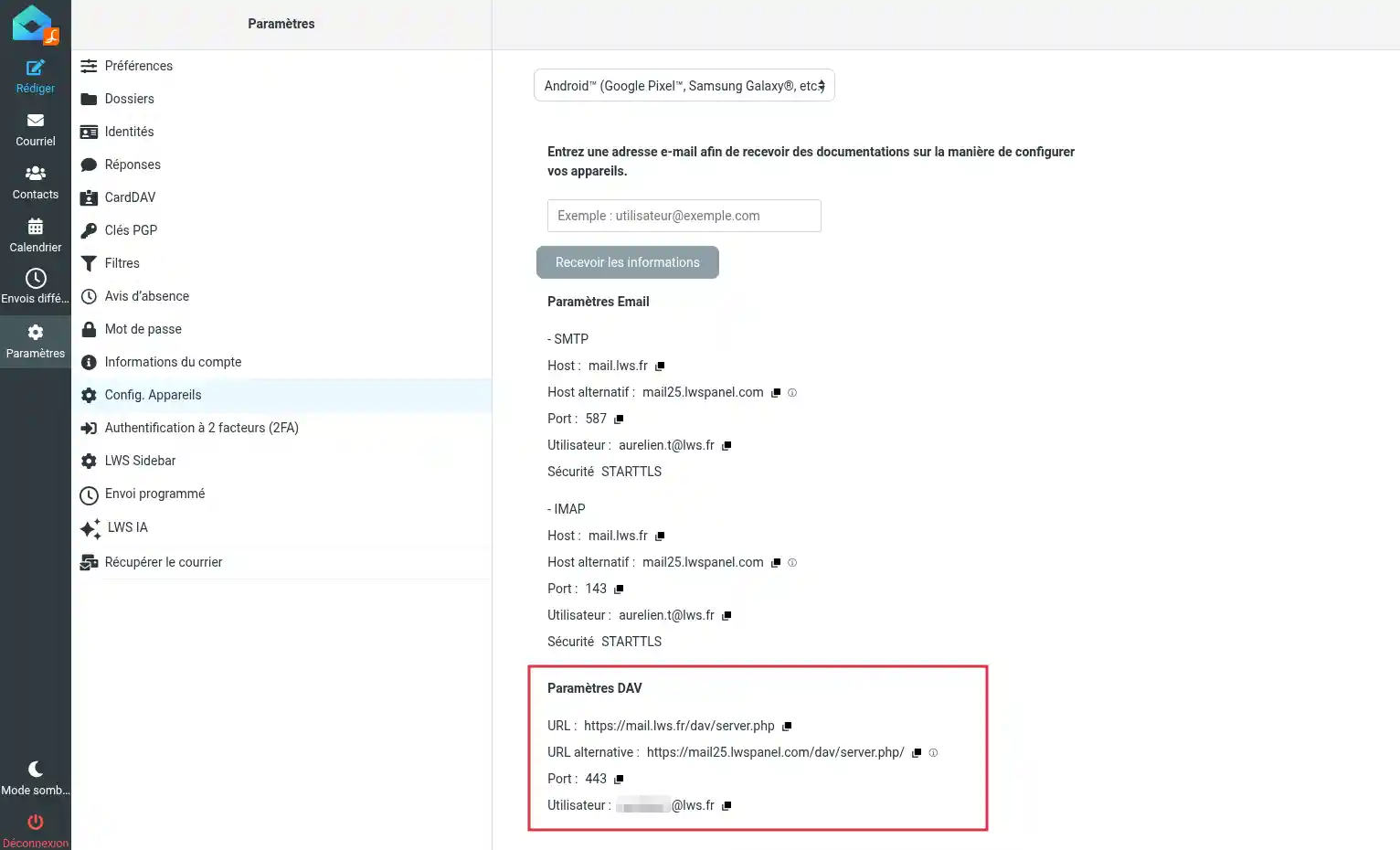
Je třeba získat následující informace :
443 ;Nekopírujte starou URL nalezenou v jiné dokumentaci nebo ve starém příkladu. Vždy používejte URL DAV zobrazenou ve vašem Webmailu, protože závisí na vaší e-mailové službě.
Android ne vždy umožňuje přidat kalendář CalDAV a CardDAV přímo z nastavení telefonu. V takovém případě je třeba nainstalovat aplikaci kompatibilní s CalDAV.
Můžete použít udržovanou synchronizační aplikaci CalDAV/CardDAV, například DAVx⁵, nebo jakoukoli jinou aplikaci pro Android kompatibilní s CalDAV.
Jakmile je aplikace nainstalována, otevřete ji a přidejte nový účet.
V synchronizační aplikaci zvolte přidání účtu pomocí URL a uživatelského jména, pokud je tato volba k dispozici.
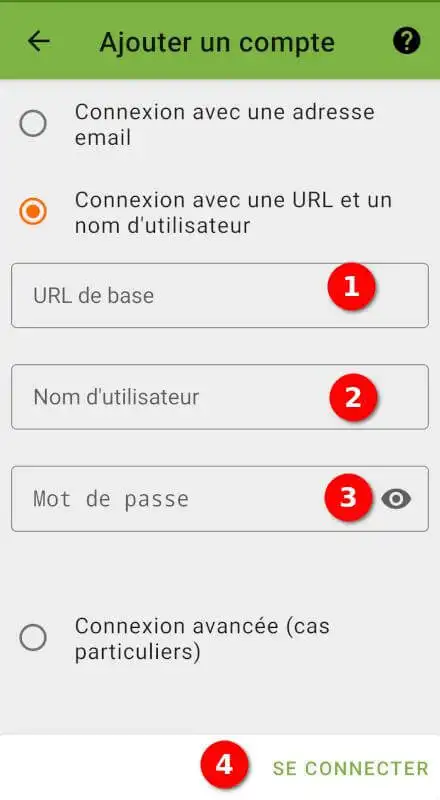
Poté vyplňte informace o účtu :
Potvrďte přidání účtu.
Aplikace poté vyhledá dostupné kalendáře a adresáře kontaktů.
Podle vaší služby se mohou zobrazit :
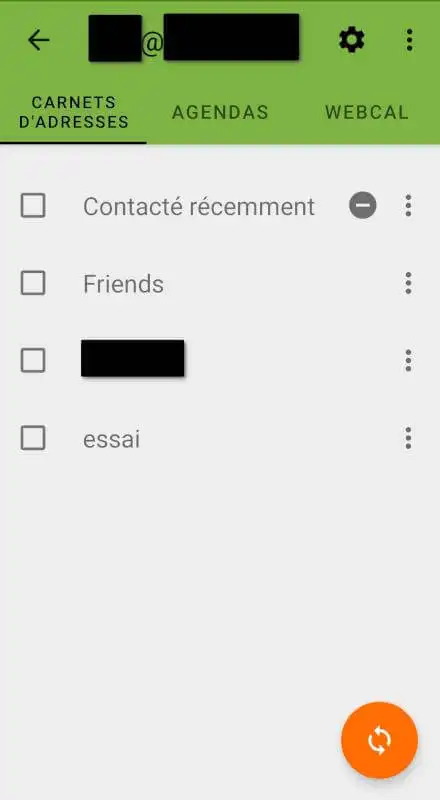
Aktivujte položky, které chcete synchronizovat na Androidu.
Pokud aplikace vyžaduje konkrétní URL a hlavní URL nefunguje, zkuste alternativní URL zobrazenou v nastavení DAV v Roundcube.
Po přidání účtu vyberte data, která chcete mít na svém zařízení Android k dispozici.
Pro synchronizaci kalendářů aktivujte kalendáře nabízené aplikací. Následně se zobrazí v aplikaci Kalendář ve vašem telefonu.
Pro synchronizaci kontaktů aktivujte adresáře kontaktů nabízené aplikací. Následně se zobrazí v aplikaci Kontakty ve vašem telefonu.
Můžete aktivovat pouze kalendáře, pouze kontakty nebo obojí podle potřeby.
Poté otevřete aplikaci Kalendář / Program ve svém telefonu.
Podle použité aplikace možná budete muset zobrazit seznam dostupných kalendářů a zaškrtnout kalendář odpovídající vaší e-mailové adrese LWS.
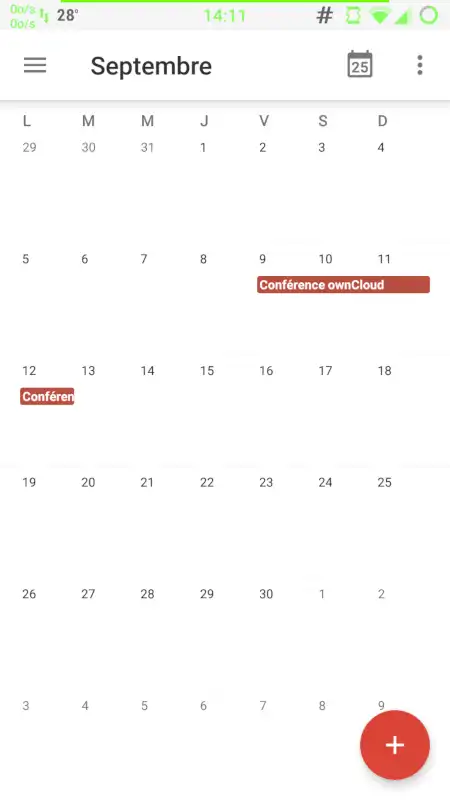
Pokud se kalendář nezobrazí okamžitě, spusťte ruční synchronizaci z aplikace CalDAV nebo několik minut počkejte.
Otevřete aplikaci Kontakty ve svém telefonu.
Podle použité aplikace možná budete muset otevřít nastavení zobrazení kontaktů a vybrat adresář kontaktů spojený s vaší e-mailovou adresou LWS.
Pokud se kontakty nezobrazí okamžitě, spusťte ruční synchronizaci z aplikace DAV nebo několik minut počkejte.
Pro ověření synchronizace kalendářů vytvořte testovací událost v kalendáři ve vašem Webmailu LWS. Chvíli počkejte a poté zkontrolujte, že se tato událost zobrazuje v aplikaci Kalendář na vašem zařízení Android.
Pro ověření synchronizace kontaktů vytvořte testovací kontakt v adresáři kontaktů ve vašem Webmailu LWS. Chvíli počkejte a poté zkontrolujte, že se tento kontakt zobrazuje v aplikaci Kontakty na vašem zařízení Android.
Konfigurace je úspěšná, když se kalendáře nebo kontakty vybrané v aplikaci DAV správně zobrazují v aplikacích Kalendář a Kontakty na vašem zařízení Android.
Pokud to vaše aplikace umožňuje, můžete provést i opačný test: vytvořit událost nebo kontakt z Androidu a poté ověřit, že se objeví ve Webmailu LWS.
Aplikace odmítá přidání účtu
Zkontrolujte, zda byla URL DAV správně zkopírována z Nastavení > Konfigurace zařízení v Roundcube.
Také se ujistěte, že uživatelské jméno odpovídá vaší úplné e-mailové adrese.
Pokud hlavní URL nefunguje, zkuste alternativní URL uvedenou v Roundcube.
Aplikace hlásí chybu hesla
Požadované heslo je heslo k e-mailové adrese LWS, nikoli k vašemu zákaznickému prostoru LWS.
Pokud si již nejste jistí heslem k e-mailové adrese, změňte jej ve svém rozhraní pro správu e-mailu a poté znovu spusťte konfiguraci.
Kalendáře nebo kontakty jsou synchronizovány, ale nevidím je
Zkontrolujte, zda jsou kalendáře nebo adresáře kontaktů LWS správně aktivovány v aplikacích Kalendář nebo Kontakty.
V některých případech jsou data synchronizována, ale skryta v zobrazení. Otevřete nastavení příslušné aplikace a zkontrolujte zobrazené kalendáře nebo účty.
Můžete také vynutit ruční synchronizaci z aplikace DAV.
Vidím své e-maily, ale ne své kalendáře nebo kontakty
Nastavení e-mailu, nastavení kalendářů a nastavení kontaktů jsou tři samostatná nastavení.
I když vaše poštovní schránka již na Androidu funguje, musíte kalendáře a kontakty přidat zvlášť pomocí parametrů DAV.
Kalendář funguje, ale kontakty ne
Zkontrolujte, zda byl adresář kontaktů správně vybrán v aplikaci DAV.
Některé aplikace umožňují aktivovat kalendáře a kontakty samostatně.
Kontakty se zobrazují dvakrát
Duplicitní položky mohou pocházet z více účtů zobrazených současně v Androidu, například z účtu Google v telefonu a z adresáře kontaktů LWS.
Zkontrolujte zobrazené adresáře kontaktů v aplikaci Kontakty a skryjte ty, které nechcete zobrazovat. Nesmažte kontakty bez ověření, v jakém adresáři jsou uloženy.
Položte ji týmu LWS a komunitě. Odpověď bude zveřejněna po kontrole moderátorem.
 O společnosti LWS :
LWS je 100% francouzská webhostingová společnost, která se zaměřuje na kvalitu a inovace a nabízí pohotové a kompetentní technické služby za přijatelné ceny.
O společnosti LWS :
LWS je 100% francouzská webhostingová společnost, která se zaměřuje na kvalitu a inovace a nabízí pohotové a kompetentní technické služby za přijatelné ceny.



 Ano
Ano Ne
Ne