Jak vložit podpis do e-mailů odesílaných pomocí Roundcube?

Procédure

Postup se mírně liší podle grafického tématu použitého v Roundcube, tato dokumentace vysvětluje oba postupy podle toho, jaké téma používáte.

Postup s tématem Larry ?

1. Přihlaste se do webmailu e-mailového účtu, ke kterému chcete přidat podpis

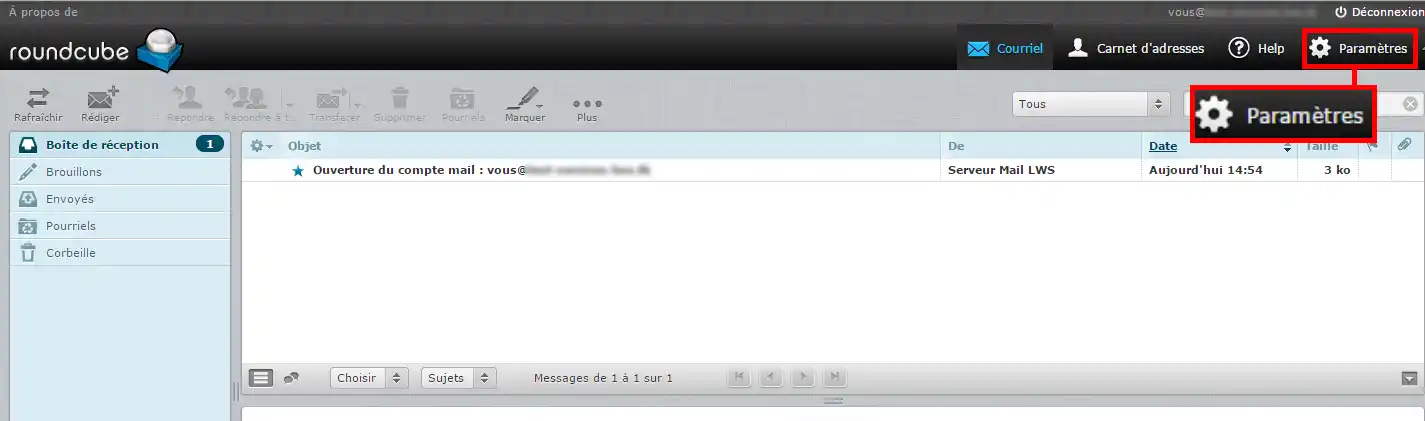
2. Přejděte do sekce "Parametry"

Jak vložit podpis do e-mailů odesílaných pomocí Roundcube?


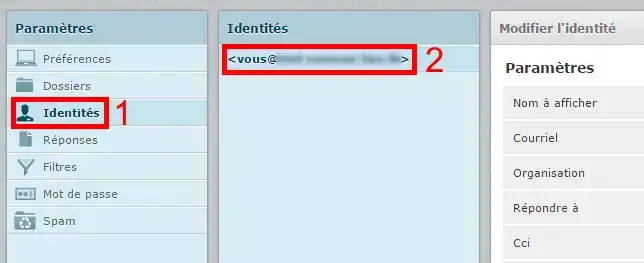
3. Klikněte na nabídku "identities", poté vyberte svou e-mailovou adresu
Jak vložit podpis do e-mailů odesílaných pomocí Roundcube?


Vložit jednoduchý podpis

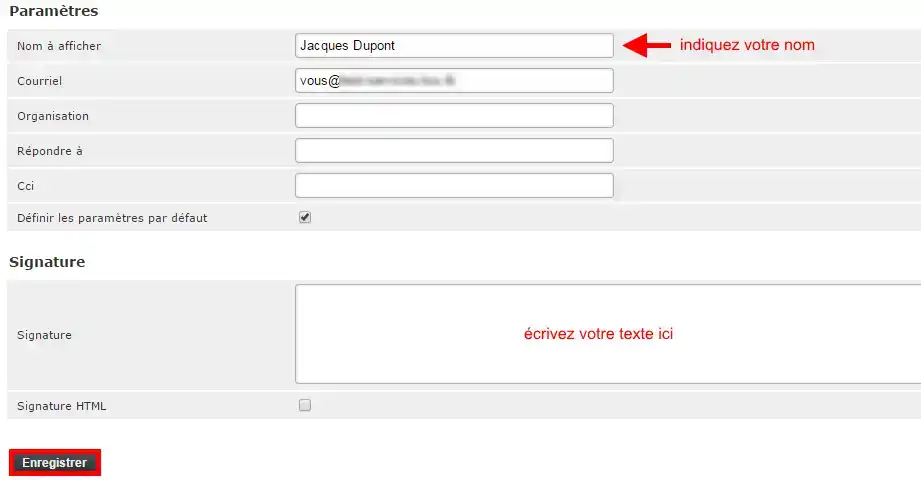
1. Uveďte své jméno, napište text a poté uložte
Jak vložit podpis do e-mailů odesílaných pomocí Roundcube?


Vložit HTML podpis

1. Uveďte své jméno, zaškrtněte políčko "Signature HTML", napište text a poté uložte
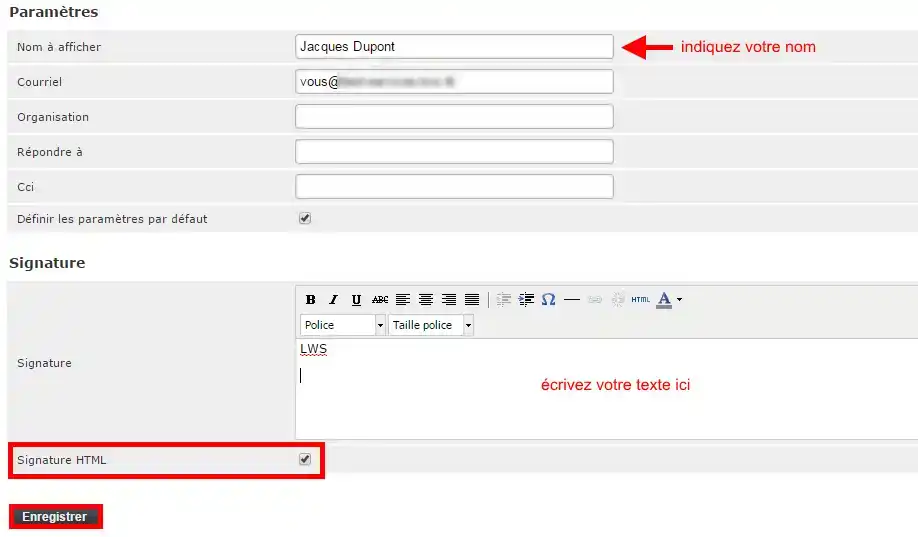
Jak vložit podpis do e-mailů odesílaných pomocí Roundcube?


Vložit obrázek do podpisu

1. Pro vložení obrázku je nejprve nutné, aby byl obrázek umístěn online.

Můžete jej například zveřejnit pomocí publikačního FTP softwaru na FTP účtu dodaném ke všem našim tarifům, abyste získali jeho online adresu ve tvaru http://www.vasedomena.com/vasobrazek.png

2. Ve webmailu v sekci "Parametry", "identities" (viz kroky 1 až 4 výše) zaškrtněte políčka "Signature HTML" a také tlačítko "HTML"
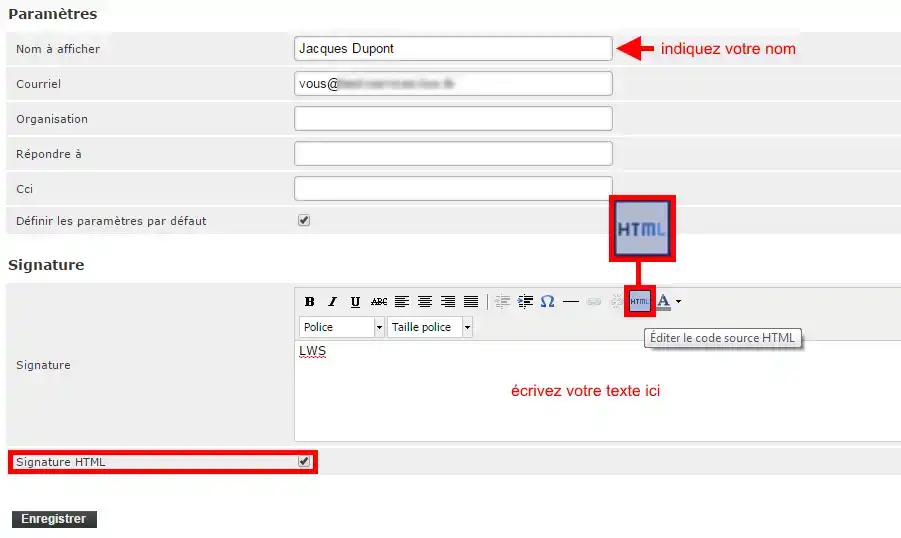
Jak vložit podpis do e-mailů odesílaných pomocí Roundcube?


3. Uveďte HTML kód, který propojí váš obrázek:
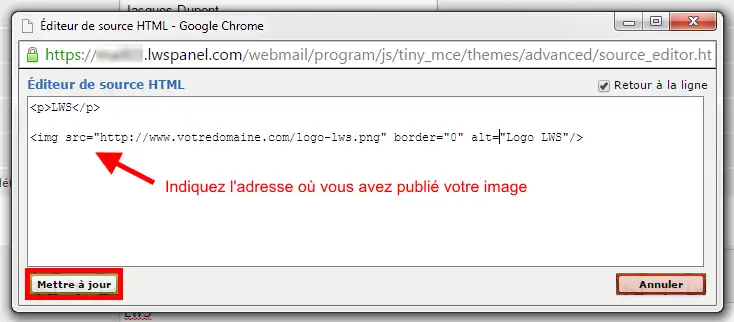
Jak vložit podpis do e-mailů odesílaných pomocí Roundcube?


Klikněte na tlačítko "Mettre à jour"

Nyní můžete vidět, jak bude váš podpis vypadat:
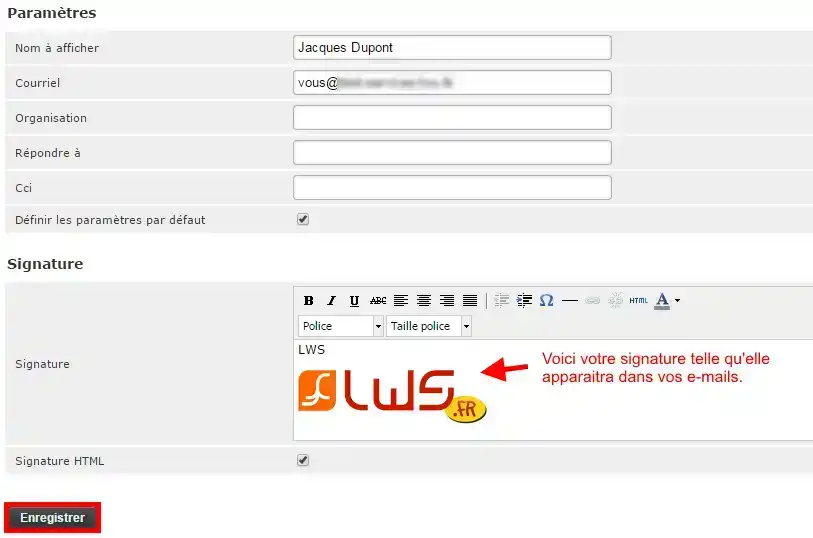
Jak vložit podpis do e-mailů odesílaných pomocí Roundcube?


Klikněte na tlačítko "Enregistrer" pro jeho použití.

Postup s tématem Elastic

1. Přihlaste se k e-mailové adrese, ke které chcete přidat svůj podpis.
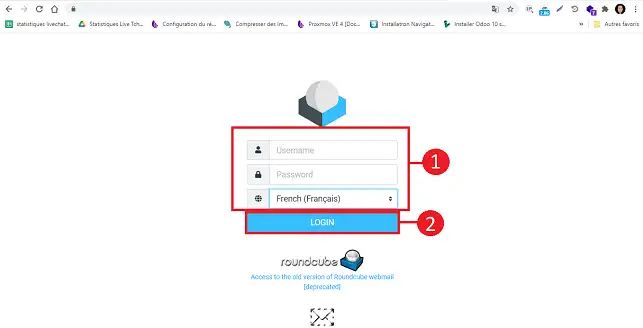
Jak vložit podpis do e-mailů odesílaných pomocí Roundcube?

2. Klikněte na tlačítko "Parametry" na levé straně rozhraní Roundcube.
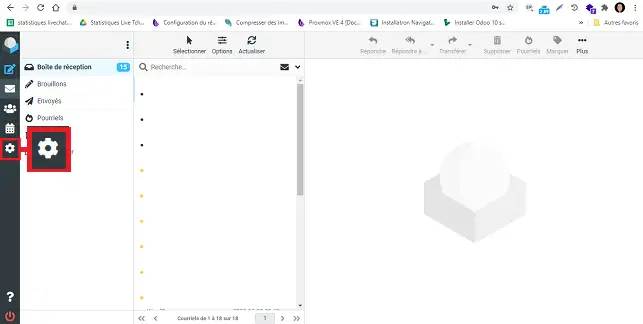
Jak vložit podpis do e-mailů odesílaných pomocí Roundcube?

3. Klikněte na "Identita" v nabídce "Parametry" a poté na svou e-mailovou adresu.
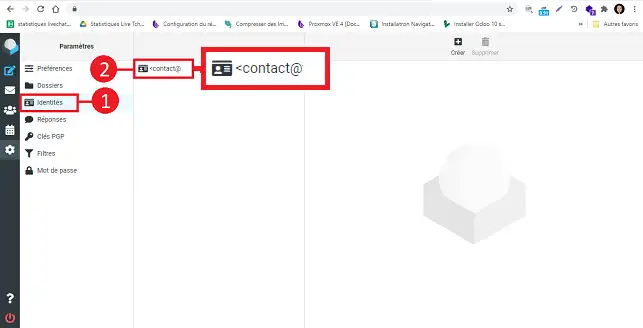
Jak vložit podpis do e-mailů odesílaných pomocí Roundcube?

Jak vložit jednoduchý podpis? 

Vyplňte pole následovně:

  • Zobrazované jméno : uveďte své jméno
  • E-mail : ponechte výchozí e-mailovou adresu
  • Podpis : Napište svůj text 

Jakmile jsou pole vyplněna, klikněte na tlačítko "Enregistrer" pro uložení podpisu.
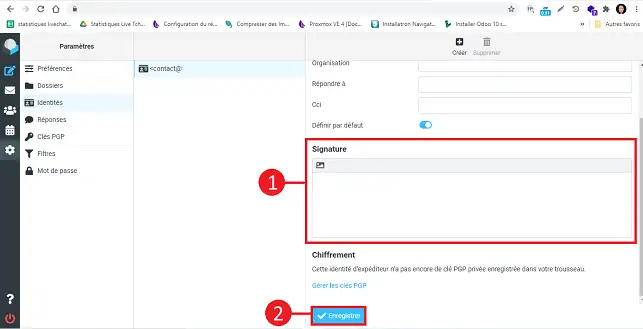
Jak vložit podpis do e-mailů odesílaných pomocí Roundcube?

Jak vložit HTML podpis? 

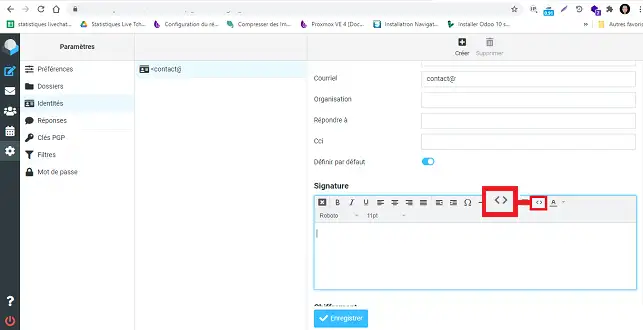
Klikněte na ikonu představující obrázek vlevo nahoře v poli podpisu.
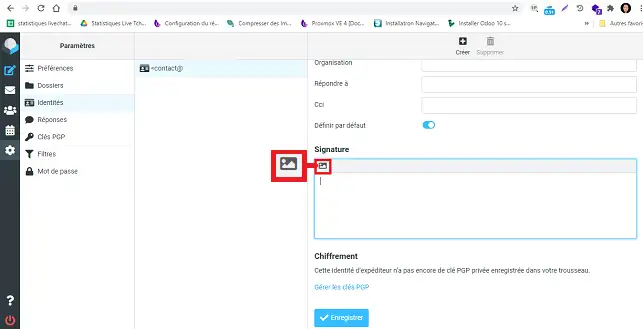
Jak vložit podpis do e-mailů odesílaných pomocí Roundcube?

Klikněte na ikonu "<>" v nástrojích.

Jak vložit podpis do e-mailů odesílaných pomocí Roundcube?

Vložte do nového okna HTML kód svého podpisu a klikněte na "Ok".
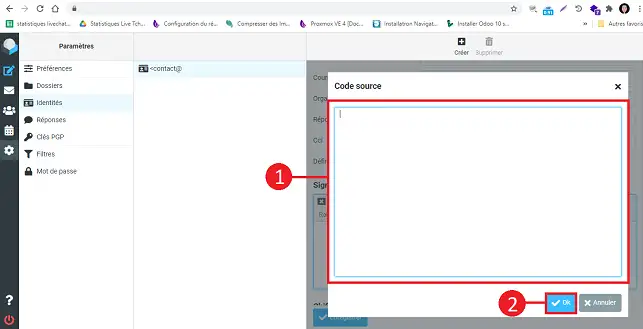
Jak vložit podpis do e-mailů odesílaných pomocí Roundcube?

Jak vložit obrázek do podpisu? 

1. Klikněte na ikonu představující obrázek vlevo nahoře v poli podpisu.
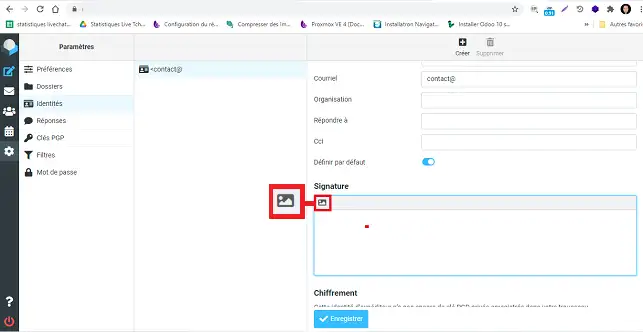
Jak vložit podpis do e-mailů odesílaných pomocí Roundcube?

2. Klikněte na ikonu "images" v nástrojové liště pole podpisu.
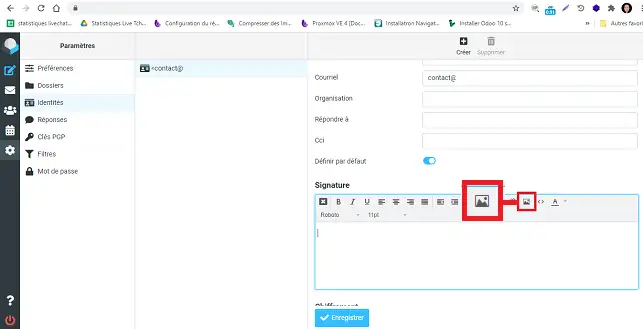
Jak vložit podpis do e-mailů odesílaných pomocí Roundcube?

3. Vyberte zdroj obrázku kliknutím na příslušné tlačítko.
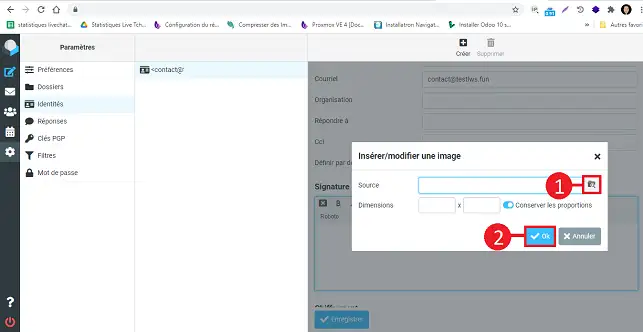
Jak vložit podpis do e-mailů odesílaných pomocí Roundcube?


Tutorialové video Roundcube: Jak vložit podpis do svých e-mailů v Roundcube?


Potřebujete pomoc s používáním Roundcube?

Prohlédněte si všechna naše školicí videa Roundcube

help.lws.net/a/493
Byl pro vás tento článek užitečný?

Ano

Ne

Přečteno 255 567×

Děkujeme! Neváhejte se ptát na naši dokumentaci, pokud chcete více informací, a pomozte nám ji zlepšit.

Podobné články

Otázky k článku 2

Položit otázku
Alain44
14. 1. 2025
Est il possible de creer deux signatures pour une seule adresse email
Jordan-LWS Oficiální odpověď
15. 1. 2025

Bonjour,

Je vous remercie pour votre message.

Sur Roundcube, il n'est pas possible de créer directement deux signatures pour une seule adresse email via l'interface par défaut. 

Je vous remercie pour votre attention et reste à votre disposition pour toute autre question ou complément d'information.

Vous pouvez nous contacter depuis votre espace client ou sur cette page : https://www.lws.fr/contact. 

Cordialement, L'équipe LWS 

Byla pro vás tato odpověď užitečná?
Sev
il y a 11 mois
Bonjour est il possible d'héberger dans LWS le logo de son entreprise pour insertion dans la signature HTML via le thème Elastic
Jordan-LWS Oficiální odpověď
il y a 11 mois

Bonjour,
Merci pour votre message.

Oui, il est tout à fait possible d’héberger le logo de votre entreprise sur votre hébergement LWS afin de l’insérer dans votre signature HTML via le thème Elastic.

Pour cela, vous pouvez :

  1. Téléverser l’image (votre logo) dans le gestionnaire de fichiers de votre hébergement ou via FTP ;

  2. Copier l’URL complète du fichier (ex. : https://votredomaine.fr/logo.png) ;

  3. Utiliser cette URL dans le code HTML de votre signature au niveau de la balise <img> :

Cela permettra d’afficher correctement votre logo dans la signature.
N’hésitez pas à vérifier que le lien est bien accessible publiquement avant de l’ajouter.

Je vous remercie pour votre attention et reste à votre disposition pour toute autre question ou complément d'information. Vous pouvez nous contacter depuis votre espace client ou sur cette page : https://www.lws.fr/contact. 

Cordialement, L'équipe LWS 

Byla pro vás tato odpověď užitečná?

Máte otázku k tomuto článku?

Položte ji týmu LWS a komunitě. Odpověď bude zveřejněna po kontrole moderátorem.

Položte týmu LWS a jeho komunitě otázku

GDPR: Správce: LWS-Ligne Web Services. Účel: moderace a veřejné zveřejnění vašeho dotazu, případné upozornění na odpověď. Právní základ: souhlas (čl. 6 odst. 1 písm. a GDPR). Uchovávání e-mailů: 90 dní po upozornění, nejvýše 12 měsíců bez odpovědi. Pro uplatnění svých práv viz oddíl GDPR našich obchodních podmínek.