


Jak vytvořím novou složku v Roundcube?

Procédure

K čemu slouží vytvoření složky v doručené poště?

Vytvoření složek v doručené poště vám umožní třídit přijaté e-maily podle vámi zvolených kritérií.

Stačí vytvořit složku ve složce doručené pošty a poté nastavit filtr, který automaticky přesměruje přijaté zprávy do této složky.

Postup se mírně liší v závislosti na grafickém tématu použitém v Roundcube. Tato dokumentace vysvětluje oba postupy v závislosti na použitém tématu.

Postup při použití tématu Elastic?

1. Připojte se k webové poště e-mailového účtu, pro který chcete vytvořit novou složku.

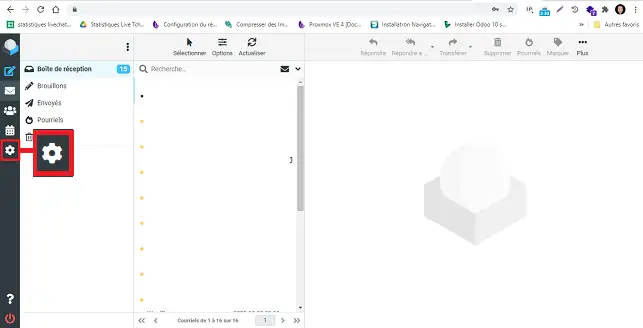
2. Klikněte na ikonu"Nastavení" v levé části obrazovky.

Jak vytvořím novou složku v Roundcube?

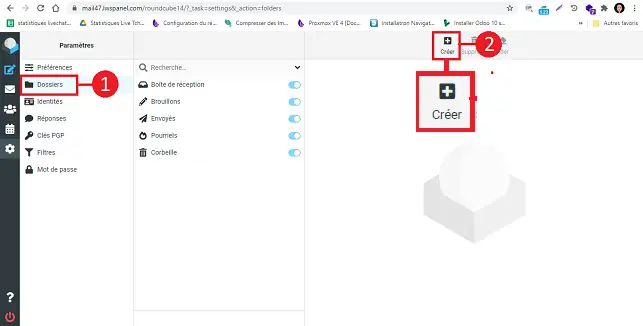
3. Klikněte na položku"Složky" a poté na položku"Vytvořit", čímž vytvoříte novou složku.

Jak vytvořím novou složku v Roundcube?

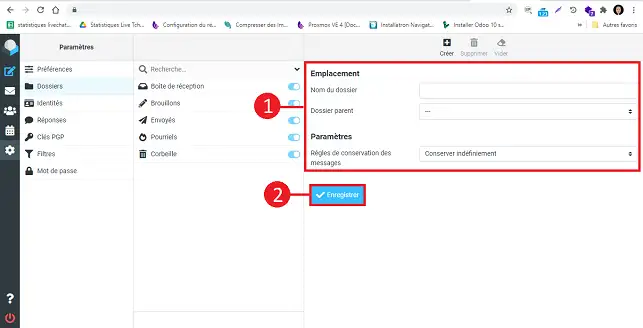
Vyplňte následující pole:

  • Název složky: Toto je název, který dáte své složce.
  • Nadřazená složka: Složka s názvem "Složka": Můžete definovat, že se musí jednat o podsložku existující složky.
  • Pravidlo uchovávání zpráv : Můžete si vybrat, zda chcete e-maily uchovávat po neomezenou dobu, nebo po dobu několika týdnů.

Nakonec klikněte na tlačítko"Uložit" a novou složku uložte.

Jak vytvořím novou složku v Roundcube?

Závěr

Nyní víte, jak optimalizovat organizaci své poštovní schránky vytvořením vlastních složek. 📁✨

  • Zjistěte, jaký význam má klasifikace e-mailů pro lepší správu vašeho času a virtuálního pracovního prostoru.
  • Pokračujte ve vytváření nové složky v Roundcube podle jednoduchých kroků přizpůsobených tématu Elastic.
  • Nakonfigurujte inteligentní filtry tak, aby se vaše zprávy automaticky třídily a umisťovaly do odpovídajících složek, což zajistí přehlednou a organizovanou doručenou poštu.

Uplatněním těchto tipů proměníte svou doručenou poštu v přehledný a strukturovaný pracovní prostor, což vám umožní zvýšit efektivitu práce a snížit stres spojený s nepřehlednou doručenou poštou. 🚀🌟

Doufáme, že vám tyto tipy pomohou maximálně využít vaši e-mailovou službu. Děkujeme za přečtení a neváhejte se podělit o své zkušenosti nebo položit otázky zanecháním komentáře níže. Vaše zpětná vazba je pro nás cenná! 💬🙏

help.lws.net/a/517
Byl pro vás tento článek užitečný?

Ano

Ne

Přečteno 186 756×

Děkujeme! Neváhejte se ptát na naši dokumentaci, pokud chcete více informací, a pomozte nám ji zlepšit.

Podobné články

Otázky k článku 1

Položit otázku
pierrenot
19. 1. 2023
comment mettre mes mail dans un dossier roncube merci
Benjamin-LWS Oficiální odpověď
23. 1. 2023

Bonjour merci pour votre question,

Pour déplacer un mail présent sur votre boite de réception Roundcube vers un dossier spécifique de votre choix, deux solutions s'offrent à vous.

Voici la première solution :

  • Rendez-vous sur votre boite de réception
  • Ensuite cliquer sur le mail que vous souhaitez déplacer
  • Puis au-dessus de l'affichage du mail, se trouve un menu, cliquer sur "Plus ..."
  • Enfin dans le menu déroulant, cliquer sur "Déplacer vers" et choisissez le dossier ou vous souhaitez déplacer votre courriel.

Voici la deuxième solution :

  • Rendez-vous sur votre boite de réception
  • Ensuite cliquer sur le mail que vous souhaitez déplacer
  • Puis glisser-déposer votre courriel dans le dossier souhaité, afficher dans la liste des dossiers disponible à gauche du webmail.

Si vous souhaitez déplacer automatiquement un courriel vers un dossier spécifique, voici la démarche à suivre via cette documentation : https://aide.lws.fr/a/1660

Nous vous invitons à contacter notre service support à travers votre espace client, afin de vous apporter une aide si vous rencontrez des difficultés sur cette manipulation. (https://aide.lws.fr/a/268)

Byla pro vás tato odpověď užitečná?

Máte otázku k tomuto článku?

Položte ji týmu LWS a komunitě. Odpověď bude zveřejněna po kontrole moderátorem.

Položte týmu LWS a jeho komunitě otázku

GDPR: Správce: LWS-Ligne Web Services. Účel: moderace a veřejné zveřejnění vašeho dotazu, případné upozornění na odpověď. Právní základ: souhlas (čl. 6 odst. 1 písm. a GDPR). Uchovávání e-mailů: 90 dní po upozornění, nejvýše 12 měsíců bez odpovědi. Pro uplatnění svých práv viz oddíl GDPR našich obchodních podmínek.