Wie füge ich eine Signatur in meine mit Roundcube gesendeten E-Mails ein?

Procédure

Das Vorgehen unterscheidet sich leicht je nach dem in Roundcube verwendeten grafischen Theme; diese Dokumentation erklärt die beiden Vorgehensweisen entsprechend dem von Ihnen verwendeten Theme.

Vorgehen mit dem Larry-Theme?

1. Melden Sie sich im Webmail des E-Mail-Kontos an, für das Sie eine Signatur hinzufügen möchten

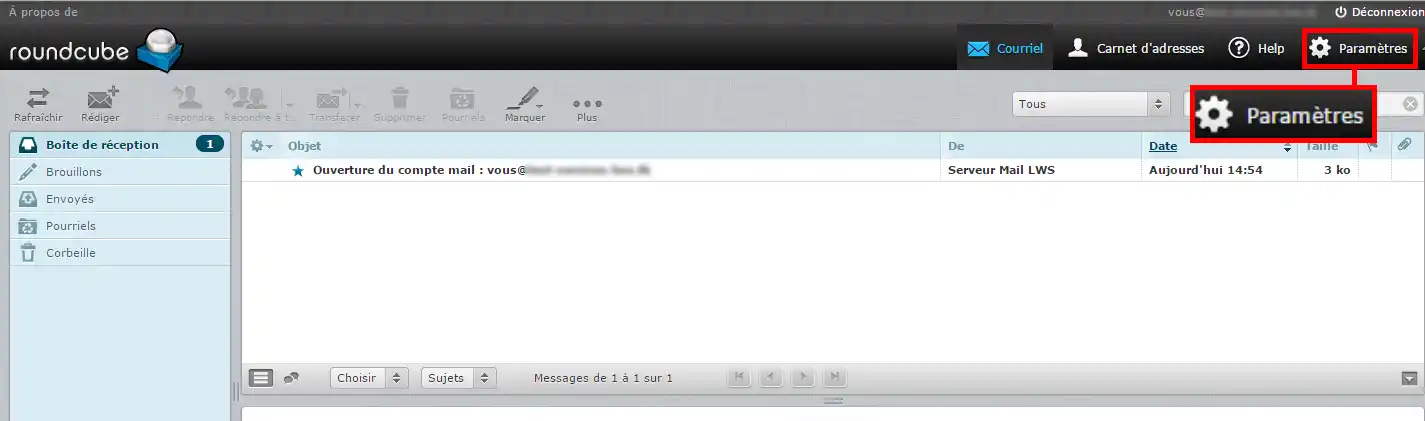
2. Gehen Sie zum Bereich "Paramètres"

Wie füge ich eine Signatur in meine mit Roundcube gesendeten E-Mails ein?


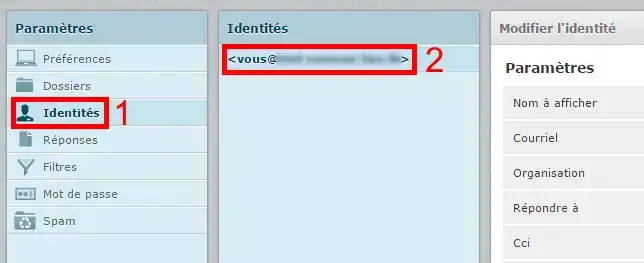
3. Klicken Sie auf das Menü "identités" und wählen Sie dann Ihre E-Mail-Adresse aus
Wie füge ich eine Signatur in meine mit Roundcube gesendeten E-Mails ein?


Eine einfache Signatur einfügen

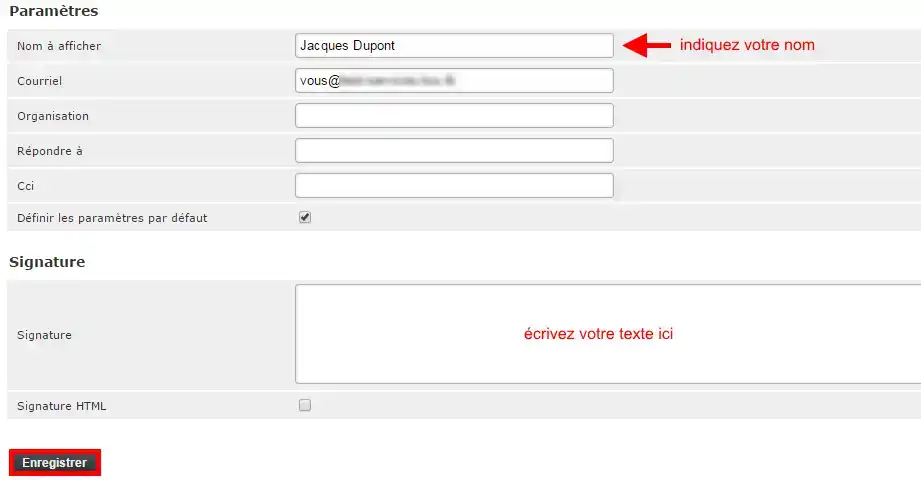
1. Geben Sie Ihren Namen ein, schreiben Sie Ihren Text und klicken Sie dann auf Speichern
Wie füge ich eine Signatur in meine mit Roundcube gesendeten E-Mails ein?


Eine HTML-Signatur einfügen

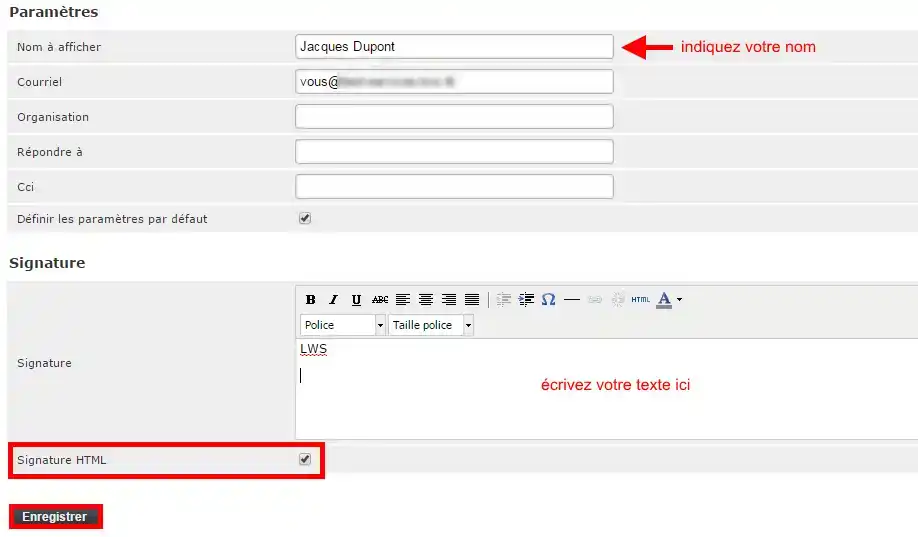
1. Geben Sie Ihren Namen ein, aktivieren Sie das Kästchen "Signature HTML", schreiben Sie Ihren Text und klicken Sie dann auf Speichern
Wie füge ich eine Signatur in meine mit Roundcube gesendeten E-Mails ein?


Ein Bild in die Signatur einfügen

1. Um ein Bild einzufügen, muss das Bild zunächst online gehostet sein.

Sie können es zum Beispiel über eine FTP-Veröffentlichungssoftware hochladen auf das FTP-Konto, das mit all unseren Angeboten geliefert wird, um seine Online-Adresse in der Form http://www.votredomaine.com/votreimage.png zu erhalten

2. Aktivieren Sie in Ihrem Webmail unter "Paramètres", "identités" (siehe die Schritte 1 bis 4 oben) die Kästchen "Signature HTML" sowie die Schaltfläche "HTML"
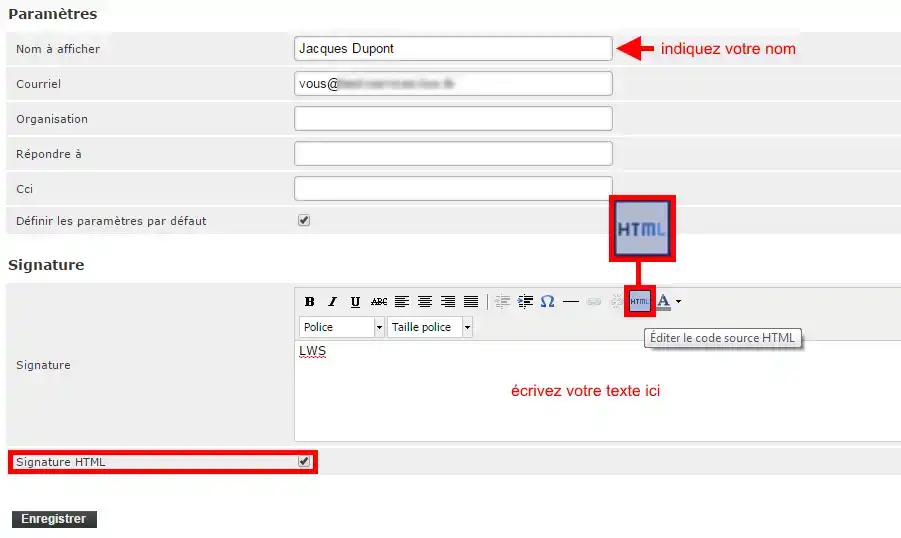
Wie füge ich eine Signatur in meine mit Roundcube gesendeten E-Mails ein?


3. Geben Sie den HTML-Code ein, der Ihr Bild verlinkt:
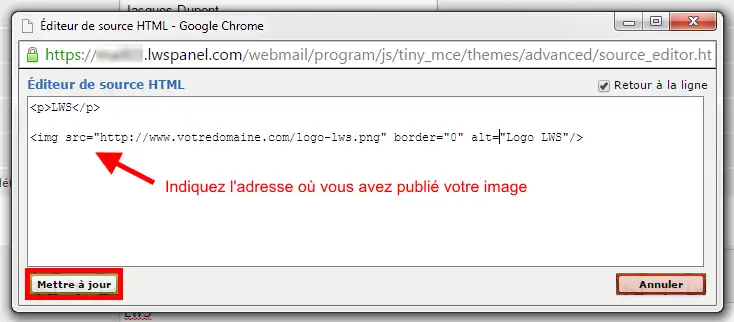
Wie füge ich eine Signatur in meine mit Roundcube gesendeten E-Mails ein?


Klicken Sie auf die Schaltfläche "Mettre à jour"

Sie können jetzt sehen, wie Ihre Signatur aussehen wird:
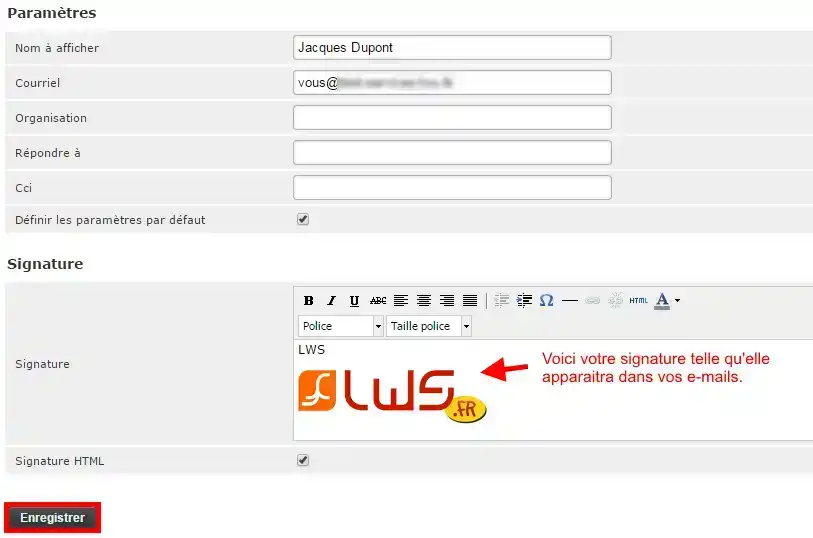
Wie füge ich eine Signatur in meine mit Roundcube gesendeten E-Mails ein?


Klicken Sie auf die Schaltfläche "Enregistrer", um sie anzuwenden.

Vorgehen mit dem Elastic-Theme

1. Melden Sie sich bei der E-Mail-Adresse an, für die Sie Ihre Signatur hinzufügen möchten.
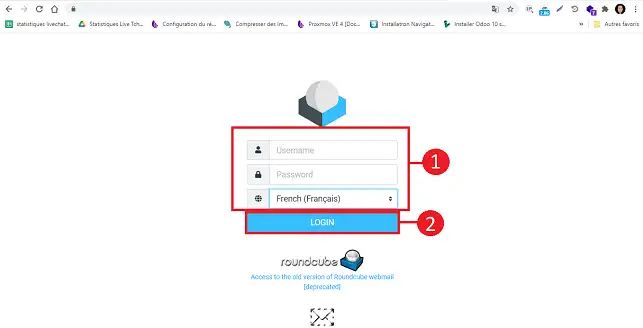
Wie füge ich eine Signatur in meine mit Roundcube gesendeten E-Mails ein?

2. Klicken Sie auf die Schaltfläche "Paramètres" auf der linken Seite Ihrer Roundcube-Oberfläche.
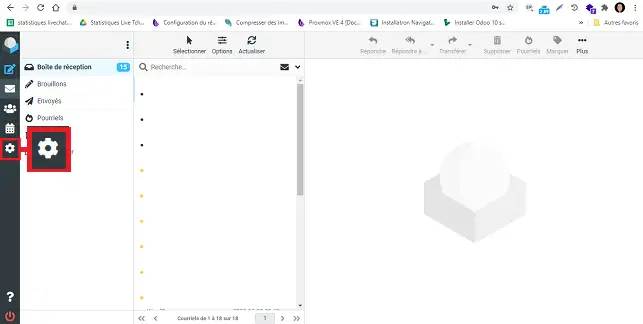
Wie füge ich eine Signatur in meine mit Roundcube gesendeten E-Mails ein?

3. Klicken Sie auf "Identité" im Menü "Paramètres" und dann auf Ihre E-Mail-Adresse.
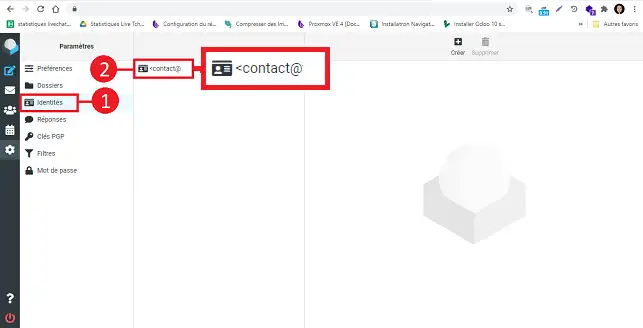
Wie füge ich eine Signatur in meine mit Roundcube gesendeten E-Mails ein?

Wie fügt man eine einfache Signatur ein? 

Füllen Sie die Felder wie folgt aus:

  • Anzeigename : geben Sie Ihren Namen ein
  • E-Mail : lassen Sie die Standard-E-Mail-Adresse unverändert
  • Signatur : schreiben Sie Ihren Text 

Wenn die Felder ausgefüllt sind, klicken Sie auf die Schaltfläche "Enregistrer", um Ihre Signatur zu speichern.
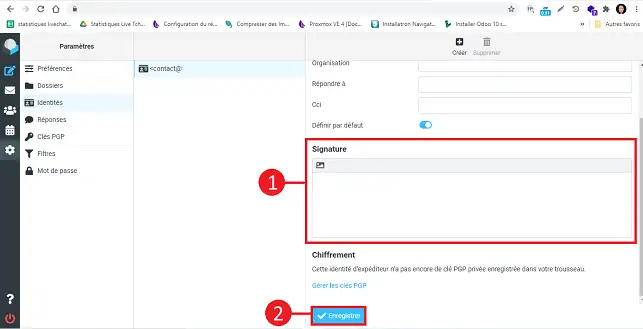
Wie füge ich eine Signatur in meine mit Roundcube gesendeten E-Mails ein?

Wie fügt man eine HTML-Signatur ein? 

Klicken Sie auf das Symbol, das ein Bild darstellt oben links im Signaturfeld.
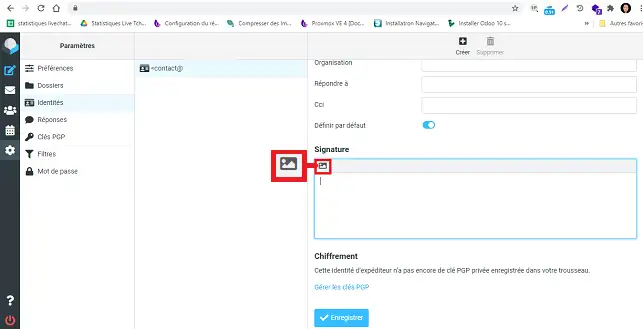
Wie füge ich eine Signatur in meine mit Roundcube gesendeten E-Mails ein?

Klicken Sie auf das Symbol "<>", das sich in den Werkzeugen befindet.
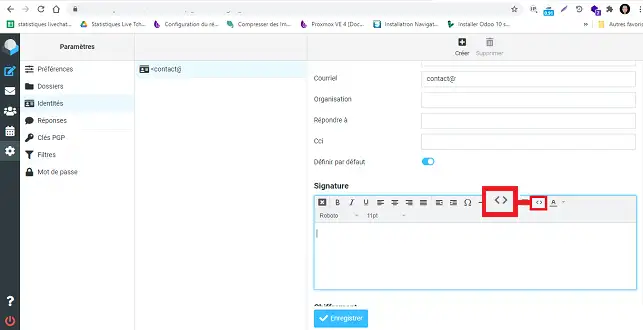
Wie füge ich eine Signatur in meine mit Roundcube gesendeten E-Mails ein?

Fügen Sie in das neue Fenster den HTML-Code Ihrer Signatur ein und klicken Sie auf "Ok".
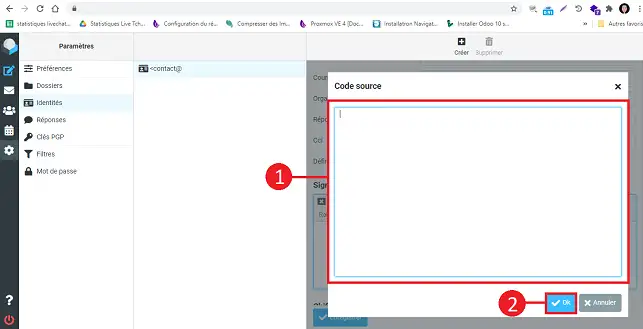
Wie füge ich eine Signatur in meine mit Roundcube gesendeten E-Mails ein?

Wie fügt man ein Bild in die Signatur ein? 

1. Klicken Sie auf das Symbol, das ein Bild darstellt oben links im Signaturfeld.
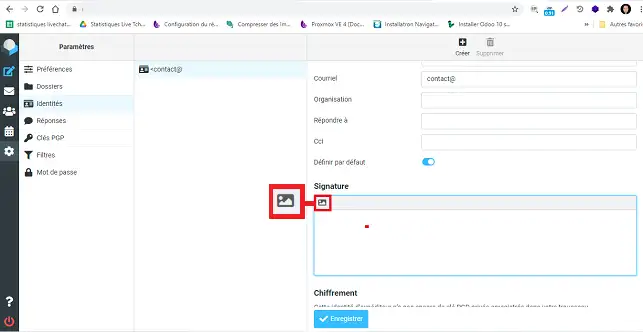
Wie füge ich eine Signatur in meine mit Roundcube gesendeten E-Mails ein?

2. Klicken Sie auf das Symbol "images" in der Symbolleiste Ihres Signaturfelds.
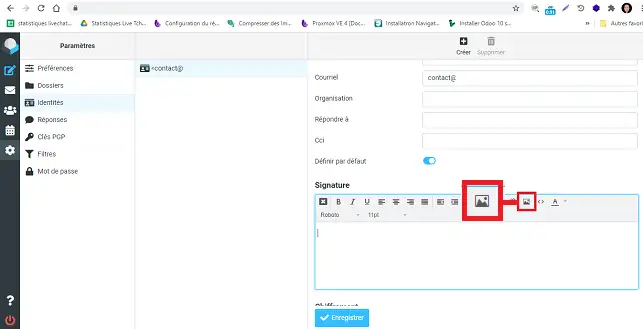
Wie füge ich eine Signatur in meine mit Roundcube gesendeten E-Mails ein?

3. Wählen Sie die Bildquelle aus, indem Sie auf die entsprechende Schaltfläche klicken.
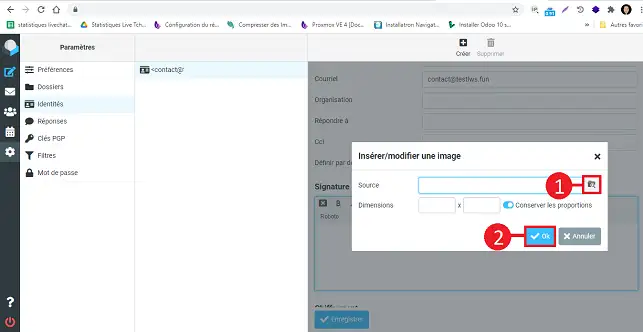
Wie füge ich eine Signatur in meine mit Roundcube gesendeten E-Mails ein?


Roundcube-Tutorialvideo: Wie füge ich in Roundcube eine Signatur in meine E-Mails ein?


Benötigen Sie Hilfe bei der Verwendung von Roundcube?

Sehen Sie sich alle unsere Roundcube-Schulungsvideos

help.lws.net/a/493
War dieser Artikel hilfreich?

Ja

Nicht

255 567 Mal gelesen

Vielen Dank! Stellen Sie gerne Fragen zu unserer Dokumentation, wenn Sie weitere Informationen wünschen, und helfen Sie uns, sie zu verbessern.

Ähnliche Artikel

Fragen zum Artikel 2

Eine Frage stellen
Alain44
14.01.2025
Est il possible de creer deux signatures pour une seule adresse email
Jordan-LWS Offizielle Antwort
15.01.2025

Bonjour,

Je vous remercie pour votre message.

Sur Roundcube, il n'est pas possible de créer directement deux signatures pour une seule adresse email via l'interface par défaut. 

Je vous remercie pour votre attention et reste à votre disposition pour toute autre question ou complément d'information.

Vous pouvez nous contacter depuis votre espace client ou sur cette page : https://www.lws.fr/contact. 

Cordialement, L'équipe LWS 

War diese Antwort hilfreich?
Sev
il y a 11 mois
Bonjour est il possible d'héberger dans LWS le logo de son entreprise pour insertion dans la signature HTML via le thème Elastic
Jordan-LWS Offizielle Antwort
il y a 11 mois

Bonjour,
Merci pour votre message.

Oui, il est tout à fait possible d’héberger le logo de votre entreprise sur votre hébergement LWS afin de l’insérer dans votre signature HTML via le thème Elastic.

Pour cela, vous pouvez :

  1. Téléverser l’image (votre logo) dans le gestionnaire de fichiers de votre hébergement ou via FTP ;

  2. Copier l’URL complète du fichier (ex. : https://votredomaine.fr/logo.png) ;

  3. Utiliser cette URL dans le code HTML de votre signature au niveau de la balise <img> :

Cela permettra d’afficher correctement votre logo dans la signature.
N’hésitez pas à vérifier que le lien est bien accessible publiquement avant de l’ajouter.

Je vous remercie pour votre attention et reste à votre disposition pour toute autre question ou complément d'information. Vous pouvez nous contacter depuis votre espace client ou sur cette page : https://www.lws.fr/contact. 

Cordialement, L'équipe LWS 

War diese Antwort hilfreich?

Eine Frage zu diesem Artikel?

Stellen Sie sie dem LWS-Team und der Community. Die Antwort wird nach Moderation veröffentlicht.

Stellen Sie eine Frage an das LWS-Team und seine Gemeinschaft

DSGVO: Verantwortlicher: LWS-Ligne Web Services. Zweck: Moderation und öffentliche Veröffentlichung Ihrer Frage, gegebenenfalls Benachrichtigung über eine Antwort. Rechtsgrundlage: Einwilligung (Art. 6 Abs. 1 lit. a DSGVO). Speicherdauer der E-Mail-Adressen: 90 Tage nach der Benachrichtigung, höchstens 12 Monate ohne Antwort. Zur Ausübung Ihrer Rechte siehe den DSGVO-Abschnitt unserer AGB.