Wie optimieren Sie Ihre Website für Smartphones und Tablets?

Procédure

Warum müssen Sie Ihre Website in SiteBuilder Pro für Smartphones und Tablets optimieren?

Es ist tatsächlich sehr wichtig,Ihre Website für Smartphones und Tablets zu optimieren. Denn dadurch wird die Benutzererfahrung angenehmer.

Außerdem wird Ihre Website in den wichtigsten Suchmaschinen viel besser gelistet. Denn die wichtigsten Suchmaschinen werden Ihre Website besser listen, wenn sie für alle Geräte optimiert ist.

Wie optimieren Sie Ihre Website in SiteBuilder Pro?

1. Melden Sie sich bei der Verwaltung Ihrer Website unter SiteBuilder Pro an.

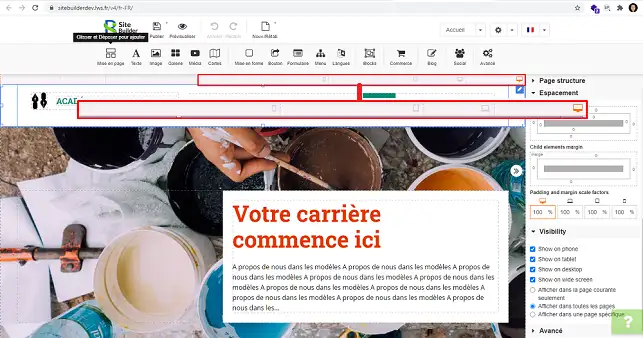
2. Unterhalb der Symbolleiste haben Sie vier Symbole:"Breit", "Desktop","Tablet" und"Mobil". Mit diesen vier Symbolen können Sie die Ansicht wechseln, um Ihre Website auf verschiedenen Medien anzuzeigen.
Wie optimieren Sie Ihre Website für Smartphones und Tablets?

3. Wenn Sie die Kompatibilität Ihrer Website auf verschiedenen Medienarten überprüfen, kann es durchaus sein, dass Sie Probleme mit bestimmten Elementen haben. Es kann sein, dass einige Elemente nicht richtig funktionieren. In diesem Fall müssen Sie das Element in der betroffenen Version ausblenden, um es neu zu erstellen. Beachten Sie, dass Sie die Größe des Elements in der Version, die das Problem verursacht, nicht ändern sollten. Die Größenänderung wird nämlich auf allen Versionen Ihrer Website vorgenommen.

Wie kann ich ein Element in einer Version ausblenden?

Bei der Optimierung Ihrer Website für die verschiedenen Versionen (Handy, Tablet oder Desktop) können Sie bestimmte Elemente, die bei einer bestimmten Version Probleme verursachen, ausblenden, um ein Element zu erstellen, das an den jeweiligen Medientyp angepasst ist.

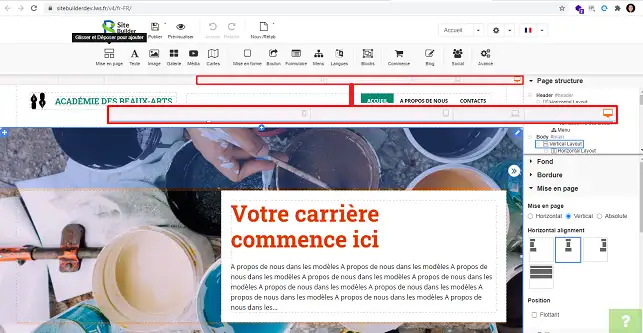
Klicken Sie dazu auf den Medientyp, den Sie anzeigen möchten (Desktop, Tablet oder Mobilgerät).
Wie optimieren Sie Ihre Website für Smartphones und Tablets?

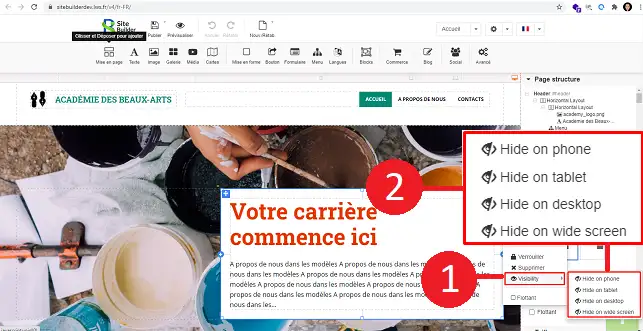
Klicken Sie dann auf den Stift, der sich hinter dem Element befindet, das Sie ausblenden möchten, und gehen Sie auf"Visibility".
Wie optimieren Sie Ihre Website für Smartphones und Tablets?

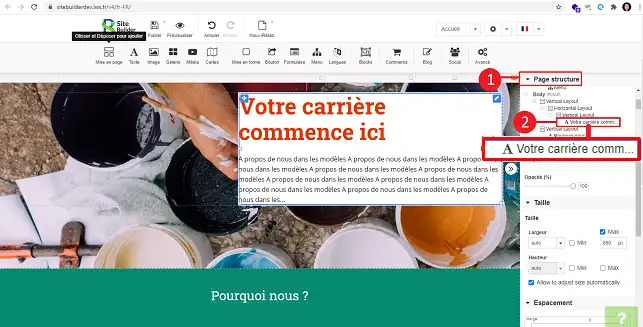
Sie können das Element auch in der Rubrik"Seitenstruktur" in der rechten Spalte Ihrer SiteBuilder-Oberfläche finden. Wählen Sie das gewünschte Element aus, indem Sie es anklicken, um es zu bearbeiten.
Wie optimieren Sie Ihre Website für Smartphones und Tablets?

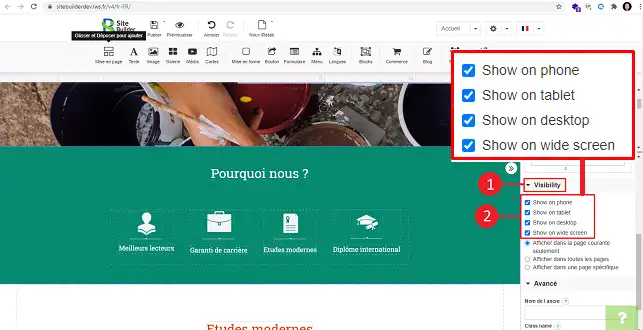
Öffnen Sie das Menü"Visibility", um das Element auf dem gewünschten Medientyp auszublenden.
Wie optimieren Sie Ihre Website für Smartphones und Tablets?

Wie kann ich das Menü meiner Website für Mobiltelefone optimieren?

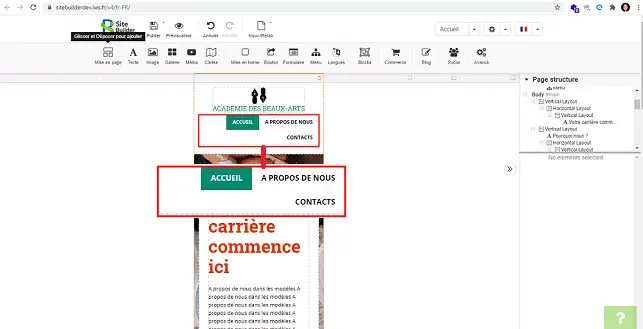
Wenn Sie auf"Mobil" gehen, ist es gut möglich, dass das Menü nicht optimiert ist. Dies hat zur Folge, dass Sie statt des mobilen Symbols, das das Menü darstellt, das gleiche Menü sehen, das auch für Desktop-Computer verwendet wird.
Wie optimieren Sie Ihre Website für Smartphones und Tablets?

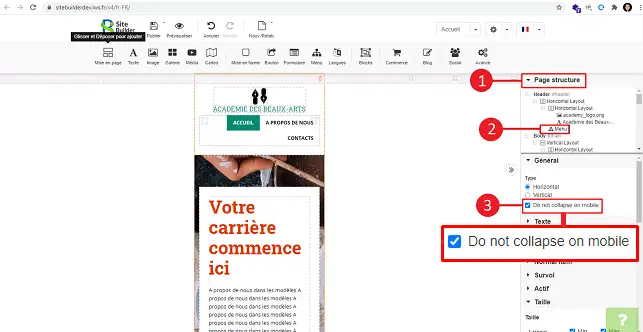
Um das Menü zu optimieren, öffnen Sie das Menü"Page Structure" auf der rechten Seite Ihres Bildschirms, klicken Sie auf"Menu" und deaktivieren Sie das Kontrollkästchen"Do not collapse on mobile".
Wie optimieren Sie Ihre Website für Smartphones und Tablets?

Wie kann ich die Größe eines Elements in einer Version ändern?

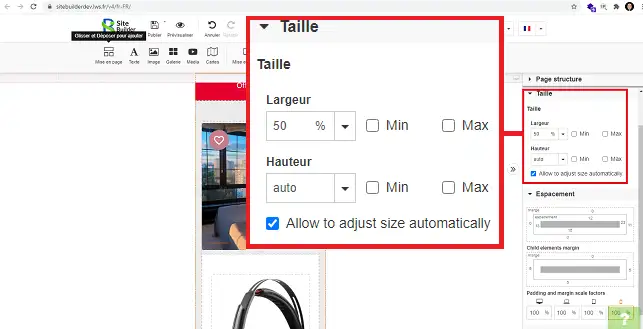
In jeder Version können Sie die Größe des Elements, das Sie eingestellt haben, ändern. Klicken Sie dazu auf das Element und gehen Sie in der rechten Spalte auf "Größe". Dort können Sie die Breite und die Höhe nach Bedarf ändern.
Wie optimieren Sie Ihre Website für Smartphones und Tablets?

In der Rubrik "Leerzeichen" können Sie die Ränder Ihres Elements ändern. Klicken Sie einfach auf die Zahl, die Sie ändern möchten, und geben Sie den neuen Wert ein.
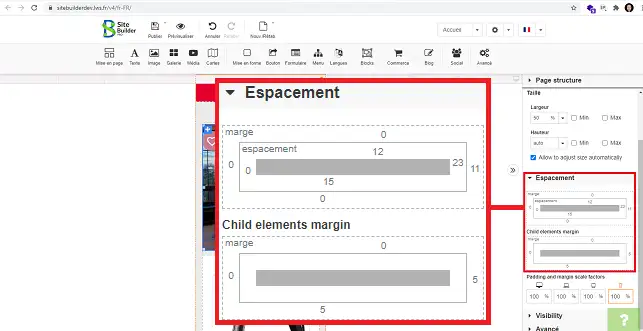
Wie optimieren Sie Ihre Website für Smartphones und Tablets?

Schlussfolgerung

Sie sind nun in der Lage, Ihre Website mit SteBuilder Pro für alle Medienarten auf Ihrem Webhosting zu optimieren. Die Optimierung Ihrer Website ist sehr wichtig, da sie Ihnen dabei hilft, Ihre Website in den wichtigsten Suchmaschinen besser zu platzieren.

Zögern Sie nicht, Ihr Feedback und Ihre Fragen mit uns zu teilen.

help.lws.net/a/1445
War dieser Artikel hilfreich?

Ja

Nicht

21 704 Mal gelesen

Vielen Dank! Stellen Sie gerne Fragen zu unserer Dokumentation, wenn Sie weitere Informationen wünschen, und helfen Sie uns, sie zu verbessern.

Ähnliche Artikel

Fragen zum Artikel 2

Eine Frage stellen
MARION
03.04.2023
En pratique contrairement à votre théorie il est impossible de modifier un élément, taille, etc. sur la version mobile ou tablette indépendamment de la version PC. Tout bouge en même tps sur toutes les versions Donc quelle est la solution ?
Benjamin-LWS Offizielle Antwort
13.04.2023

Bonjour,

Merci de votre retour.

Sur SiteBuilder Pro, lorsque vous modifiez un élément sur une vue, comme "Mobile", les modifications sont également appliquées sur les autres vues (PC de bureau et Tablette).

Pour résoudre ce problème, il est nécessaire de désactiver l'élément pour la vue où il pose un problème. Pour ce faire, cliquez sur l'élément à désactiver, puis accédez à la colonne de droite et décochez la case "Mobile" dans la rubrique "Visibilité".

Ensuite, recréez l'élément pour la vue souhaitée et décochez toutes les autres vues dans la rubrique "Visibilité" de SiteBuilder.

Répétez cette étape pour tous les éléments qui posent un problème, qu'ils se trouvent sur la vue "Mobile" ou "Tablette".

Je vous remercie de votre attention et reste à votre disposition pour toute autre question ou complément d'information.

Nous vous invitons à contacter notre service support à travers votre espace client, afin de vous apporter une aide si vous rencontrez des difficultés sur cette manipulation. (https://aide.lws.fr/a/268)

Cordialement, L'équipe LWS 

War diese Antwort hilfreich?
Carter
21.05.2023
Pourquoi quand je réduis la taille d'un élément sur une version il change sur toutes les versions ?
Benjamin-LWS Offizielle Antwort
24.05.2023

Bonjour,

Merci de votre retour.

Par défaut, lors de l'ajout d'un élément sur Site Builder Pro, dans la rubrique visibilité, les cases sont cochées pour tous types de support (Mobile, Tablette et PC). De ce fait, quand vous modifiez un élément sur PC, ça va le modifier sur les deux autres vues.

Il est donc nécessaire de décocher la visibilité sur les vues posant un problème pour l'élément concerné et recréer l'élément pour ces vues-là.

Je vous remercie de votre attention et reste à votre disposition pour toute autre question ou complément d'information.

Nous vous invitons à contacter notre service support à travers votre espace client, afin de vous apporter une aide si vous rencontrez des difficultés quelconque. (Contacter le support LWS)

Cordialement, L'équipe LWS 

War diese Antwort hilfreich?

Eine Frage zu diesem Artikel?

Stellen Sie sie dem LWS-Team und der Community. Die Antwort wird nach Moderation veröffentlicht.

Stellen Sie eine Frage an das LWS-Team und seine Gemeinschaft

DSGVO: Verantwortlicher: LWS-Ligne Web Services. Zweck: Moderation und öffentliche Veröffentlichung Ihrer Frage, gegebenenfalls Benachrichtigung über eine Antwort. Rechtsgrundlage: Einwilligung (Art. 6 Abs. 1 lit. a DSGVO). Speicherdauer der E-Mail-Adressen: 90 Tage nach der Benachrichtigung, höchstens 12 Monate ohne Antwort. Zur Ausübung Ihrer Rechte siehe den DSGVO-Abschnitt unserer AGB.


