
Online-Hilfe
Der für alle zugängliche Webhoster
Procédure
Der WP Manager des LWS Panel vereint in seinem Reiter « SICHERHEIT » die Schutzeinstellungen Ihrer WordPress-Website: ein einsatzbereites Sicherheitsniveau (Stufe 1, 2 oder 3, oder Benutzerdefiniert), die von LWS Hide Login maskierte Anmeldeadresse, einzeln aktivierbare Schutzregeln, einige kritische Aktionen und einen Integritätsscan. Diese Hilfe erklärt, wo Sie sie finden und wozu jede Einstellung dient, ohne auf die WordPress-Verwaltung einzugehen.
Melden Sie sich bei Ihrem LWS-Konto an und rufen Sie das Hosting auf, auf dem sich Ihre Website befindet. Klicken Sie im Bereich Software auf WP Manager.
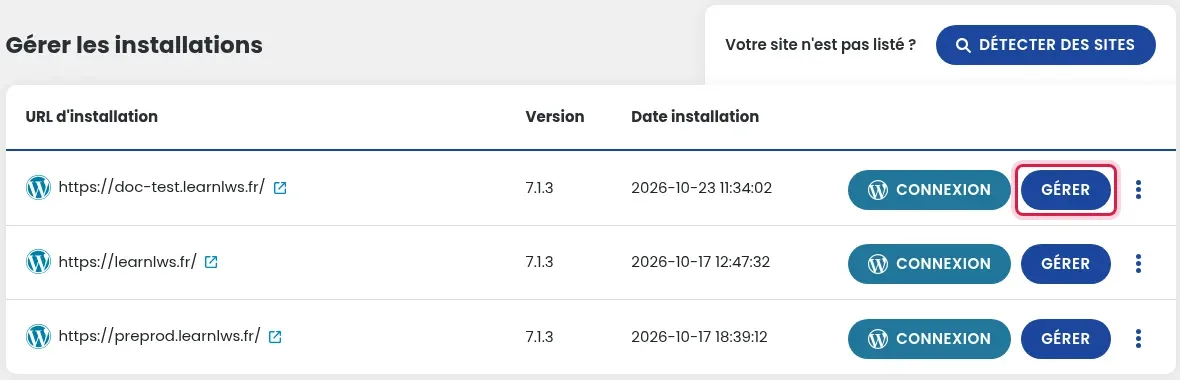
In der Liste Installationen verwalten klicken Sie auf die Schaltfläche VERWALTEN der betreffenden Website.
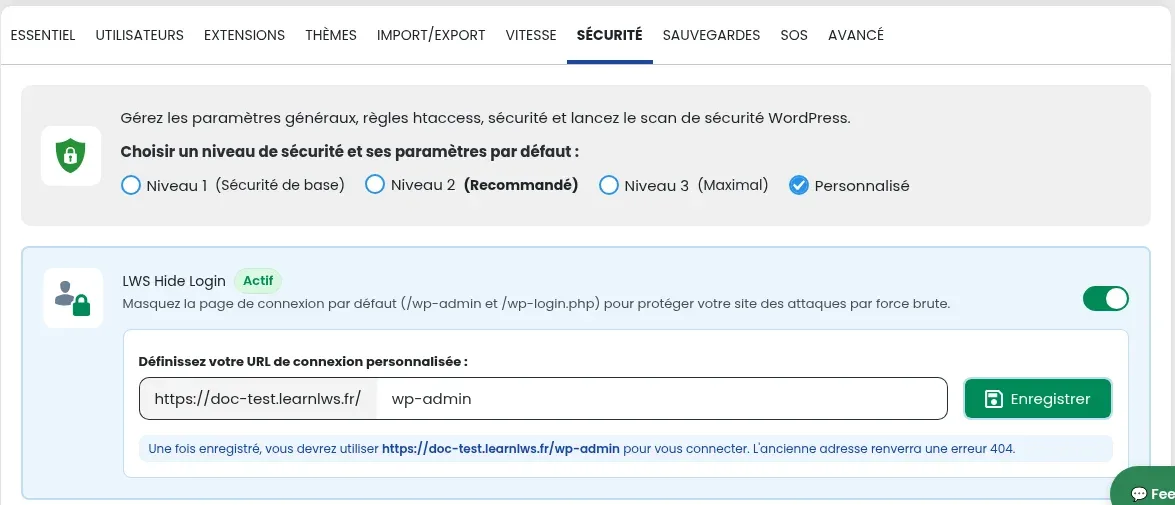
Oben im Reiter bietet die Zeile Wählen Sie ein Sicherheitsniveau und die Standardparameter die Optionen Stufe 1 (Grundsicherheit), Stufe 2 (Empfohlen), Stufe 3 (Maximal) und Benutzerdefiniert. Darunter befindet sich der Block LWS Hide Login, gefolgt von den detaillierten Einstellungen.
Jedes Niveau aktiviert auf einmal eine Reihe von Einstellungen. Die folgende Tabelle zeigt, welche Einstellungen jedes Niveau aktiviert (✔). Das Niveau Benutzerdefiniert lässt Sie die gewünschten Einstellungen selbst aktivieren oder deaktivieren.
| Einstellung | Stufe 1 (Grundsicherheit) | Stufe 2 (Empfohlen) | Stufe 3 (Maximal) |
|---|---|---|---|
| Geplante Aufgaben (cron) | ✔ | ✔ | ✔ |
| Sichtbarkeit für Suchmaschinen | — | — | — |
| Debug-Modus | — | — | — |
| HTTPS erzwingen | ✔ | ✔ | ✔ |
| Zugriff auf Dateien und Ordner einschränken | ✔ | ✔ | ✔ |
| Dateiauflistung in Ordnern ohne Index deaktivieren | ✔ | ✔ | ✔ |
| Unbefugten Zugriff auf die Datei xmlrpc.php blockieren | ✔ | ✔ | ✔ |
| Download von .sql-Dateien blockieren | ✔ | ✔ | ✔ |
| Zugriff auf readme- und license-Dateien blockieren | ✔ | ✔ | ✔ |
| Zugriff auf .htaccess- und .htpasswd-Dateien blockieren | — | ✔ | ✔ |
| Pingbacks deaktivieren | — | — | ✔ |
| Dateibearbeitung im WordPress-Dashboard deaktivieren | — | ✔ | ✔ |
| Autor-ID verbergen | — | ✔ | ✔ |
| Ausführung von PHP-Skripten im Verzeichnis wp-content/uploads verbieten | — | ✔ | ✔ |
| Skript-Zusammenführung für das WordPress-Administrationspanel deaktivieren | — | — | ✔ |
| Zugriff auf die Kommentarseite für Browser ohne UserAgent oder Referer blockieren | — | — | ✔ |
| Zugriff auf sensible Dateien blockieren | — | — | ✔ |
| Schutz vor SEO-Robotern | — | — | ✔ |
| Schutz vor bösartigen Robotern | — | ✔ | ✔ |
| Schutz vor KI-Robotern | — | ✔ | ✔ |
LWS Hide Login blendet die Standard-WordPress-Anmeldeseite (/wp-admin und /wp-login.php) aus, um Ihre Website vor Brute-Force-Angriffen zu schützen. Geben Sie im Feld Definieren Sie Ihre benutzerdefinierte Anmelde-URL die gewünschte Adresse ein und klicken Sie dann auf Speichern.
Um eine Einstellung zu aktivieren oder zu deaktivieren, klicken Sie auf ihren Schalter: grau bedeutet inaktiv, grün bedeutet aktiv.
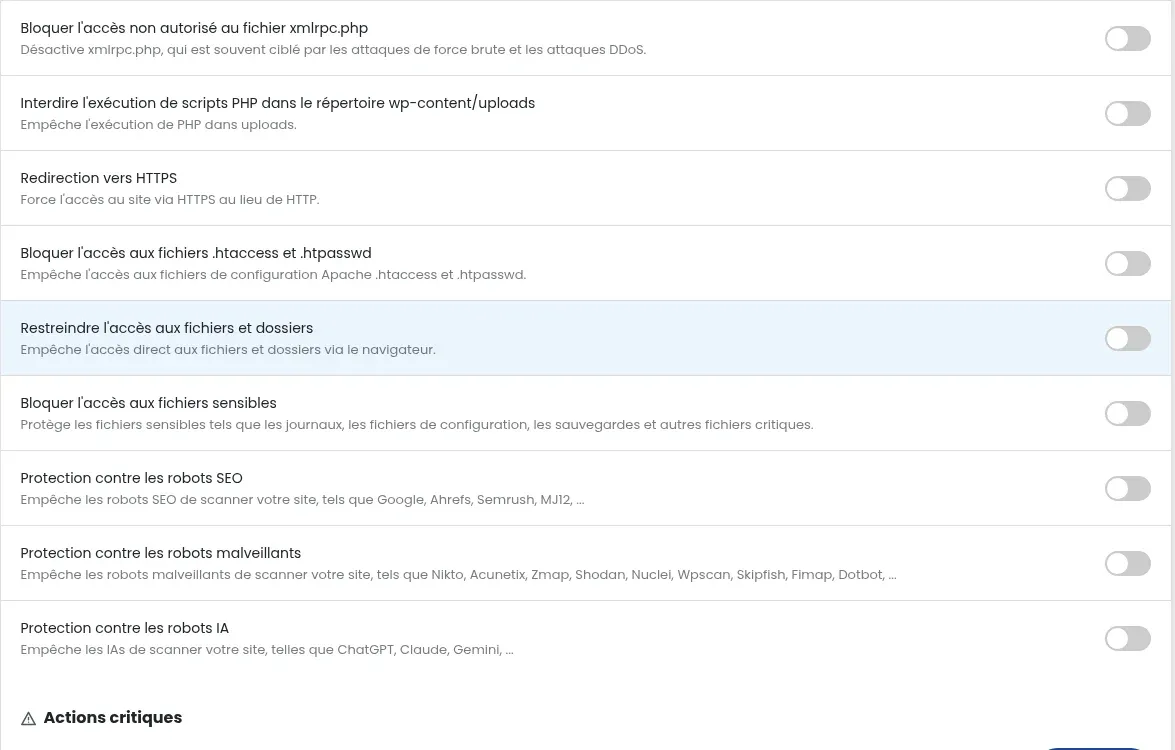
wp-cron.php aus, die normalerweise durch Besuche auf Ihrer Website ausgelöst wird. Diese Einstellung lässt sie stattdessen durch eine geplante Serveraufgabe ausführen, wodurch sie unabhängig von Besuchen werden.xmlrpc.php, die es WordPress ermöglicht, mit anderen Websites oder Diensten zu kommunizieren und die oft Ziel von Brute-Force- und DDoS-Angriffen ist.Der Block Kritische Aktionen umfasst drei einmalige Aktionen, jeweils mit eigener Schaltfläche:
wp-config.php gespeichert sind und die Anmeldesitzungen sichern. Alle Benutzer werden abgemeldet und müssen sich erneut anmelden. Nützlich, wenn Sie vermuten, dass ein Zugriff auf Ihre Website kompromittiert wurde.wp-config.php auf 600 zurück.Der Block Ihre WordPress-Installation scannen überprüft die Integrität des WordPress-Kerns: Er vergleicht die Dateien Ihrer Installation mit den Originaldateien von WordPress. Eine Abweichung kann auf eine beschädigte Datei, eine unbefugte Änderung oder eine von einem Angreifer hinzugefügte Datei hinweisen. Klicken Sie auf SICHERHEITSSCAN STARTEN und sehen Sie sich anschließend das Ergebnis an; der Link Scan-Verlauf und Erkennungen anzeigen zeigt die früheren Scans an.
Wenn der Scan geänderte Dateien meldet, können Sie die Core-Dateien von WordPress über den Reiter SOS neu installieren (Schaltfläche zur Neuinstallation des Kerns, gleiche Version, ohne Ihre persönlichen Dateien anzutasten) oder ein Backup wiederherstellen.
Prüfen Sie im Reiter SICHERHEIT, ob Sichtbarkeit für Suchmaschinen aktiviert und Schutz vor SEO-Robotern deaktiviert ist.
Wenn Sie mit LWS Hide Login eine benutzerdefinierte Anmelde-URL festgelegt haben, gibt die alte Adresse /wp-admin einen 404-Fehler zurück: Verwenden Sie die neue im LWS-Hide-Login-Block angezeigte Adresse. Sie können sich auch ohne Passwort über die Schaltfläche ANMELDUNG in der Liste des WP Managers anmelden.
Stellen Sie sie dem LWS-Team und der Community. Die Antwort wird nach Moderation veröffentlicht.
 Über LWS :
LWS ist ein 100% französischer Webhoster, der ganz auf Qualität und Innovation setzt und einen reaktionsschnellen und kompetenten technischen Service zu erschwinglichen Preisen bietet.


 Ja
 Nicht