
Online-Hilfe
Der für alle zugängliche Webhoster
Procédure
Betroffener Dienst : VPS-Server mit ISPConfig
Betroffenes Panel : ISPConfig
Stufe : mittel
Ein FTP- oder SFTP-Zugang ermöglicht es, die Dateien einer Website zwischen Ihrem Computer und Ihrem VPS-Server zu übertragen. Sie können ihn insbesondere nutzen, um eine Website zu veröffentlichen, ihre Dateien zu ändern oder einem Dienstleister einen separaten Zugang zu gewähren.
Diese Hilfe erklärt, wie Sie einen FTP- oder SFTP-Benutzer anlegen, das Passwort eines FTP-Kontos ändern und die Verbindung in FileZilla konfigurieren.
Diese Hilfe betrifft VPS-Server, die ISPConfig verwenden.
Nutzen Sie eine andere Umgebung?
Die Website, auf die Sie Zugriff gewähren möchten, muss bereits in ISPConfig erstellt worden sein. Außerdem müssen Sie über die notwendigen Rechte verfügen, um diese Website zu verwalten.
Um die Verbindung von Ihrem Computer aus zu testen, installieren Sie eine mit FTP und SFTP kompatible Software, zum Beispiel FileZilla.
FTP und SFTP ermöglichen beide die Übertragung von Dateien, verwenden in ISPConfig jedoch nicht denselben Kontotyp.
Für eine FTP-Verbindung müssen Sie einen FTP-Benutzer anlegen.
Für eine SFTP-Verbindung müssen Sie einen Shell-Benutzer anlegen.
Ein FTP-Benutzer kann nicht für eine SFTP-Verbindung verwendet werden und umgekehrt.
Eine FTP-Verbindung kann verschlüsselt werden, wenn sie das FTPS-Protokoll verwendet, in der Regel in Form einer expliziten FTP-Verbindung über TLS. SFTP verwendet hingegen das SSH-Protokoll: Es handelt sich also um eine andere Technologie.
Wenn möglich, bevorzugen Sie SFTP. Verwenden Sie andernfalls eine explizite FTP-Verbindung über TLS statt einer unverschlüsselten FTP-Verbindung.
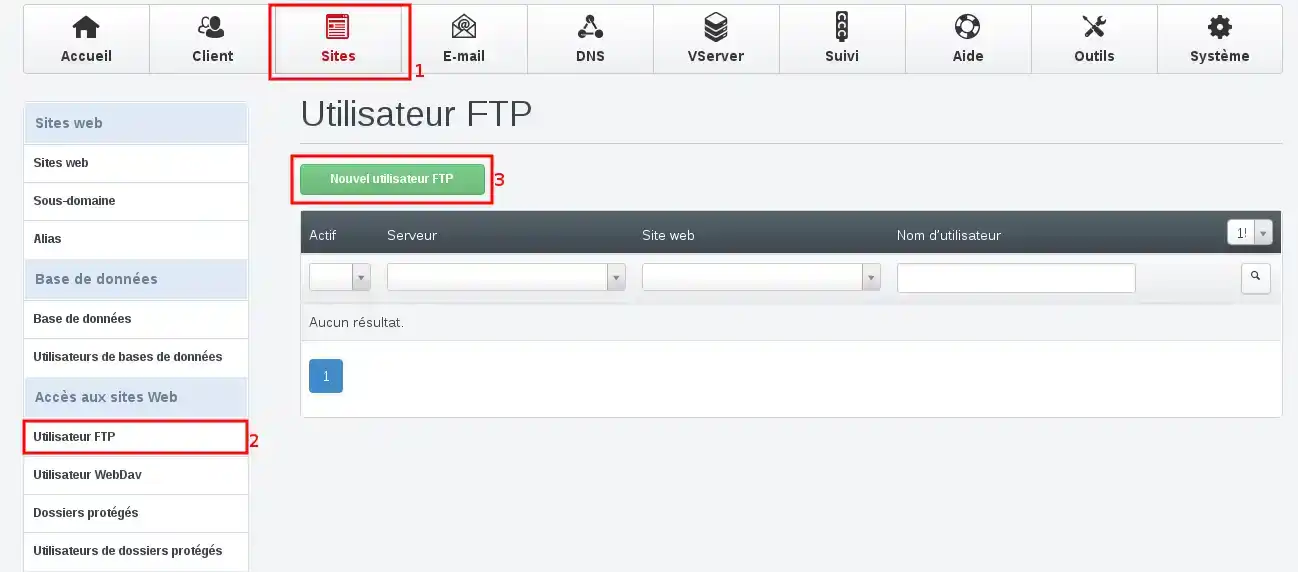
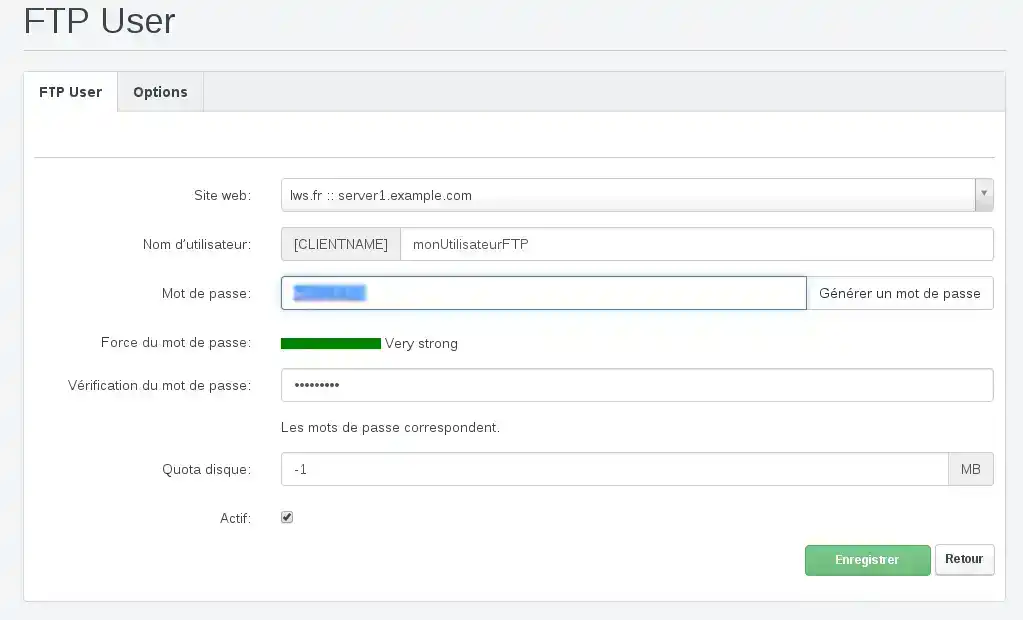
Auf VPS mit LXC-Virtualisierung werden die in ISPConfig auf Ebene des FTP-Benutzers oder der Website konfigurierten Quotas nicht angewendet.
Lassen Sie das Feld Festplattenquota daher auf -1 oder Unbegrenzt.
Der neue Benutzer erscheint anschließend in der Liste der FTP-Benutzer.
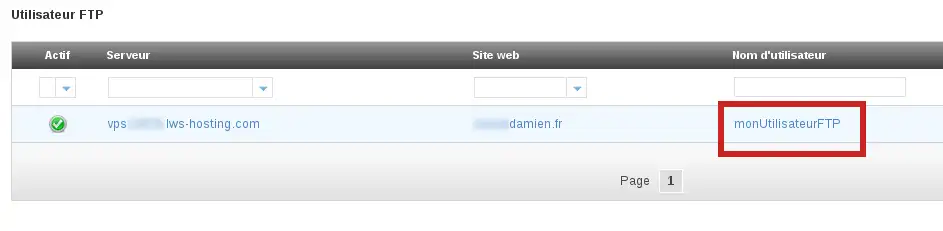
Um sich mit diesem Benutzer zu verbinden, verwenden Sie die folgenden Parameter:
21 ;Wenn Ihre Domain noch nicht auf den VPS zeigt, verwenden Sie die Server-IP-Adresse als Verbindungs-Host.
Um zu erfahren, wie Sie FileZilla, Cyberduck oder WinSCP konfigurieren und die Dateien Ihrer Website übertragen, siehe: Wie veröffentlicht man eine Website per FTP mit FileZilla, Cyberduck oder WinSCP?
Sobald Sie verbunden sind, befinden sich die öffentlichen Dateien der Website im Ordner web.
Sie können das Passwort eines FTP-Benutzers ändern, wenn es vergessen wurde, an eine andere Person weitergegeben wurde oder in einer Software gespeichert ist, auf die Sie keinen Zugriff mehr haben.
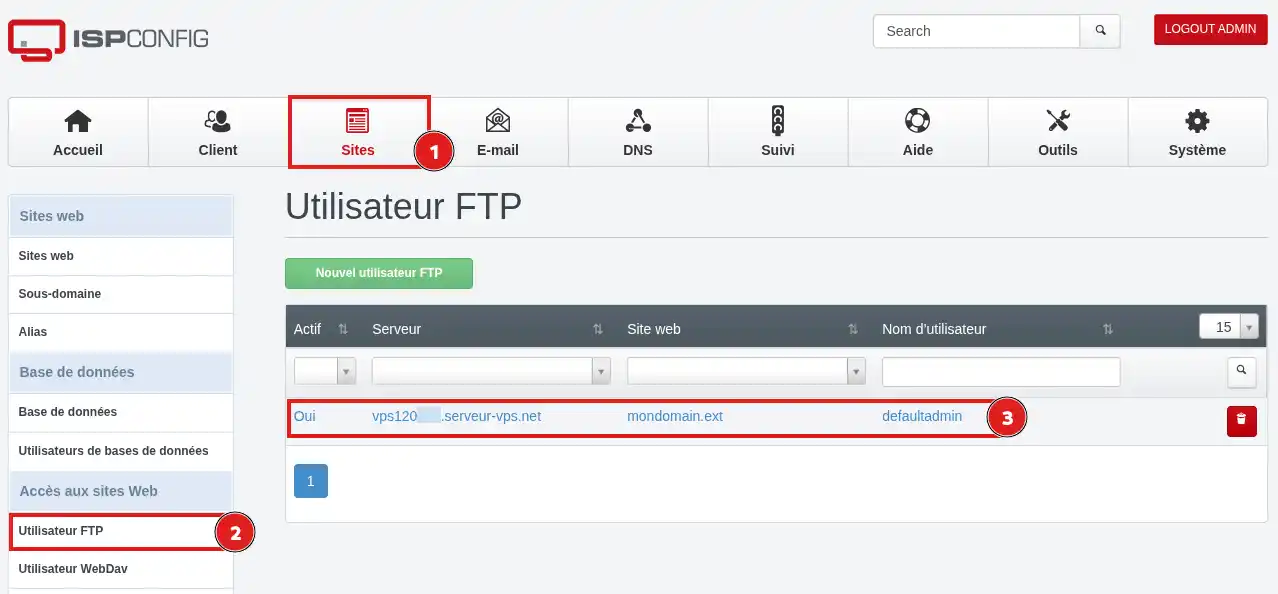
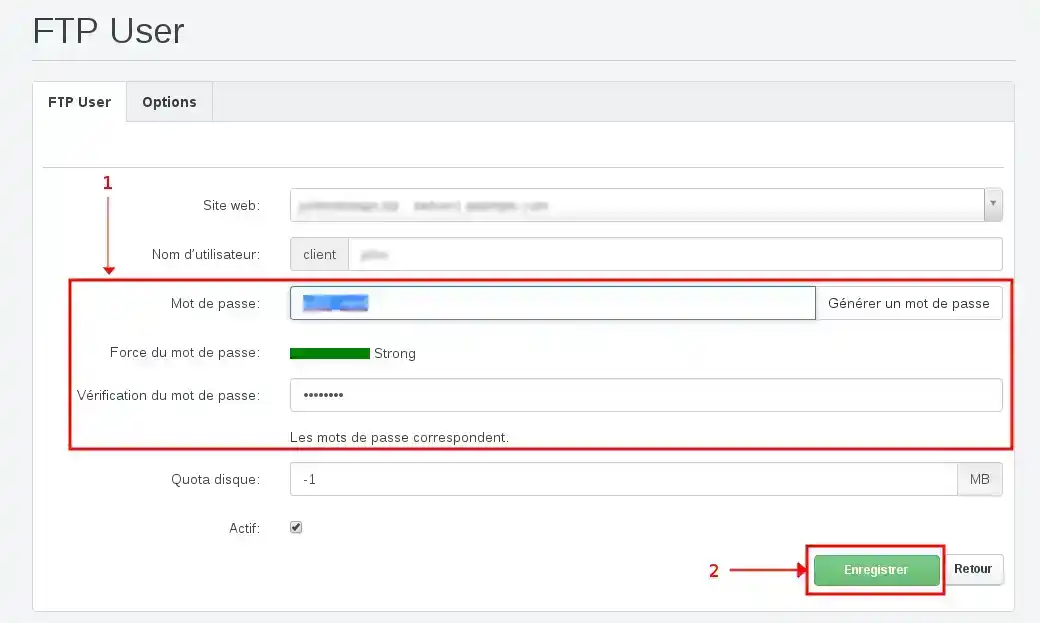
Sobald das neue Passwort übernommen wurde, funktioniert das alte nicht mehr für die Anmeldung.
Denken Sie daran, das in FileZilla oder anderen Programmen, die dieses Konto verwenden, gespeicherte Passwort zu aktualisieren.
Eine SFTP-Verbindung verwendet einen Shell-Benutzer und nicht einen FTP-Benutzer.
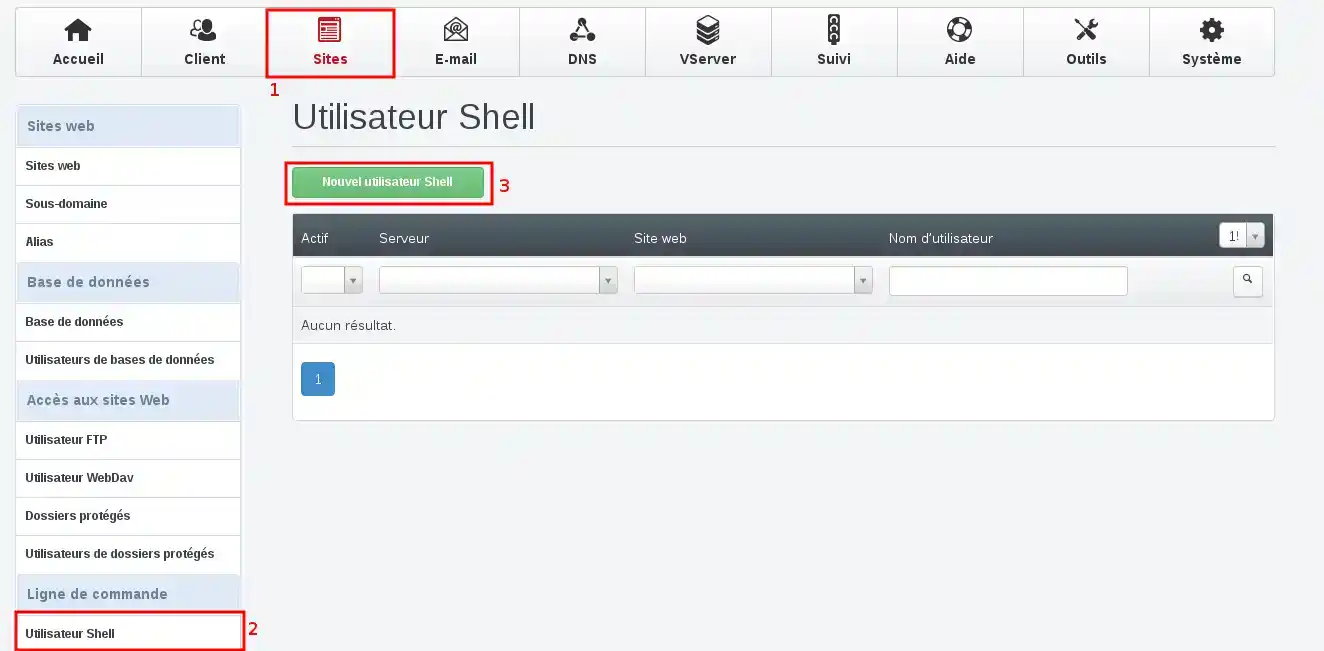
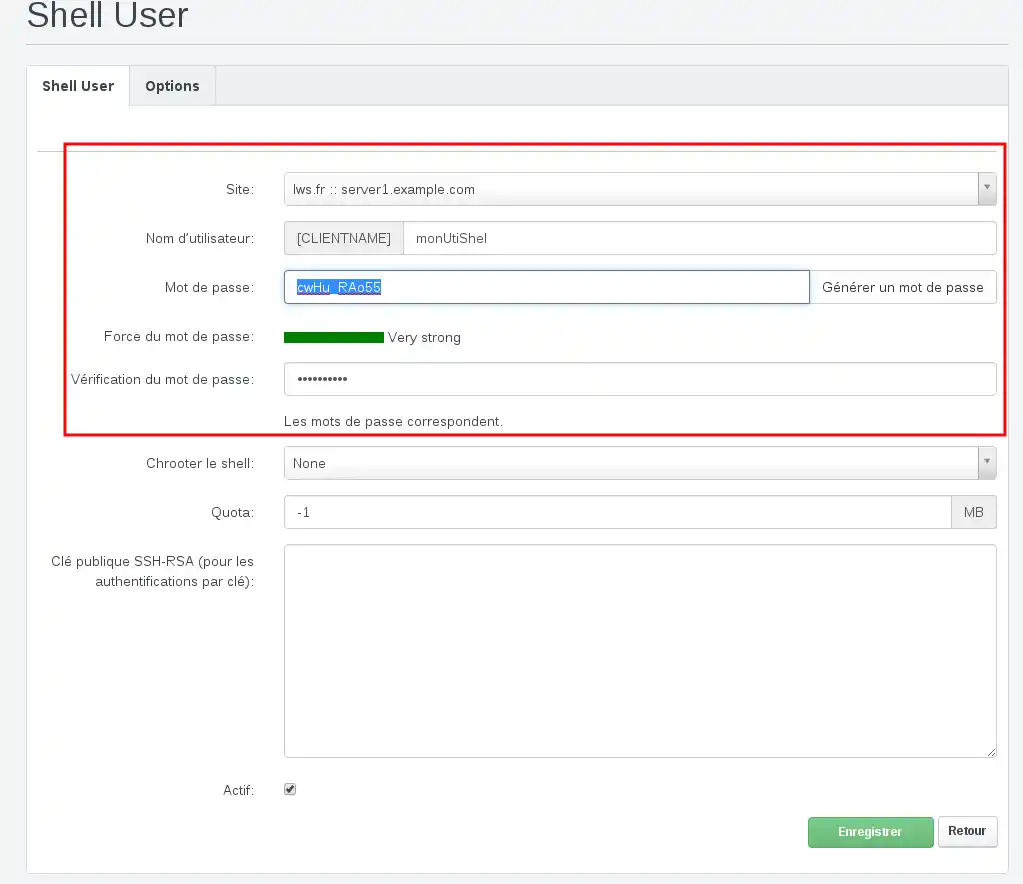
Wie bei einem FTP-Benutzer kann ISPConfig automatisch ein Präfix an den gewählten Namen anhängen. Verwenden Sie immer den vollständigen im Panel angezeigten Namen.
Das Konto erscheint anschließend in der Liste der Shell-Benutzer.
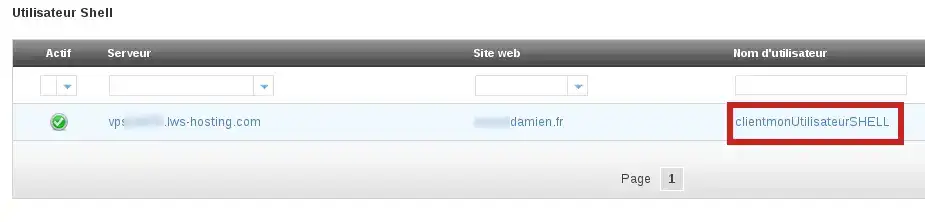
Um sich mit diesem Benutzer zu verbinden, verwenden Sie die folgenden Parameter:
Der SFTP-Port hängt von der Konfiguration Ihres VPS ab. Wenn Sie einen nicht verwalteten VPS verwenden und den SSH-Port geändert haben, verwenden Sie diesen benutzerdefinierten Port für die SFTP-Verbindung.
Sie können FileZilla oder eine andere mit SFTP kompatible Software verwenden. Das Prinzip der Navigation und des Dateitransfers ist ähnlich wie in der folgenden Hilfe beschrieben: Wie veröffentlicht man eine Website per FTP mit FileZilla, Cyberduck oder WinSCP?
Bei der ersten SFTP-Verbindung kann die Software den Server-Fingerabdruck anzeigen. Prüfen Sie, dass Sie sich mit der IP-Adresse Ihres VPS verbinden, bevor Sie ihn akzeptieren.
Der Zugriff ist korrekt eingerichtet, wenn Ihre Software die Ordner der Website ohne Authentifizierungsfehler anzeigt.
Mit einem FTP-Konto öffnen Sie den Ordner web, um die öffentlichen Dateien der Website zu finden.
Sie können auch eine kleine Testdatei übertragen, prüfen, dass sie auf dem Server erscheint, und sie dann wieder löschen.
Ihr Zugriff ist einsatzbereit, wenn der Inhalt der Website angezeigt wird und Sie eine Datei ohne Fehler übertragen können.
Ich erhalte einen Fehler bei Benutzername oder Passwort
Prüfen Sie, ob Sie den in ISPConfig angezeigten vollständigen Namen verwenden. Dieser kann ein vom Panel automatisch hinzugefügtes Präfix enthalten.
Geben Sie das Passwort manuell erneut ein, um beim Kopieren und Einfügen hinzugefügte Leerzeichen zu vermeiden.
Stellen Sie außerdem sicher, dass Sie das zum gewählten Protokoll passende Konto verwenden:
Die Verbindung funktioniert nach der Passwortänderung nicht mehr
Ihre Software verwendet wahrscheinlich noch das alte gespeicherte Passwort.
Öffnen Sie die Einstellungen der betreffenden Verbindung und ersetzen Sie das alte Passwort. Sie können das gespeicherte Passwort auch löschen, damit die Software es bei der nächsten Verbindung erneut abfragt.
Die Verbindung wird abgelehnt
Prüfen Sie, ob Protokoll und Port zum verwendeten Kontotyp passen:
Prüfen Sie außerdem, dass Sie den richtigen Kontotyp verwenden: einen FTP-Benutzer für FTP oder FTPS und einen Shell-Benutzer für SFTP.
Kontrollieren Sie außerdem, dass die IP-Adresse oder der Hostname dem VPS entspricht, auf dem das Konto erstellt wurde.
Ich bin verbunden, sehe aber die Dateien meiner Website nicht
Mit einem FTP-Konto öffnen Sie den Ordner web.
Wenn die erwarteten Dateien nicht vorhanden sind, prüfen Sie in ISPConfig, ob der Benutzer der richtigen Website zugeordnet wurde.
Ich sehe das Menü Shell-Benutzer nicht
Das Konto, mit dem Sie auf ISPConfig zugreifen, verfügt möglicherweise nicht über die notwendigen Rechte, um einen Shell-Benutzer zu erstellen.
Melden Sie sich mit einem Konto erneut an, das zur Verwaltung der Website berechtigt ist, oder bitten Sie den VPS-Administrator, den SFTP-Zugang zu erstellen.
Wenn Sie vermuten, dass die FTP- oder SFTP-Zugangsdaten an eine unbefugte Person weitergegeben wurden, ändern Sie das Passwort sofort.
Überprüfen Sie anschließend die Dateien der Website, um unbekannte Änderungen zu erkennen.
Stellen Sie sie dem LWS-Team und der Community. Die Antwort wird nach Moderation veröffentlicht.
 Über LWS :
LWS ist ein 100% französischer Webhoster, der ganz auf Qualität und Innovation setzt und einen reaktionsschnellen und kompetenten technischen Service zu erschwinglichen Preisen bietet.
Über LWS :
LWS ist ein 100% französischer Webhoster, der ganz auf Qualität und Innovation setzt und einen reaktionsschnellen und kompetenten technischen Service zu erschwinglichen Preisen bietet.



 Ja
Ja Nicht
Nicht