Diese Hilfe erklärt, wie Sie einen Domainnamen mit Ihrem ISPConfig-VPS-Server verknüpfen. Die Domain kann bei LWS oder bei einem anderen Anbieter registriert sein.
Sie können das von LWS angebotene automatische Tool verwenden, nur die Website auf die IP-Adresse des VPS zeigen lassen oder die gesamte Verwaltung der DNS-Zone ISPConfig anvertrauen.
Welche Methode wählen?
Die Wahl hängt hauptsächlich davon ab, wo Sie die DNS-Zone und die E-Mails der Domain verwalten möchten.
Die automatische Konfiguration verwenden
Diese Methode wird empfohlen, wenn Sie die einfachste Lösung suchen.
Das im LWS Panel verfügbare Tool fügt die Domain automatisch in ISPConfig hinzu und erstellt die wichtigsten zugehörigen Dienste, insbesondere ein E-Mail-Postfach, ein FTP-Konto und eine Datenbank.
Wenn die Domain bei LWS verwaltet wird, werden auch seine DNS-Server automatisch angepasst, damit sie auf den VPS zeigen.
Nur die Website auf den VPS zeigen lassen
Wählen Sie diese Methode, wenn Sie :
die Website auf dem VPS hosten möchten ;
die DNS-Zone bei LWS oder bei Ihrem aktuellen Anbieter belassen möchten ;
gegebenenfalls die E-Mails bei einem anderen Anbieter belassen möchten.
Sie ändern nur die DNS-Einträge, die von der Website verwendet werden, in der Regel die Einträge für die Hauptdomain und www.
Die gesamte DNS-Zone in ISPConfig verwalten
Mit dieser Methode können Sie über ISPConfig verwalten :
die Website ;
die E-Mails ;
die Subdomains ;
die DNS-Einträge ;
die für externe Dienste erforderlichen Verifizierungen.
Sie erfordert mehr Prüfungen, da der Wechsel der DNS-Server alle Dienste der Domain auf die auf dem VPS erstellte Zone umstellt.
Zugriff auf die DNS-Zone oder die DNS-Server der Domain.
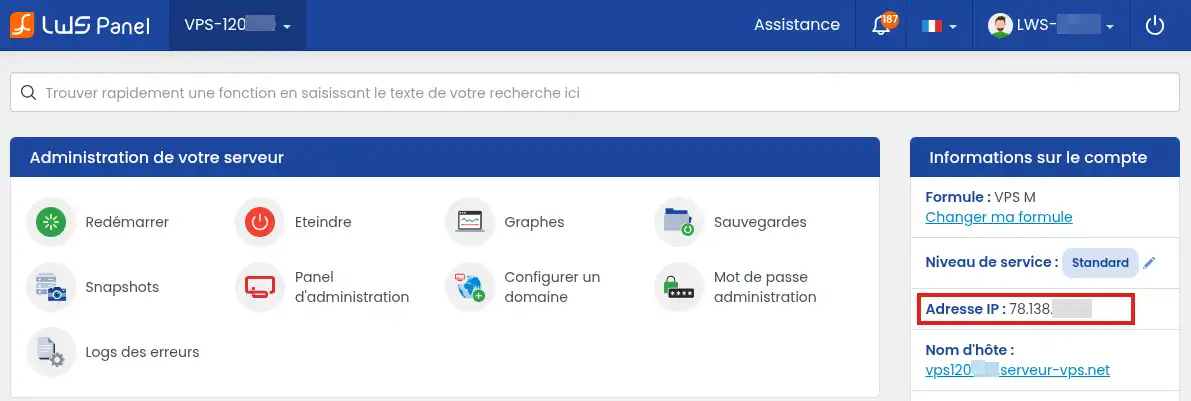
Die IPv4-Adresse und der Hostname des VPS sind in Ihrem LWS-Kundenbereich im Bereich Server verfügbar, nachdem Sie beim betreffenden Server auf Verwalten geklickt haben.
Wenn die Domain bereits verwendet wird, bewahren Sie vor Änderungen eine Kopie der aktuellen DNS-Zone auf. Notieren Sie insbesondere die mit E-Mails, Subdomains und externen Diensten verbundenen Einträge.
Wenn bereits E-Mail-Adressen mit der Domain verwendet werden, ändern Sie die DNS-Server erst, nachdem Sie die Postfächer und die erforderlichen Einträge in der neuen Konfiguration neu erstellt haben.
Eine unvollständige DNS-Zone kann die Website, die E-Mails oder bestimmte Subdomains unterbrechen.
Die Domain automatisch über das LWS Panel konfigurieren
Diese Methode wird empfohlen, wenn Sie die wichtigsten Dienste der Domain in ISPConfig schnell erstellen möchten. Sie ermöglicht es insbesondere, die Website hinzuzufügen und die zugehörigen Ressourcen automatisch vorzubereiten, wie eine E-Mail-Adresse, ein FTP-Konto und eine Datenbank.
Erforderliche Bedingungen für die automatische Konfiguration
Die Domain darf auf dem VPS noch nicht, auch nicht teilweise, konfiguriert sein.
Bevor Sie das Tool starten, prüfen Sie, dass in ISPConfig keine Website, keine Mail-Domain, keine DNS-Zone oder andere Konfiguration für diese Domain vorhanden ist. Eine bestehende oder unvollständige Konfiguration kann verhindern, dass das Tool seine Aufgabe korrekt abschließt.
Wenn die Domain bereits manuell in ISPConfig hinzugefügt wurde, sichern Sie die Dateien, Datenbanken, E-Mails und Einstellungen, die Sie behalten möchten, und löschen Sie dann deren Konfiguration, bevor Sie das automatische Tool erneut starten.
Das LWS Panel muss außerdem in der Lage sein, sich automatisch mit dem VPS zu verbinden, um die verschiedenen Vorgänge auszuführen.
Diese Verbindung funktioniert, wenn :
das Administrationspasswort seit der Bereitstellung des VPS nie geändert wurde ;
das Passwort geändert oder im LWS Panel neu zugewiesen wurde.
Wenn das Passwort direkt in ISPConfig geändert wurde, kennt das LWS Panel die erforderlichen Informationen für die automatische Verbindung mit dem Server nicht mehr. Die Domainkonfiguration schlägt dann fehl.
Setzen Sie in diesem Fall das Passwort über die VPS-Verwaltung im LWS Panel zurück. Sie können ein neues Passwort wählen oder dasselbe erneut zuweisen. Wichtig ist, dass der Vorgang im LWS Panel durchgeführt wird, damit die automatische Verbindung wieder genutzt werden kann.
Damit das Tool auch die Domainnamen-Konfiguration automatisch ändern kann, muss diese zwei Bedingungen erfüllen :
bei LWS verwaltet werden ;
dem selben Kundenbereich wie der VPS zugeordnet sein, von dem aus die Konfiguration gestartet wird.
Wenn die Domain bei einem anderen Anbieter oder in einem anderen LWS-Kundenbereich verwaltet wird, kann das Tool die DNS-Server oder die DNS-Zone nicht automatisch bearbeiten. Sie müssen die Weiterleitung über die Oberfläche abschließen, die die Domain verwaltet.
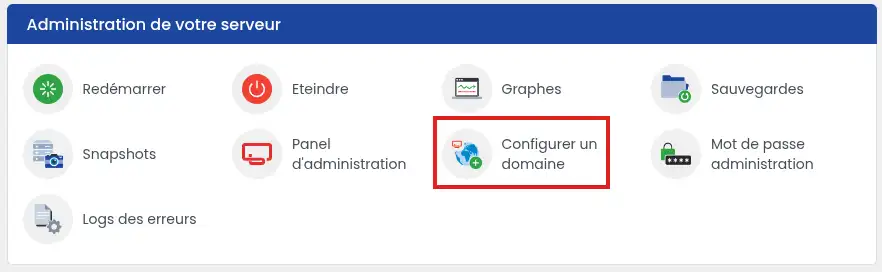
Klicken Sie im Bereich "Verwaltung Ihres Servers" auf "Domain konfigurieren".
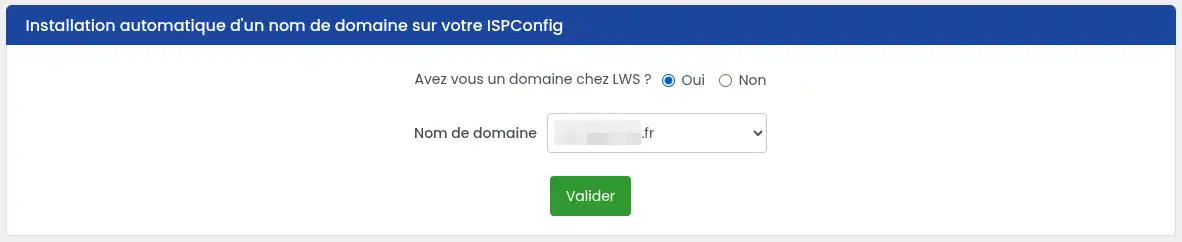
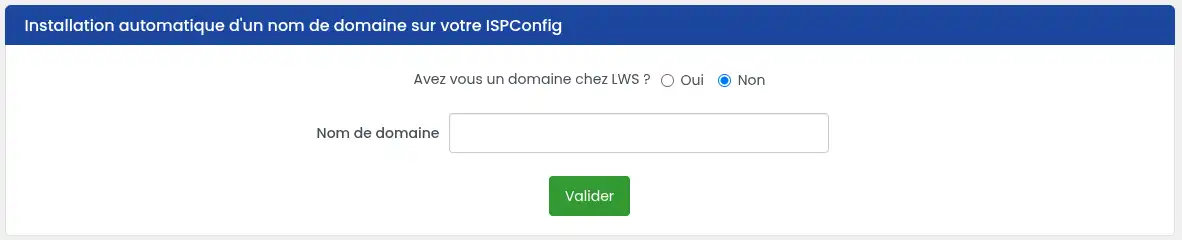
Geben Sie an, wo die Domain registriert ist :
wenn die Domain bei LWS verwaltet wird, wählen Sie sie in der angebotenen Liste aus ;
wenn die Domain bei einem anderen Anbieter verwaltet wird, geben Sie ihren Namen ohne www, http:// oder https:// ein.
Prüfen Sie die angegebene Domain und bestätigen Sie dann die Konfiguration.
Das Tool fügt die Domain in ISPConfig hinzu und erstellt automatisch ein E-Mail-Postfach, ein FTP-Konto und eine Datenbank.
Wenn die Domain bei LWS im selben Kundenbereich verwaltet wird
Das LWS Panel greift sowohl auf den VPS als auch auf die Domain zu. Die DNS-Server werden automatisch angepasst, um die Domain mit dem Server zu verknüpfen.
Nach der DNS-Propagation können Sie zum Abschnitt Prüfen, ob die Domain funktioniert übergehen.
Wenn die Domain extern ist oder in einem anderen LWS-Kundenbereich verwaltet wird
Das Tool kann die erforderlichen Dienste auf dem VPS konfigurieren, es kann die Domain jedoch nicht automatisch ändern.
Sie müssen die Verknüpfung im Kundenbereich oder Panel, das die Domain verwaltet, abschließen, indem Sie eine der folgenden Methoden wählen :
die DNS-Einträge der Website ändern, damit sie auf die IP-Adresse des VPS zeigen ;
die aktuellen DNS-Server durch die in ISPConfig konfigurierten ersetzen.
Die Domain ist bei LWS, aber ihre DNS-Server wurden nicht geändert
Prüfen Sie, ob die Domain und der VPS demselben LWS-Kundenbereich zugeordnet sind.
Eine bei LWS in einem anderen Kundenbereich verwaltete Domain gilt gegenüber dem LWS Panel, von dem aus die VPS-Konfiguration gestartet wird, als externe Domain. Das Panel kann daher die DNS-Server nicht automatisch ändern.
Melden Sie sich im Kundenbereich an, der die Domain enthält, und richten Sie dann die Weiterleitung manuell auf den VPS ein. Sie können die Domain auch in denselben Kundenbereich wie den Server übertragen, wenn diese Organisation Ihren Anforderungen entspricht.
Die Domain manuell auf dem VPS konfigurieren
Die Website in ISPConfig hinzufügen
Die Domain muss in ISPConfig deklariert werden, damit der Server weiß, welche Website angezeigt werden soll, wenn ein Besucher aufruft.
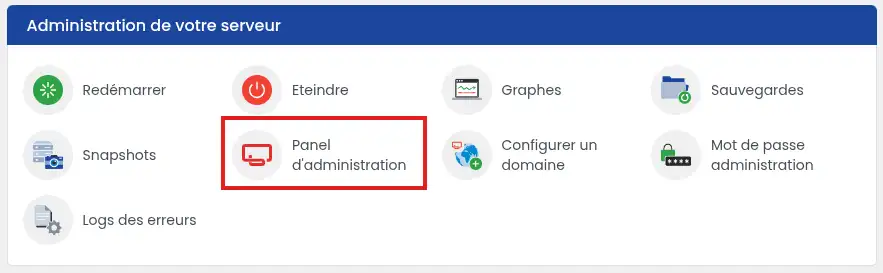
Klicken Sie auf Admin-Panel, um auf ISPConfig zuzugreifen.
Melden Sie sich mit Ihren ISPConfig-Zugangsdaten an, falls der Autologin nicht funktioniert
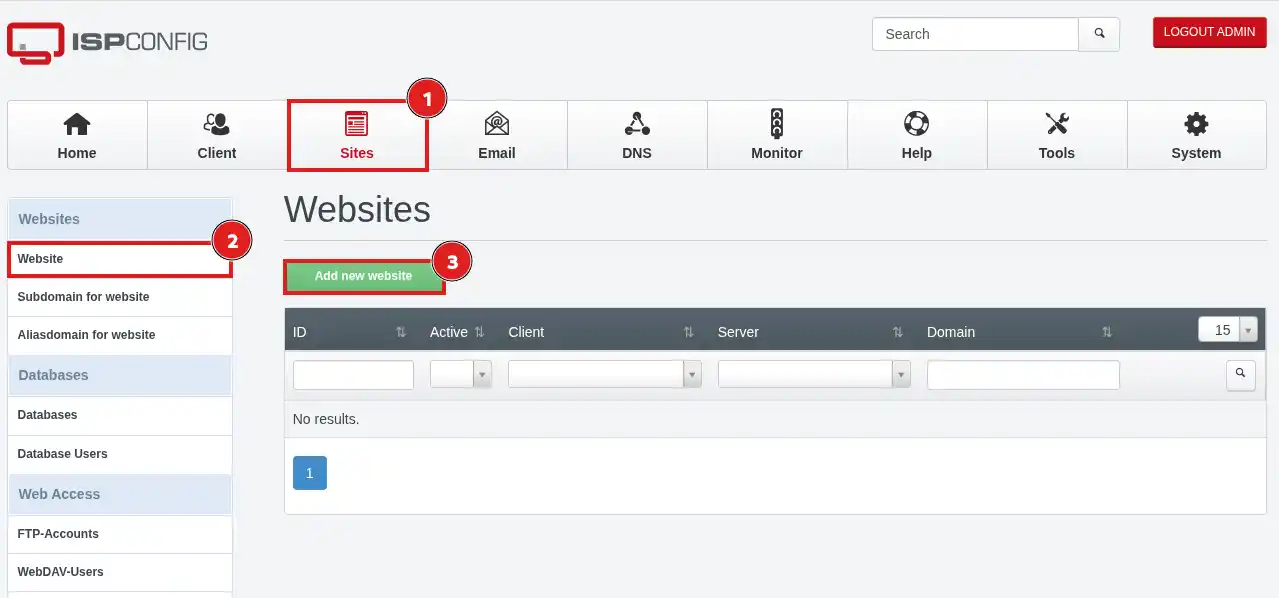
Öffnen Sie den Reiter Sites (1).
Im Bereich Websites (2) klicken Sie auf Neue Website hinzufügen.
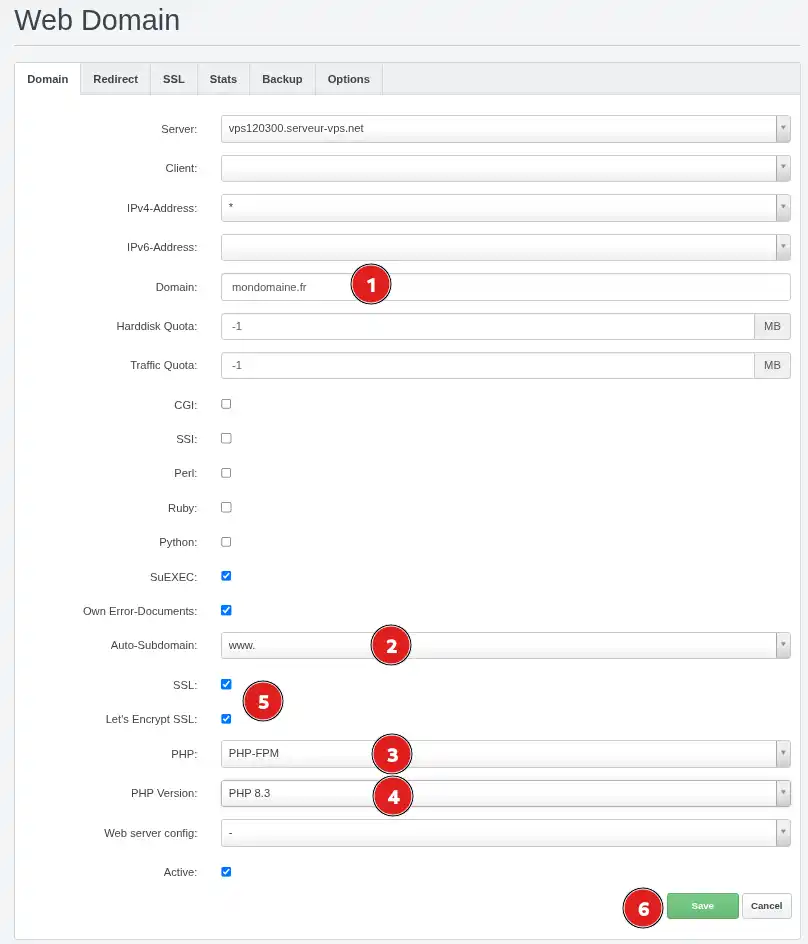
Geben Sie im Feld Domain (1) nur den Domainnamen ein, zum Beispiel :
monsite.com
Fügen Sie www, http:// oder https:// nicht hinzu.
Wählen Sie im Feld Auto-Subdomain (2)www., wenn die Website auch unter der Adresse www.mondomaine.fr erreichbar sein soll.
Wenn Ihre Website PHP verwendet, was bei den meisten CMS wie WordPress oder PrestaShop der Fall ist, wählen Sie PHP-FPM (3) im Feld PHP.
Wählen Sie im Feld PHP-Version (4) eine Version, die mit der Website oder Anwendung kompatibel ist, die Sie installieren möchten.
Die PHP-Version muss zu Ihrer Website passen. Eine zu alte Version kann Sicherheitsrisiken mit sich bringen, während eine zu neue Version möglicherweise nicht mit bestimmten Themes, Erweiterungen oder Anwendungen kompatibel ist.
Wenn Sie den von Ihrer Website belegten Speicherplatz begrenzen möchten, füllen Sie den Abschnitt Harddisk Quota mit der gewünschten Anzahl an MB aus. Nur dieser Abschnitt ermöglicht diese Einschränkung. Der entsprechende Abschnitt im Formular zur Erstellung des FTP-Benutzers ist nicht aktiv.
Aktivieren Sie Let’s Encrypt SSL (5) nur, wenn die Domain bereits auf die IP-Adresse des VPS zeigt und die DNS-Propagation abgeschlossen ist.
Wenn Sie Let’s Encrypt SSL aktivieren, setzt ISPConfig automatisch die Option SSL.
Prüfen Sie, ob die Option Aktiv angehakt ist, und klicken Sie dann auf Speichern (6).
Aktivieren Sie Let’s Encrypt SSL nicht, wenn die Domain oder ihre www-Adresse noch nicht auf den VPS zeigt. Die Erstellung des Zertifikats kann fehlschlagen.
Sie können diese Option aktivieren, nachdem Sie die DNS-Weiterleitung abgeschlossen und ihre Propagation abgewartet haben.
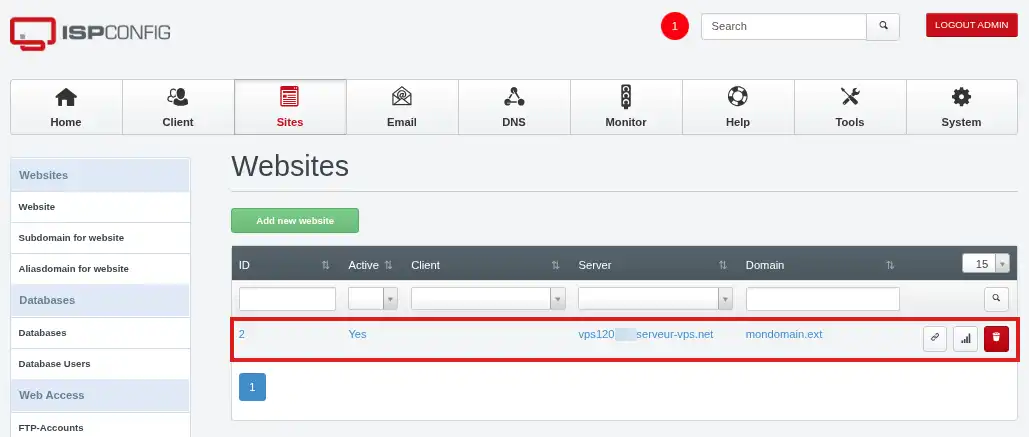
Die Domain erscheint nun in der Liste der von ISPConfig verwalteten Websites. Dieser Vorgang ändert ihre DNS-Zone nicht.
Die Domain auf die IP-Adresse des VPS zeigen lassen
Diese Methode belässt die DNS-Zone beim aktuellen Verwalter. Sie ermöglicht insbesondere, die Website auf dem VPS zu hosten, ohne die E-Mails oder andere Dienste der Domain zu verschieben.
Verwenden Sie sie :
nach dem manuellen Hinzufügen der Website in ISPConfig ;
nach einer automatischen Konfiguration, wenn die Domain extern ist ;
nach einer automatischen Konfiguration, wenn sich die LWS-Domain in einem anderen Kundenbereich als der VPS befindet.
Wenn die Domain und der VPS im selben LWS-Kundenbereich verwaltet werden, führt das automatische Tool diese Weiterleitung bereits aus.
Einstellungen, die vorzunehmen sind
Die Werte sind identisch, unabhängig davon, ob die DNS-Zone bei LWS oder bei einem anderen Anbieter verwaltet wird.
Für die Hauptdomain ändern oder erstellen Sie einen Eintrag mit den folgenden Werten :
Typ
Name
Wert
A
@
IPv4-Adresse des VPS
Für die Adresse mit www verwenden Sie eine der folgenden Konfigurationen :
Typ
Name
Wert
CNAME
www
Hauptdomainname
oder :
Typ
Name
Wert
A
www
IPv4-Adresse des VPS
Beispiel mit der Domain mondomaine.fr :
der A-Eintrag von @ zeigt auf die IPv4-Adresse des VPS (z. B. 8.8.8.8) ;
der CNAME-Eintrag von www zeigt auf mondomaine.fr.
Ändern Sie die MX-, SPF-, DKIM- oder andere mit dem E-Mail-Dienst verbundene Einträge nicht, wenn Sie Ihre E-Mails beim aktuellen Anbieter behalten möchten.
Wenn die DNS-Zone bei LWS verwaltet wird
Melden Sie sich im Kundenbereich an, der die Domain enthält, und ändern Sie dann ihre DNS-Zone mit den oben angegebenen Werten.
Wenn die Domain sich in einem anderen Kundenbereich als der VPS befindet, muss die Änderung vom Kundenbereich aus vorgenommen werden, der die Domain enthält.
Wenn die DNS-Zone bei einem anderen Anbieter verwaltet wird
Nehmen Sie dieselben Einstellungen in der Oberfläche des Anbieters vor, der die von der Domain verwendeten DNS-Server bereitstellt.
Wenn Sie nicht wissen, wie Sie die DNS-Zone ändern, wenden Sie sich an den Support und teilen Sie ihm die folgenden Anweisungen mit :
die Hauptdomain mit einem A-Eintrag auf die IPv4-Adresse des VPS zeigen lassen ;
www mit einem CNAME-Eintrag auf die Hauptdomain oder mit einem A-Eintrag auf dieselbe IPv4-Adresse zeigen lassen ;
vorhandene Mail-Einträge beibehalten.
Eventuellen IPv6-Eintrag prüfen
Wenn die DNS-Zone einen AAAA-Eintrag enthält, können Besucher mit IPv6 damit auf die Website zugreifen.
Prüfen Sie, ob er mit der IPv6-Adresse Ihres VPS übereinstimmt. Eine alte IPv6-Adresse kann einen Teil der Besucher auf den falschen Server leiten.
Löschen oder ändern Sie diesen Eintrag nur, wenn Sie die zu verwendende IPv6-Konfiguration kennen.
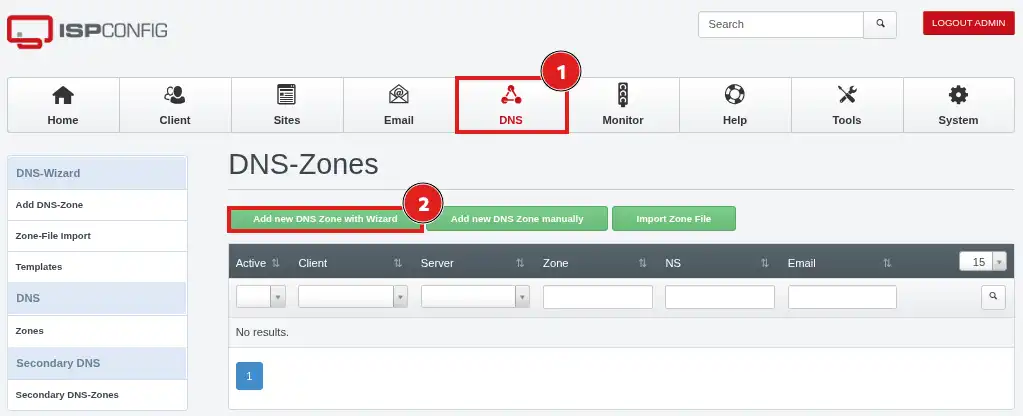
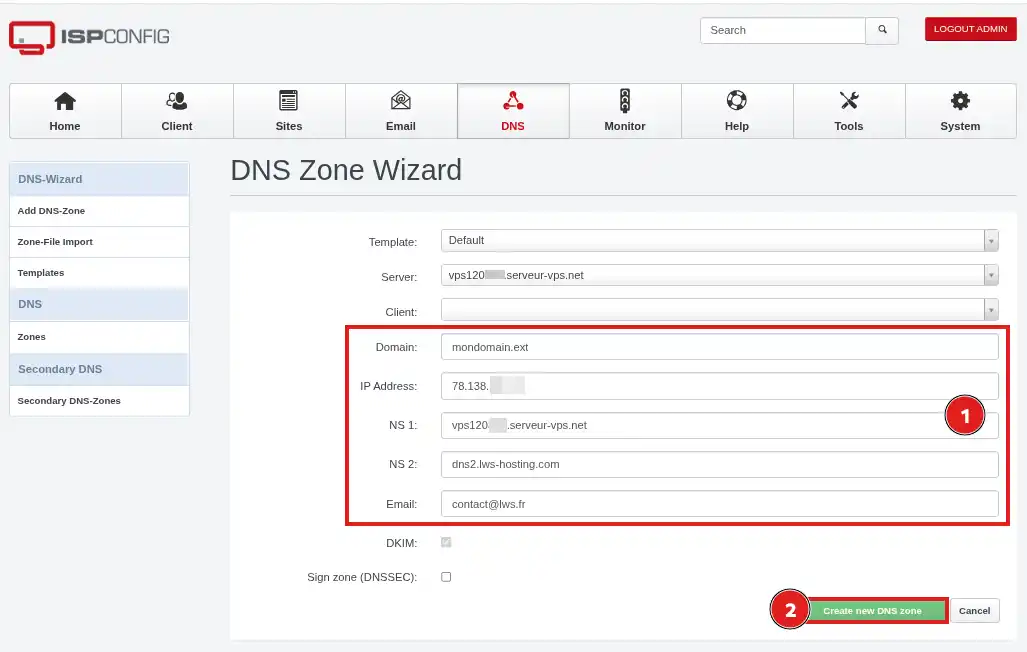
Die DNS-Zone der Domain in ISPConfig verwalten
Verwenden Sie diese Methode, wenn die vollständige DNS-Zone der Domain von Ihrem VPS aus verwaltet werden soll.
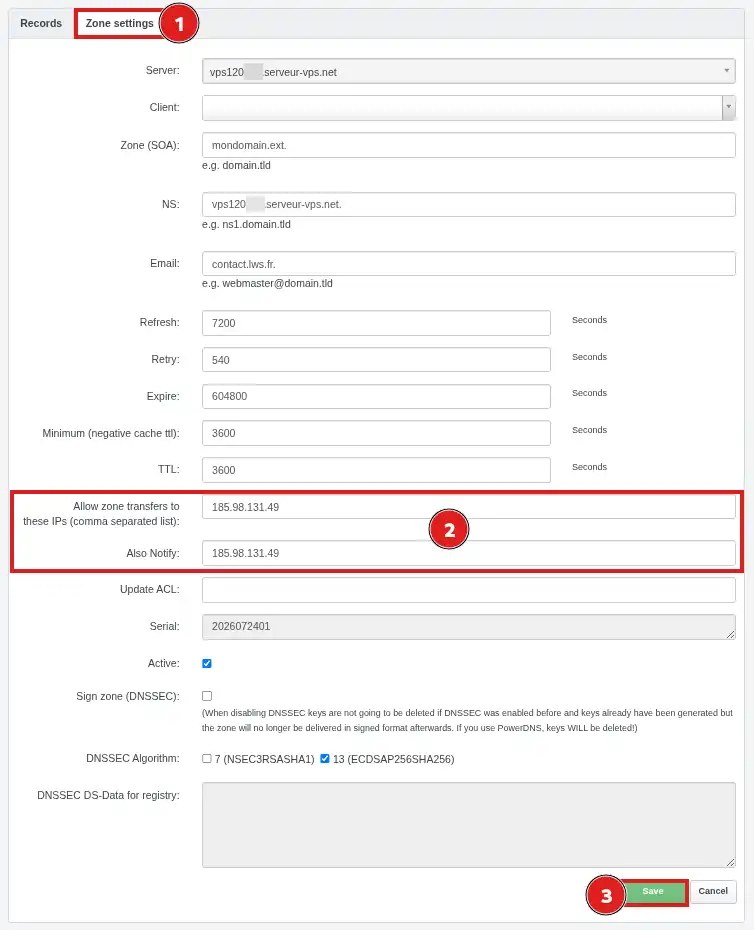
ISPConfig dient als primärer DNS. Der Dienst dns2.lws-hosting.com wird als sekundärer DNS verwendet.
Aktivieren Sie die benutzerdefinierte DNS-Konfiguration.
Geben Sie die folgenden Server an :
DNS-Server 1 : der Hostname Ihres VPS (in der Form vpsXXXXX.serveur-vps.net ) ;
DNS-Server 2 : dns2.lws-hosting.com.
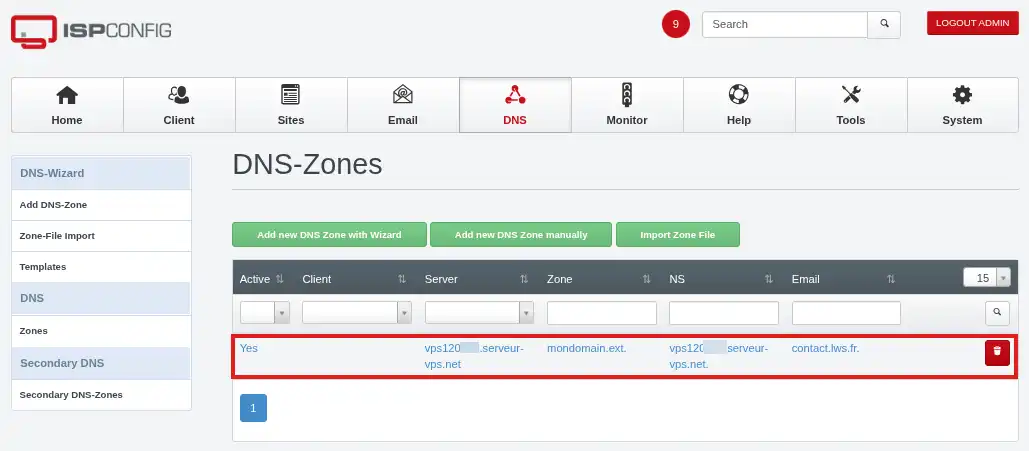
Prüfen Sie die eingegebenen Werte und bestätigen Sie dann.
Der Antrag kann abgelehnt werden, wenn die Zone noch nicht existiert, der sekundäre Server nicht korrekt deklariert wurde oder die angegebenen Server für die Domain nicht antworten.
Die DNS-Server einer externen Domain ändern
Wenn Ihr Domainname nicht bei LWS verwaltet wird, befolgen Sie dieses Verfahren :
Melden Sie sich beim Panel des Anbieters an, bei dem die Domain registriert ist.
Öffnen Sie den Bereich zum Ändern der DNS-Server, der Nameserver oder der Nameservers und geben Sie dann Folgendes an :
den Hostnamen Ihres VPS : vpsXXXXX.serveur-vps.net ;
den sekundären DNS-Server : dns2.lws-hosting.com.
Bestätigen Sie anschließend die Änderung im Panel des Anbieters.
Das Ändern der DNS-Server betrifft nicht nur die Website. Die gesamte Konfiguration der Domain hängt nun von der in ISPConfig erstellten DNS-Zone ab.
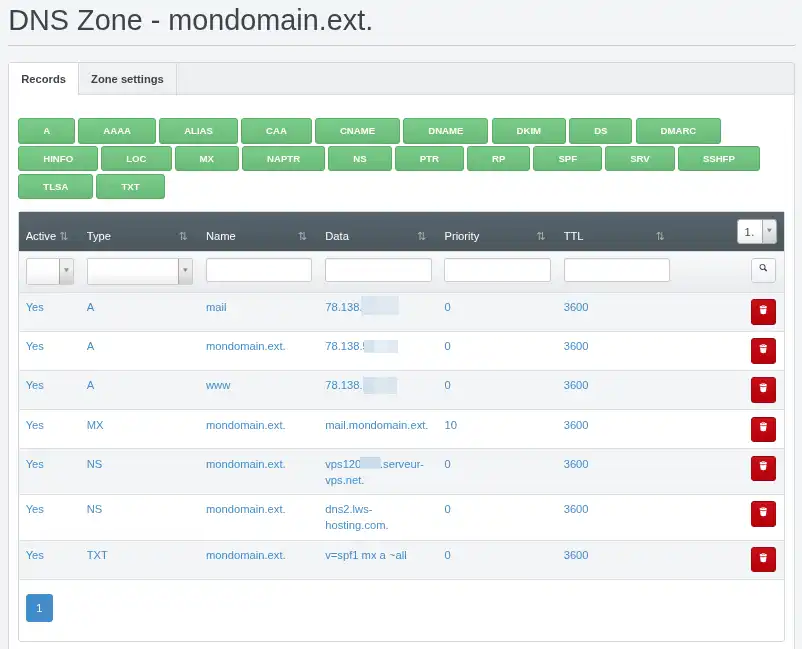
Prüfen Sie vor der Bestätigung, ob diese Zone die Einträge für die Website, die E-Mails, die Subdomains und die anderen verwendeten Dienste enthält.
DNS-Propagationszeit
Eine Änderung eines Eintrags oder ein Wechsel der DNS-Server kann bis zu 24 Stunden dauern, bis er überall sichtbar ist. In einigen Fällen können die Caches von Internetanbietern oder Geräten die alte Konfiguration länger speichern.
Während dieser Zeit :
können einige Besucher noch den alten Server erreichen ;
können andere bereits den VPS verwenden ;
kann sich das Verhalten je nach verwendeter Internetverbindung unterscheiden.
Vermeiden Sie es, mehrere Änderungen vorzunehmen, solange die Propagation nicht abgeschlossen ist.
Prüfen Sie, dass die richtige Website angezeigt wird und nicht die alte Website oder eine Seite einer anderen Domain.
Wenn die Domain E-Mails verwendet, senden Sie eine Nachricht an eine externe Adresse und antworten Sie dann auf diese Nachricht, um Senden und Empfang zu prüfen.
Wenn Sie die DNS-Server ersetzt haben, prüfen Sie, ob die Domain nun tatsächlich verwendet :
den Hostnamen Ihres VPS als primären DNS ;
dns2.lws-hosting.com als sekundären DNS.
Die Konfiguration ist abgeschlossen, wenn die Hauptdomain und ihre www-Adresse die erwartete Website anzeigen und die anderen Dienste der Domain, insbesondere die E-Mails, weiterhin funktionieren.
Häufige Probleme
Die automatische Domainkonfiguration schlägt fehl
Prüfen Sie zunächst, ob die Domain in ISPConfig nicht bereits, auch nur teilweise, konfiguriert ist.
Suchen Sie in den folgenden Bereichen nach einer Konfiguration, die diese Domain verwendet :
Websites ;
E-Mail ;
DNS ;
FTP-Konten ;
Datenbanken.
Wenn die Domain vorhanden ist, sichern Sie die Dateien, Datenbanken, E-Mails und Einstellungen, die Sie behalten möchten. Löschen Sie dann die mit der Domain verbundenen Elemente und starten Sie das automatische Tool im LWS Panel erneut.
Ein früherer Versuch hat möglicherweise nur einen Teil der Dienste erstellt. Prüfen Sie daher alle Bereiche von ISPConfig, auch wenn keine Website konfiguriert zu sein scheint.
Die Konfiguration schlägt nach einer Passwortänderung fehl
Das LWS Panel muss die erforderlichen Informationen kennen, um sich automatisch mit dem VPS zu verbinden.
Wenn das Administrationspasswort direkt in ISPConfig geändert wurde, kann das LWS Panel diese Verbindung nicht mehr herstellen und das automatische Tool schlägt fehl.
Verwenden Sie im LWS Panel das Verfahren zum Ändern des VPS-Passworts. Sie können ein neues Passwort festlegen oder das aktuelle Passwort erneut zuweisen.
Nachdem dieser Vorgang im LWS Panel durchgeführt wurde, starten Sie die automatische Domainkonfiguration erneut.
Ich kann eine alte Konfiguration nicht vollständig löschen
Prüfen Sie, dass alle mit der Domain verbundenen Elemente in den Bereichen Websites, E-Mail und DNS sowie in den FTP-Konten und Datenbanken gelöscht wurden.
Die Neuinstallation setzt den VPS vollständig zurück. Dabei werden die auf dem Server vorhandenen Dateien, Datenbanken, E-Mails, Zertifikate, Konten und Einstellungen gelöscht.
Führen Sie diesen Vorgang nur aus, wenn keine Daten erhalten bleiben müssen oder wenn Sie über ein vollständiges und nutzbares Backup verfügen.
Nachdem der VPS neu installiert wurde, prüfen Sie, ob Sie auf ISPConfig zugreifen können, und starten Sie dann die automatische Konfiguration erneut über das LWS Panel.
Meine Domain zeigt immer noch die alte Website an
Die DNS-Propagation ist möglicherweise noch nicht abgeschlossen.
Prüfen Sie, ob der A-Eintrag tatsächlich die IPv4-Adresse des VPS verwendet oder ob die neuen DNS-Server aktiv sind. Testen Sie die Domain auch von einer anderen Verbindung aus, zum Beispiel mit dem Mobilfunknetz Ihres Telefons.
Wenn die Änderung gerade erst vorgenommen wurde, warten Sie bis zu 24 Stunden, bevor Sie sie erneut vornehmen.
Anstelle meiner Website wird eine Standardseite angezeigt
Die Domain erreicht wahrscheinlich den VPS, aber ISPConfig verknüpft sie noch nicht mit der richtigen Website.
Öffnen Sie in ISPConfig Websites und dann Websites und prüfen Sie :
dass die Website tatsächlich erstellt wurde ;
dass die Domain ohne www, http:// oder https:// eingegeben ist ;
dass nicht zwei Websites mit derselben Domain konfiguriert sind ;
dass die Dateien der Website im richtigen Verzeichnis abgelegt wurden.
Die Website funktioniert ohne www, aber nicht mit www
Der DNS-Eintrag für www fehlt wahrscheinlich oder ist falsch.
Fügen Sie in der aktiven DNS-Zone nach Wahl hinzu :
einen CNAME-Eintrag für www, der auf die Hauptdomain zeigt ;
einen A-Eintrag für www mit der IPv4-Adresse des VPS.
Prüfen Sie auch den Wert des Feldes Auto-Subdomain in der ISPConfig-Websitekonfiguration, falls diese Option vorhanden ist.
Die externe Domain funktioniert nach der automatischen Konfiguration nicht
Das LWS-Tool kann die Dienste in ISPConfig erstellen, aber es kann die DNS-Server nicht ändern, wenn diese bei einem anderen Anbieter verwaltet werden oder wenn die Domain in einem anderen LWS-Kundenkonto als dem des VPS liegt.
Melden Sie sich im Panel dieses Anbieters an oder im LWS-Kundenkonto, das die Domain verwaltet, und führen Sie entweder :
eine Weiterleitung der Domain auf die IP-Adresse des VPS durch ;
eine Änderung der DNS-Server auf die in ISPConfig konfigurierten durch.
Meine E-Mails funktionieren nach dem Wechsel der DNS-Server nicht mehr
Die neue ISPConfig-Zone enthält wahrscheinlich nicht alle erforderlichen Mail-Einträge.
Prüfen Sie insbesondere :
die MX-Einträge ;
den Hostnamen des Mailservers ;
die SPF-, DKIM- und DMARC-Einträge ;
die Erstellung der Domains und E-Mail-Postfächer in ISPConfig.
Wenn die E-Mail weiterhin beim alten Anbieter bleiben soll, übernehmen Sie in ISPConfig die von ihm bereitgestellten Einträge.
Die neuen DNS-Server werden abgelehnt
Prüfen Sie die folgenden Punkte :
Die Zone der Domain wurde in ISPConfig korrekt erstellt ;
der Hostname des VPS wurde korrekt eingegeben ;
dns2.lws-hosting.com ist als sekundärer DNS eingetragen ;
der Zonentransfer zu 185.98.131.49 ist erlaubt ;
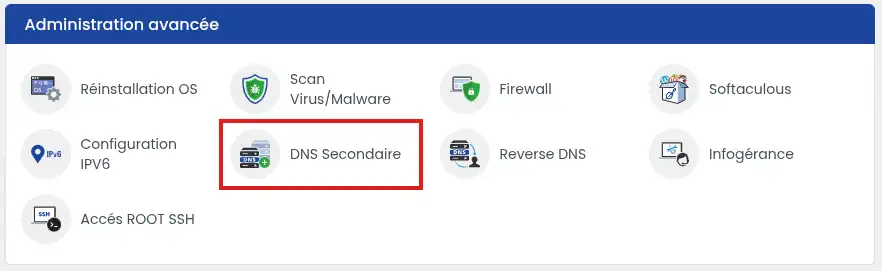
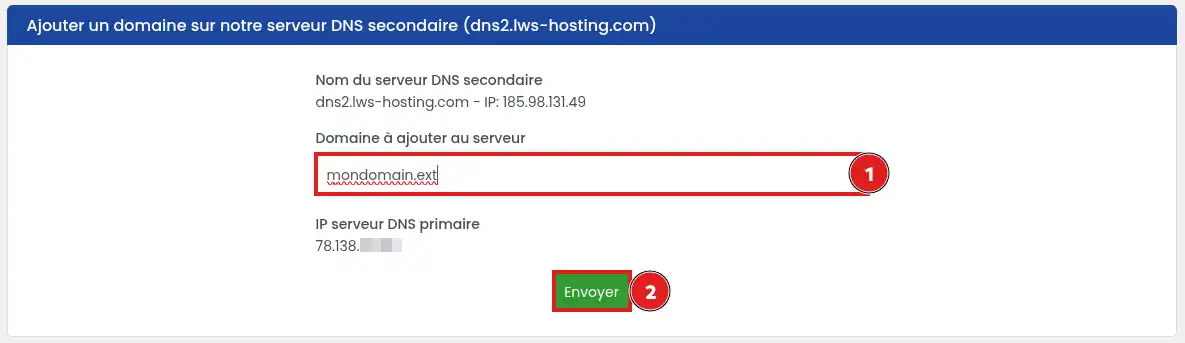
die Domain wurde im Bereich Sekundärer DNS des LWS Panel hinzugefügt ;
die Zone enthält NS-Einträge, die mit den deklarierten Servern übereinstimmen.
Einige Registries wenden zudem kontospezifische Prüfungen für die Domainendung an.
Das Let’s Encrypt SSL-Zertifikat wird nicht aktiviert
Bevor Sie das Zertifikat anfordern, prüfen Sie, dass :
die Hauptdomain auf den VPS zeigt ;
www ebenfalls auf den VPS zeigt, wenn Sie es in das Zertifikat aufnehmen möchten ;
kein alter AAAA-Eintrag die Domain noch auf einen anderen Server verweist ;
Pourrais-je ajouter plusieurs nom de domaine à mon vps grâce à cette méthode ?
B✓
Benjamin-LWS Offizielle Antwort
06.01.2023
Bonjour,
Oui tout à fait.
Après avoir ajouté votre domaine à votre VPS, voici une documentation pour configurer votre domaine nouvellement ajouté : https://aide.lws.fr/a/1285
War diese Antwort hilfreich?
M
Misslolo
22.05.2023
J'ai demandé un transfert de domaine qui est actuellement encours,est t'il possible de republier mon ancien site sur ispconfig... pendant le transfert en cours?
B✓
Benjamin-LWS Offizielle Antwort
25.05.2023
Bonjour,
Merci de votre retour.
C'est assez déconseillé de publier votre site après\pendant transfert d'un domaine, mais c'est tout à fait possible.
Je vous remercie de votre attention et reste à votre disposition pour toute autre question ou complément d'information.
Nous vous invitons à contacter notre service support à travers votre espace client, afin de vous apporter une aide si vous rencontrez des difficultés quelconque. (Contacter le support LWS)
Cordialement, L'équipe LWS
War diese Antwort hilfreich?
J
julioA
07.08.2024
Bonjour, je souhaite ajouter l'IP de ma box pour avoir mon site web depuis chez moi. Après ce changement je utilise [domaine masqué] pour voir si mon domaine correspond à l'IP public de ma box, mais il donne erreur. Qu'est ce que je peux faire?
A✓
Aurelien-LWS Offizielle Antwort
12.08.2024
Bonjour,
Pour lier votre nom de domaine sur votre Serveur NAS par exemple pour auto-héberger votre site Internet, vous devez effectivement configurer l'enregistrement de Type A de la Zone DNS de votre domaine pour le faire pointer sur l'IP du Serveur.
L'IP à renseigner est dans le cas le plus courant l'IP Publique de votre connexion Internet. Veillez à bénéficier d'une IP Fixe auprès de votre opérateur, sinon vous devrez refaire le réglage à chaque changement d'IP.
Ensuite, vous devrez configurer votre Box qui sert également généralement de routeur pour configurer que les connexions entrantes depuis votre nom de domaine soient redirigées vers votre serveur NAS. Enfin, vous devrez configurer votre serveur NAS pour traiter les connexions entrantes via votre nom de domaine.
Comme ces configurations dépendent du modèle de Box Internet et du modèle de Serveur NAS, je vous invite à vous reporter au mode d'emploi de ces deux appareils pour vérifier ou mettre en place votre configuration.
Cordialement, L'équipe LWS
War diese Antwort hilfreich?
L
LAMINE
il y a 5 mois
Bonjour mon abonnement pour mon nom de domaine tire a sa fin dois je le renouveler avant de prendre le VPS oui bien puis je prendre un abonnement incluant le VPS Merci
J✓
Jordan-LWS Offizielle Antwort
il y a 5 mois
Bonjour,
Le nom de domaine et le VPS sont deux services distincts.
Si votre nom de domaine arrive prochainement à expiration, il sera nécessaire de le renouveler afin de conserver sa propriété et d'éviter toute interruption de service.
Vous pouvez tout à fait souscrire à un VPS dès maintenant, mais cela n’inclura pas automatiquement le renouvellement de votre nom de domaine sauf indication contraire dans l’offre choisie.
Je vous remercie de votre attention et reste à votre disposition pour toute autre question ou complément d'information.
Cordialement, L'équipe LWS
War diese Antwort hilfreich?
Eine Frage zu diesem Artikel?
Stellen Sie sie dem LWS-Team und der Community. Die Antwort wird nach Moderation veröffentlicht.
Stellen Sie eine Frage an das LWS-Team und seine Gemeinschaft
!
Um dieses Formular zu aktivieren, kreuzen Sie bitte die beiden Einwilligungsfelder unten an.



 Ja
Ja Nicht
Nicht Über
Über 