
Online-Hilfe
Der für alle zugängliche Webhoster
Procédure
Um einen Onlineshop auf Ihrem LWS-Panel-Webhosting zu erstellen, verwenden Sie den Auto-Installer: Er bietet drei Lösungen, WordPress + WooCommerce, PrestaShop 9 und OpenCart, und installiert sie in wenigen Minuten, einschließlich Datenbank. Die alte Schaltfläche «Boutique E-commerce» im LWS Panel gibt es nicht mehr: Alles erfolgt über den Bereich Software, Schaltfläche Auto-Installer (oder PS Manager für PrestaShop). Für einen WooCommerce-Shop bietet LWS außerdem auf WooCommerce optimierte Hosting-Tarife an, EC Starter, EC Standard und EC Performance, die auf der Seite WooCommerce-Hosting von lws.fr vorgestellt werden. Nachfolgend finden Sie die Auswahlhilfe sowie die Schritt-für-Schritt-Installation von PrestaShop.
Bevor Sie beginnen, ist es wichtig, die Lösung zu wählen, die Ihren Bedürfnissen am besten entspricht. Jede hat ihre eigenen Funktionen und Vorteile: Vergleichen Sie sie, um die Lösung zu finden, die am besten zu Ihren Zielen und Ihren Kenntnissen passt.
Drei Shop-Lösungen werden im Auto-Installer angeboten:
PrestaShop und WordPress + WooCommerce lassen sich auf allen LWS-Panel-Webhosting-Tarifen installieren, bereits ab dem Tarif LWS Perso. Für einen echten Shop mit umfangreichem Katalog oder viel Traffic wählen Sie besser den Tarif LWS Starter oder höher: Die Ressourcen von LWS Perso (384 MB PHP-Speicher, 10 Prozesse, nur eine Datenbank) können schnell ausgeschöpft sein und der Shop kann langsam werden. Sie können Ihren Hosting-Tarif ändern, sobald Bedarf besteht.
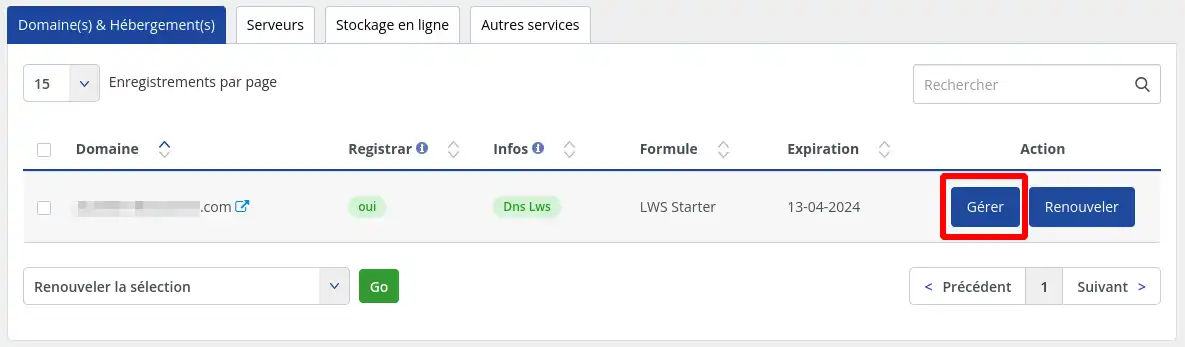
Melden Sie sich in Ihrem Kundenkonto an und klicken Sie neben der betreffenden Domain auf Verwalten.
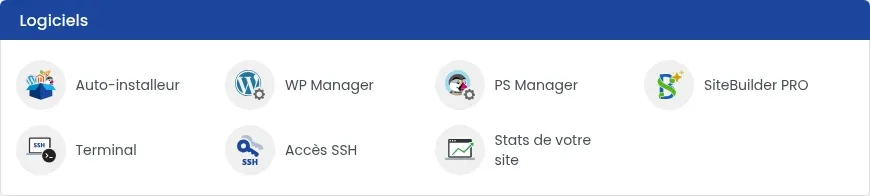
Der Bereich Software bietet Zugriff auf den Auto-Installer und den PS Manager.
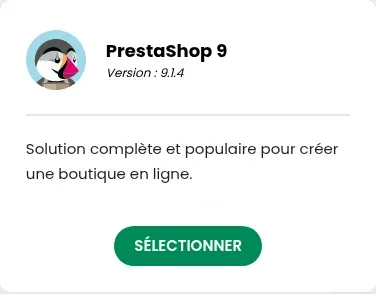
Klicken Sie auf Auto-Installer und dann auf der Karte PrestaShop 9 auf AUSWÄHLEN.
Sie können auch über den PS Manager gehen: Klicken Sie im Block «Install a new PrestaShop» auf INSTALLIEREN. Beide Wege öffnen dasselbe Formular.

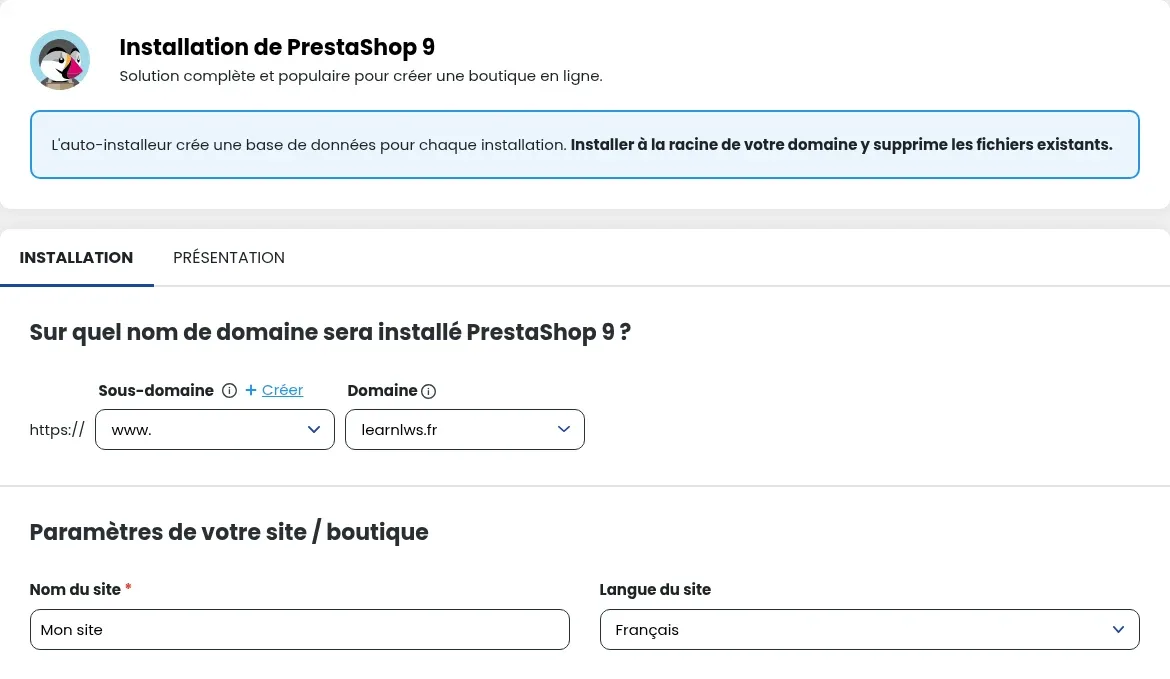
Wählen Sie im Formular «Installation von PrestaShop 9» das Subdomain und die Domain. Um den Shop auf einer Subdomain zu installieren (zum Beispiel boutique.mondomaine.fr), wählen Sie sie aus der Liste aus oder erstellen Sie sie über den Link + Erstellen. Die Domain kann auch eine mit der Multi-Domain-Funktion hinzugefügte Domain sein.
Im Abschnitt «Einstellungen Ihrer Website / Ihres Shops» tragen Sie den Seitennamen ein und wählen die Seitensprache (Französisch oder Englisch).
Der Auto-Installer bietet keine Installation in einem Unterordner an (zum Beispiel mondomaine.fr/boutique): Um mehrere Websites auf derselben Domain zu haben, erstellen Sie pro Website eine Subdomain.
Tragen Sie den Benutzernamen, die E-Mail und das Passwort ein (die Schaltfläche Generieren schlägt eines vor) sowie auf Wunsch Ihren Vornamen und Ihren Nachnamen. Notieren Sie sich diese Zugangsdaten: Das sind die Zugangsdaten für die Verwaltung Ihres Shops.
Überprüfen Sie die E-Mail-Adresse im Feld «Installationsdetails senden an:» und klicken Sie dann auf INSTALLATION.

Die Leiste «Website wird installiert...» erscheint. Bleiben Sie auf der Seite bis 100 %: Rechnen Sie mit etwa 2 Minuten.

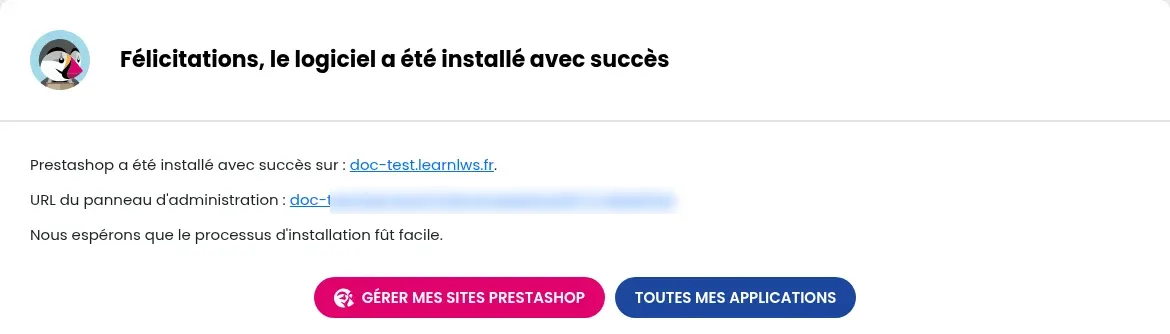
Der Bildschirm «Glückwunsch, die Software wurde erfolgreich installiert» zeigt die Adresse Ihres Shops und die URL des Administrationsbereichs an. Diese Administrationsadresse enthält einen Ordnernamen, der mit «admin» beginnt, gefolgt von zufälligen Zeichen: Bewahren Sie sie auf, sie wird auch in der E-Mail mit den Installationsdetails gesendet. Ihr Shop erscheint anschließend im PS Manager und in den aktiven Installationen des Auto-Installers.
Klicken Sie im Auto-Installer unter der Karte WordPress + WooCommerce oder OpenCart auf AUSWÄHLEN, wählen Sie dann die Adresse, den Seitennamen und das Administratorkonto, wie bei PrestaShop, bevor Sie auf INSTALLATION klicken. Für WordPress + WooCommerce ist das Formular das von WordPress (vorzuinstallierende Erweiterungen und Theme): Es wird in der Hilfe wie man WordPress mit dem LWS Auto-Installer installiert подробно erläutert.
Der Fortschrittsbalken bleibt stehen und anschließend erscheint das Formular wieder, ohne Meldung. Das passiert insbesondere direkt nach der Erstellung der Subdomain im Formular: Warten Sie einige Minuten und starten Sie die Installation dann erneut. Jeder Versuch erstellt eine Datenbank, auch wenn er unterbrochen wird: Sobald der Shop installiert ist, können Sie die leer gebliebenen Datenbanken löschen (siehe wie man eine MySQL-Datenbank löscht).
Der Ordner der gewählten Subdomain enthält bereits Dateien, zum Beispiel Reste eines unterbrochenen Versuchs. Wenn Sie diese nicht benötigen, leeren Sie diesen Ordner im Dateimanager (nachdem Sie zur Sicherheit eine Kopie davon behalten haben) und starten Sie die Installation erneut. Andernfalls wählen Sie eine andere Subdomain.
Stellen Sie sie dem LWS-Team und der Community. Die Antwort wird nach Moderation veröffentlicht.
 Über LWS :
LWS ist ein 100% französischer Webhoster, der ganz auf Qualität und Innovation setzt und einen reaktionsschnellen und kompetenten technischen Service zu erschwinglichen Preisen bietet.


 Ja
 Nicht