
Online-Hilfe
Der für alle zugängliche Webhoster
Procédure
Betroffener Dienst : LWS Panel Hosting-Paket mit SiteBuilder Pro
Betroffenes Panel : LWS Panel / SiteBuilder Pro
Stufe : Anfänger
Diese Hilfe erklärt, wie Sie die veröffentlichte Version einer mit SiteBuilder Pro erstellten [ADDRESS] von Ihrem Hosting entfernen.
Die Löschung erfolgt über den Dateimanager Ihres Hostings, indem nur die bei der Veröffentlichung der Website erzeugten Dateien entfernt werden.
Diese Aktion dient nicht dazu, Ihre Website im SiteBuilder Pro-Editor zu ändern. Sie entfernt lediglich die online auf Ihrem Hosting sichtbaren Dateien.
Diese Maßnahme kann dazu führen, dass Ihre Website nicht mehr erreichbar ist, wenn sich auf dem Hosting keine andere Website befindet. Bevor Sie die Dateien löschen, stellen Sie sicher, dass Sie nur die in dieser Hilfe angegebenen Elemente entfernen.
Bei dieser Maßnahme werden die derzeit von SiteBuilder Pro auf Ihrem Hosting veröffentlichten Dateien gelöscht.
Sie können vorab eine Sicherung Ihrer Daten erstellen. LWS führt außerdem täglich eine Sicherung der Dateien Ihres Hostings durch, die Sie bei Bedarf nach dieser Anleitung wiederherstellen können:
https://aide.lws.fr/a/108
Wenn Sie Ihre Website erneut über den SiteBuilder Pro-Builder veröffentlichen, werden die erforderlichen Dateien auf Ihrem Hosting neu erstellt und Ihre Website wird für Besucher wieder sichtbar.
Sie müssen nur diese Elemente im Stammverzeichnis der betreffenden Website löschen:
sitepro ;.htaccess ;index.php.Falls nötig, folgen Sie dieser Anleitung: https://aide.lws.fr/a/1316
Bei einem LWS Panel-Hosting befindet sich die Hauptwebsite im Ordner htdocs.
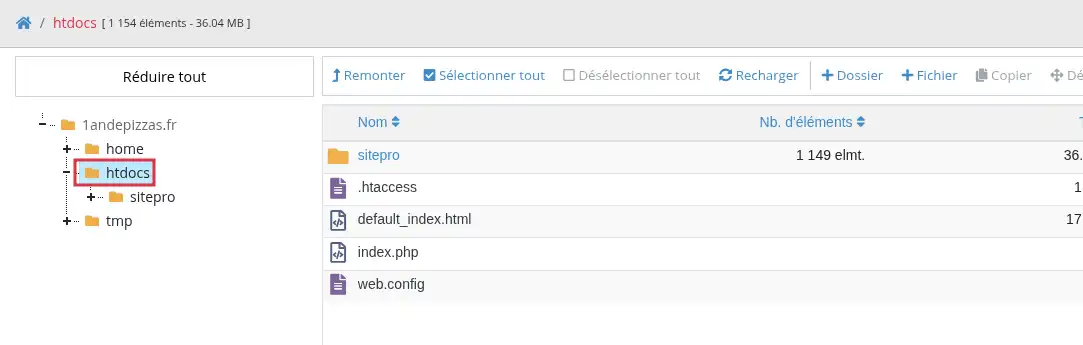
sitepro.Wählen Sie nur diesen Ordner aus, [PERSON_NAME]>
index.php.Wählen Sie nur diese Datei aus, [PERSON_NAME]>
.htaccess.Wählen Sie nur diese Datei aus, [PERSON_NAME]>
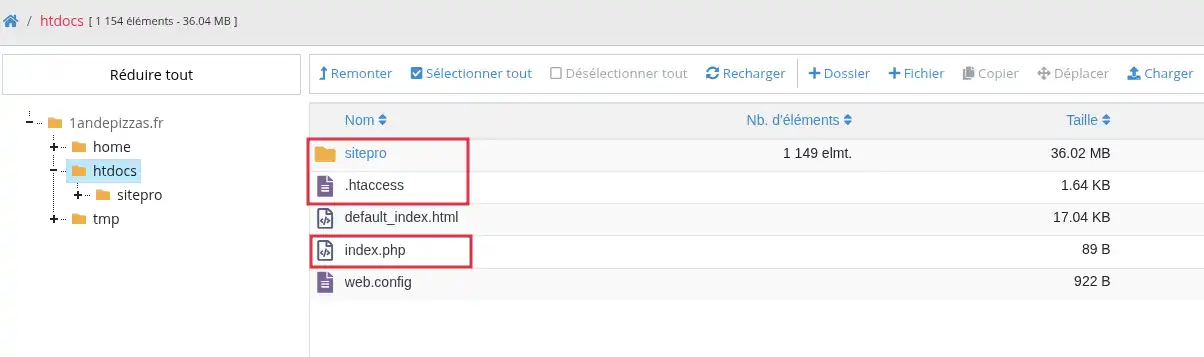
Löschen Sie keine anderen Ordner oder Dateien, wenn Sie sich über deren Funktion nicht sicher sind. Auf demselben Hosting können Dateien einer anderen Website, eines CMS oder einer Anwendung vorhanden sein.
Öffnen Sie Ihren Domainnamen in einem Browser.
Wenn die SiteBuilder Pro-Dateien ordnungsgemäß [ADDRESS] wurden, darf die mit SiteBuilder Pro veröffentlichte Website nicht mehr angezeigt werden.
Das Ergebnis kann je nach Inhalt des Website-Ordners variieren:
index.php-Datei zurückgelegt haben, muss diese anstelle der SiteBuilder Pro-Website berücksichtigt werden.Die SiteBuilder Pro-Veröffentlichung ist entfernt, wenn der Ordner sitepro sowie die durch die Veröffentlichung erzeugten Dateien index.php und .htaccess nicht mehr im Website-Ordner vorhanden sind.
Öffnen Sie SiteBuilder Pro nicht, um auf die Schaltfläche Veröffentlichen zu klicken, es sei denn, Sie möchten Ihre SiteBuilder Pro-Website wieder online stellen.
Denn eine neue Veröffentlichung erstellt die erforderlichen Dateien auf Ihrem Hosting erneut, insbesondere den Ordner sitepro, die Datei index.php und je nach Konfiguration die Datei .htaccess.
Ich sehe meine SiteBuilder Pro-Website nach dem Löschen immer noch
Überprüfen Sie, ob Sie [PERSON_NAME] im richtigen Ordner haben. Wenn Ihre Domain auf einen Unterordner verweist oder die Website eine Subdomain betrifft, befinden sich die Dateien möglicherweise nicht im Hauptordner.
Aktualisieren Sie anschließend die [ADDRESS]-Seite Ihres Browsers. Sie können auch ein privates Browserfenster verwenden, um die Anzeige einer alten zwischengespeicherten Version zu vermeiden.
Meine Website zeigt nach dem Löschen einen Fehler an
Das ist normal, wenn keine andere Website wiederhergestellt wurde. Durch das Löschen wird die von SiteBuilder Pro veröffentlichte Version entfernt, aber es wird nicht automatisch eine andere Website an ihrer Stelle veröffentlicht.
Um eine andere Website anzuzeigen, müssen Sie deren Dateien wieder in den Website-Ordner legen oder eine andere Version veröffentlichen.
Die SiteBuilder Pro-Website erscheint nach einigen Schritten wieder
Das passiert normalerweise, wenn Sie nach dem Löschen in SiteBuilder Pro auf Veröffentlichen geklickt haben. In diesem Fall hat SiteBuilder Pro die Veröffentlichungsdateien erneut erstellt. Wiederholen Sie das Löschen nur, wenn Sie die veröffentlichte Website erneut entfernen möchten.
Stellen Sie sie dem LWS-Team und der Community. Die Antwort wird nach Moderation veröffentlicht.
 Über LWS :
LWS ist ein 100% französischer Webhoster, der ganz auf Qualität und Innovation setzt und einen reaktionsschnellen und kompetenten technischen Service zu erschwinglichen Preisen bietet.
Über LWS :
LWS ist ein 100% französischer Webhoster, der ganz auf Qualität und Innovation setzt und einen reaktionsschnellen und kompetenten technischen Service zu erschwinglichen Preisen bietet.



 Ja
Ja Nicht
Nicht