Procédure
Bevor Sie Ihre Webdateien wiederherstellen, lesen Sie die Sicherungsrichtlinie Ihres Shared-Webhostings, um zu verstehen, welche Sicherungen je nach Ihrem Angebot verfügbar sind und wie lange sie aufbewahrt werden.
Ziel
Diese Dokumentation erklärt Ihnen, wie Sie ein Backup Ihrer Webdateien wiederherstellen oder eine vorherige Version Ihrer Website zurückspielen können – direkt über das LWS Panel.
Verwenden Sie dieses Verfahren, wenn Dateien Ihrer Website gelöscht oder versehentlich geändert wurden oder wenn Sie zu einem früheren Zustand Ihres Hostings zurückkehren möchten.
Betroffene Dienste
Diese Dokumentation richtet sich an Kunden mit folgendem Angebot:
Die Verwaltung erfolgt über das LWS Panel.
Bevor Sie beginnen
Voraussetzungen
Bevor Sie eine Sicherung oder Wiederherstellung durchführen, stellen Sie sicher:
- dass Sie Zugriff auf Ihr LWS-Kundenkonto haben
- dass Sie verstehen, dass eine Wiederherstellung vorhandene Dateien ersetzt
Wissenswertes vor der Auswahl einer Aktion
Es ist wichtig, die beiden verfügbaren Aktionen zu unterscheiden:
Ein Backup herunterladen
Diese Aktion ermöglicht es, eine Kopie Ihrer Webdateien abzurufen.
Sie ändert nichts an Ihrem Hosting.
Ein Backup wiederherstellen
Diese Aktion ermöglicht es, die gesicherten Dateien zurück auf Ihr Hosting einzuspielen.
Die vorhandenen Dateien werden ersetzt.
Die Webdateien bilden nicht immer die gesamte Website ab.
Wenn Ihre Website außerdem eine MySQL-Datenbank verwendet, reicht die Wiederherstellung der Dateien allein möglicherweise nicht aus, um die Website exakt in den gewünschten Zustand zurückzubringen. In diesem Fall müssen Sie auch die Datenbank zu einem passenden Zeitpunkt wiederherstellen.
In welchen Fällen sollte diese Dokumentation verwendet werden?
Sie können dieses Verfahren verwenden, wenn:
- Ihre Website nach einer falschen Manipulation nicht mehr korrekt angezeigt wird
- eine oder mehrere Dateien gelöscht wurden
- Sie eine ältere Version Ihres Webspaces wiederherstellen möchten
- Sie ein Backup herunterladen möchten, um es lokal aufzubewahren
- Sie nur eine Datei, einen Ordner, die Startseite oder eine zu Ihrem Hosting hinzugefügte Domain wiederherstellen möchten
Schritt 1: Prüfen, ob Ihr Tarif die Wiederherstellung erlaubt
Das LWS Panel bietet eine Sicherungs- und Wiederherstellungsfunktion für Webdienste.
Je nach gebuchtem Tarif kann die Aufbewahrungsdauer der Backups zwischen 30 oder 90 Tagen variieren.
Bevor Sie fortfahren, prüfen Sie daher, dass:
- Ihr Tarif tatsächlich Web-Backups umfasst
- der gewünschte Sicherungszeitraum noch verfügbar ist
Wenn Sie das in Ihrem Angebot enthaltene Sicherungsniveau nicht kennen, lesen Sie die LWS-Dokumentation zum Sicherungsniveau Ihres Hostings.
Schritt 2: Im LWS Panel zum Sicherungsdienst wechseln
11. Melden Sie sich bei Ihrem LWS-Konto an
22. Öffnen Sie das betreffende Hosting
33. Im Bereich Dateien klicken Sie auf die Schaltfläche: Sicherungen / Wiederherstellungen

44. Klicken Sie anschließend auf die Registerkarte: Web-Sicherungen
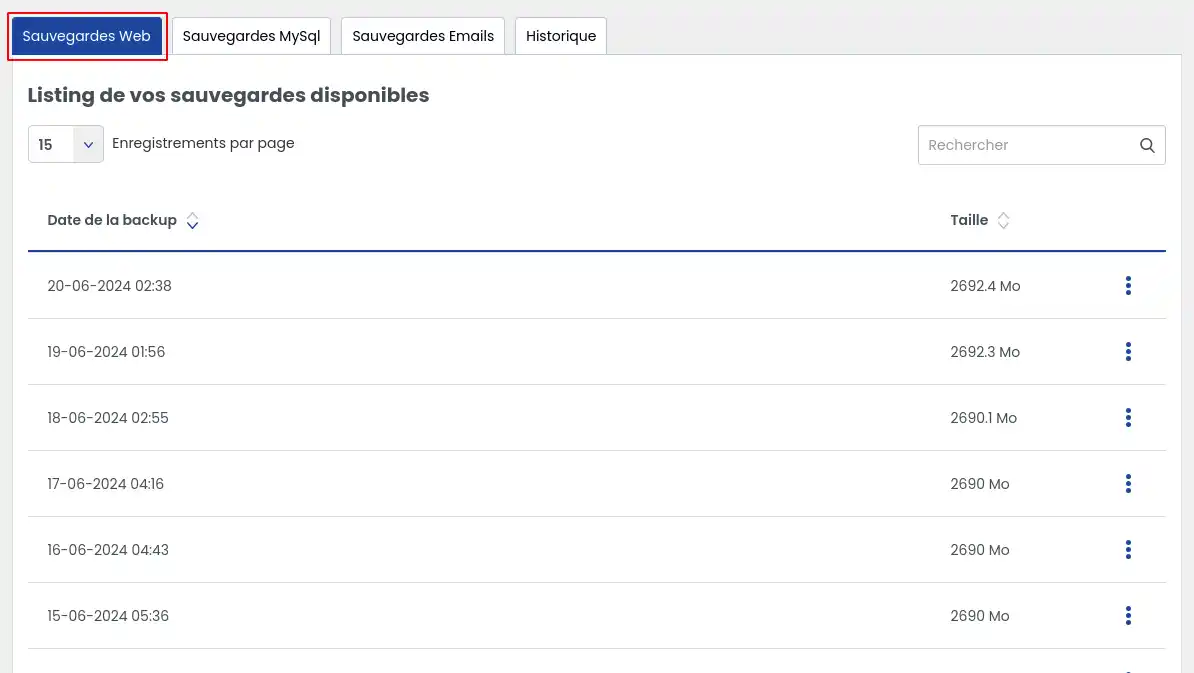
Sie gelangen dann zur Liste der für Ihr Hosting verfügbaren Sicherungen.
Option A - Eine Sicherung Ihrer Webdateien herunterladen
Wann sollte diese Option verwendet werden?
Wählen Sie diese Aktion, wenn Sie:
- eine Kopie Ihrer Website behalten möchten
- Ihre Dateien abrufen möchten, ohne das Hosting zu ändern
- die Dateien analysieren möchten, bevor Sie sich für eine Wiederherstellung entscheiden
Detaillierte Schritte
11. Lokalisiert im Tab Web-Sicherungen das Sicherungsdatum, das Sie abrufen möchten.
22. Klicken Sie in der Zeile der ausgewählten Sicherung rechts auf die Aktionsschaltfläche. (3 vertikale Punkte)
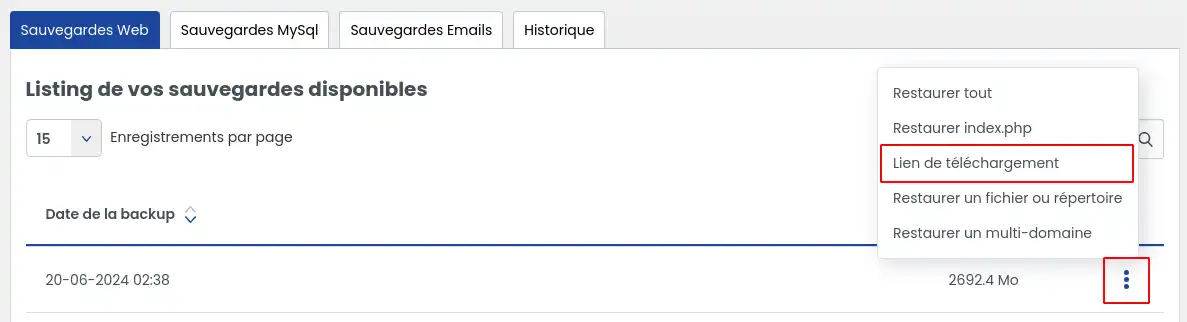
33. Wählen Sie die Option: Download-Link
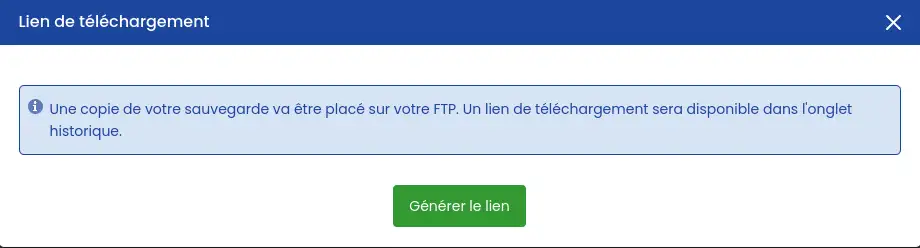
44. Es öffnet sich ein Fenster. Klicken Sie auf Link generieren
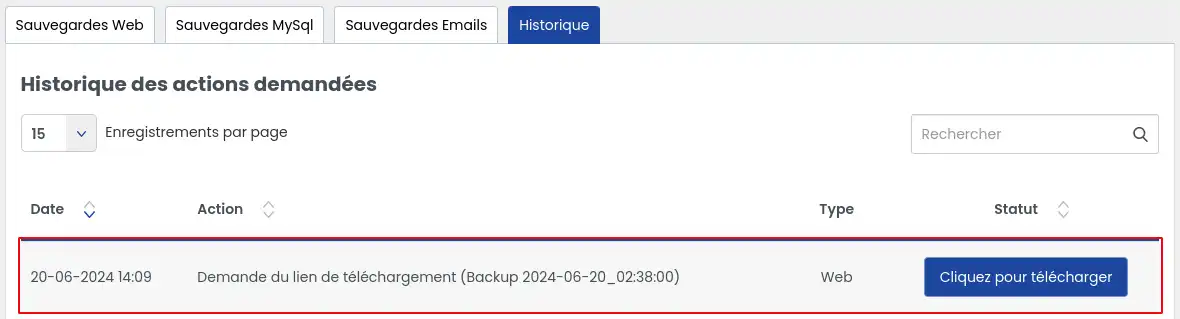
55. Öffnen Sie anschließend die Registerkarte Verlauf
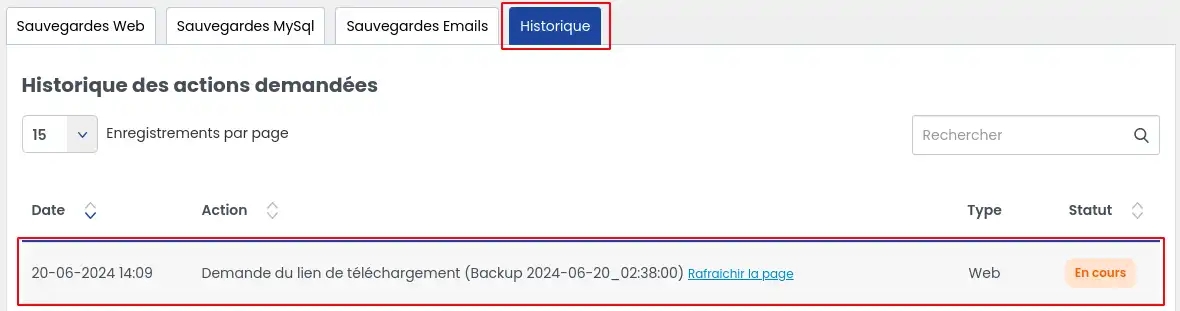
Dort können Sie den Fortschritt der Linkerstellung einsehen. Dieser Vorgang kann je nach Datenmenge mehrere Minuten dauern.
Aktualisieren Sie die Seite regelmäßig, um zu prüfen, ob sich der Status geändert hat.
77. Sobald der Link bereit ist, erscheint eine Download-Schaltfläche „Klicken Sie zum Herunterladen". Klicken Sie darauf, um Ihr Backup abzurufen.
Alternative Abrufmethode
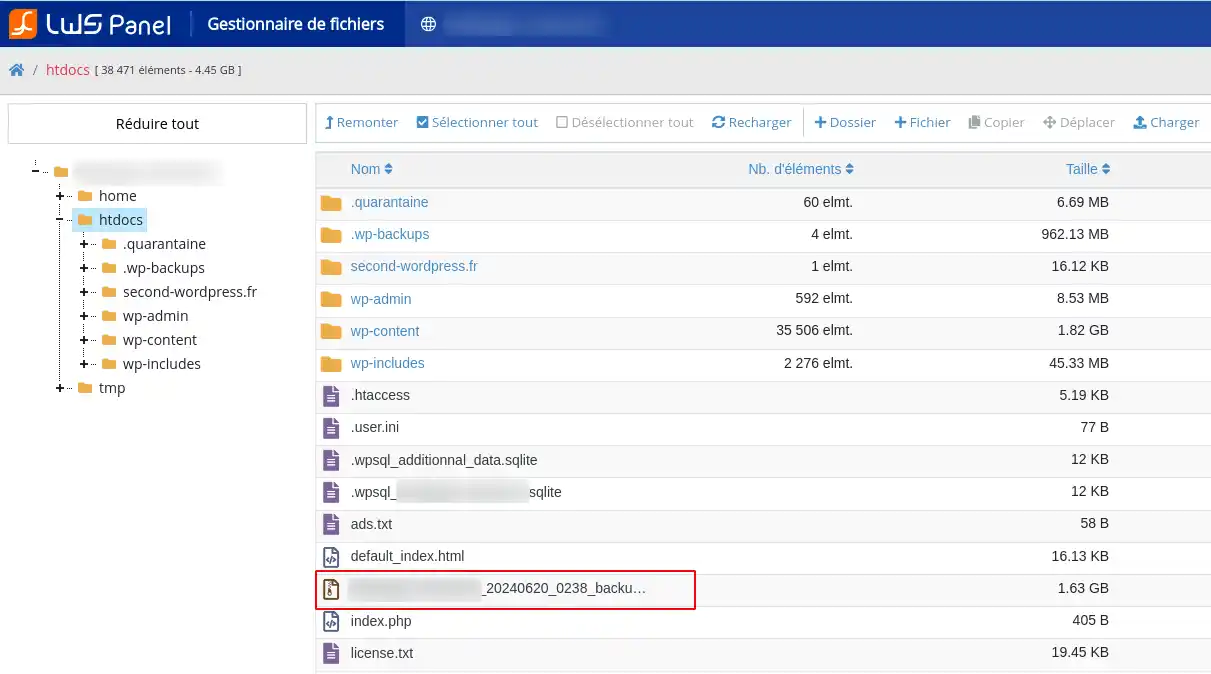
Die erzeugte Sicherung kann auch im Stammverzeichnis Ihres Hostings gefunden werden. Sie können sie dann herunterladen:
Wenn Sie diese Methode verwenden, achten Sie darauf, dass Sie die richtige Sicherungsdatei herunterladen.
Zu beachtende Einschränkungen
Wichtige Einschränkungen:
- nur Sicherungen von weniger als 20 GB können mit dieser Methode wiederhergestellt werden
- für größere Sicherungen müssen Sie eine Business-Support-Option oder eine Managed-Hosting-Leistung nutzen
- Dateien über 500 MB, die auf dem FTP-Bereich abgelegt sind, können automatisch gelöscht werden, wenn Sie sie zu lange dort belassen
Diese Punkte sollten berücksichtigt werden, bevor Sie eine Sicherung auf dem Hosting erzeugen oder aufbewahren.
Option B - Eine Sicherung Ihrer Webdateien wiederherstellen
Vor der Wiederherstellung
Bevor Sie eine Wiederherstellung starten, nehmen Sie sich einen Moment Zeit, um festzustellen, was Sie tatsächlich wiederherstellen müssen.
Sie können wiederherstellen:
- das gesamte Hosting
- nur die Datei index.php
- eine bestimmte Datei oder einen bestimmten Ordner
- eine Zusatzdomain oder eine Subdomain
Die richtige Option wählen
Alles wiederherstellen : Verwenden Sie dies, wenn die gesamte Website beschädigt, gelöscht oder ersetzt wurde.
index.php wiederherstellen : Verwenden Sie dies, wenn nur die Haupt-Startseite der Website betroffen ist.
Eine Datei oder einen Ordner wiederherstellen : Verwenden Sie dies, wenn Sie genau wissen, welches Element wiederhergestellt werden muss.
Eine Multi-Domain wiederherstellen : Verwenden Sie dies, wenn das Problem eine zusätzliche Domain oder eine Subdomain betrifft, die im selben Tarif gehostet wird.
Gemeinsames Vorgehen für den Zugriff auf die Wiederherstellungsoptionen
11. Rufen Sie im LWS Panel die Liste der verfügbaren Sicherungen auf.
22. Wählen Sie das Datum, das dem Zustand Ihrer Website entspricht, den Sie wiederherstellen möchten.
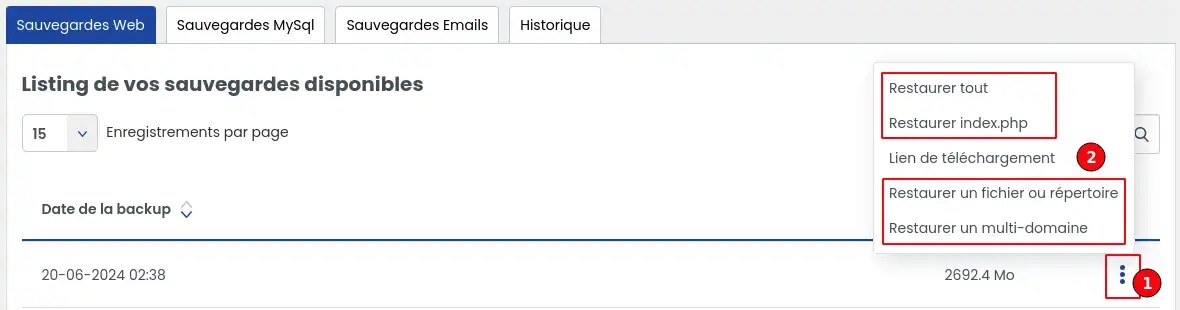
33. Klicken Sie auf die Schaltfläche rechts neben der ausgewählten Sicherung (1).
44. Wählen Sie die Wiederherstellungsoption aus, die Ihrem Bedarf entspricht. (2)
1. Das gesamte Hosting wiederherstellen
In welchem Fall sollte diese Option verwendet werden?
Wählen Sie diese Option, wenn Sie alle Webdateien Ihres Hostings wiederherstellen möchten.
Was diese Wiederherstellung macht
Alle Dateien des Hostings werden gelöscht, anschließend werden die Dateien aus dem Backup auf den Webspace zurückgespielt. Es ist also die radikalste Option.
Schritte
- Klicken Sie auf die Aktion Alles wiederherstellen.
- Ein Bestätigungsfenster öffnet sich.
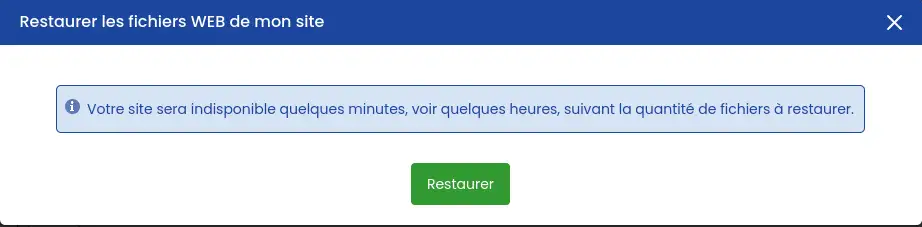
- Prüfen Sie, ob Sie das richtige Sicherungsdatum gewählt haben.
- Bestätigen Sie die Aktion, indem Sie auf die Schaltfläche "Wiederherstellen" klicken
Dieser Vorgang ersetzt den aktuellen Zustand Ihres Hostings durch den der ausgewählten Sicherung.
Verwenden Sie ihn nicht, wenn Sie nur eine bestimmte Datei oder einen bestimmten Ordner wiederherstellen möchten.
2. Nur die Datei index.php wiederherstellen
Wofür steht index.php?
Die Datei index.php ist in der Regel die wichtigste Startdatei der Website und befindet sich im Stammverzeichnis des Hostings.
In welchem Fall sollte diese Option verwendet werden?
Verwenden Sie diese Wiederherstellung, wenn:
- die Haupt-Startseite gelöscht wurde
- sie versehentlich geändert wurde
- Sie die anderen Dateien der Website nicht berühren möchten
Schritte
- Klicken Sie auf die Aktion index.php wiederherstellen.
- Ein Bestätigungsfenster öffnet sich.
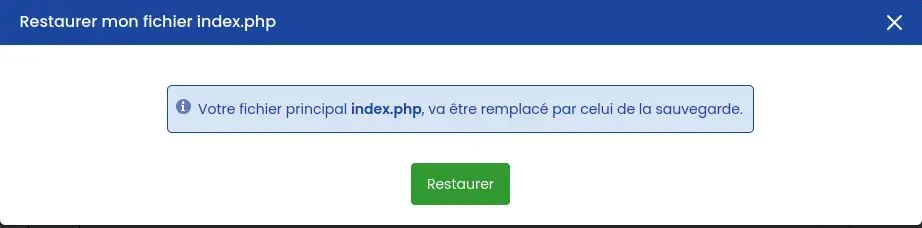
- Prüfen Sie, ob Sie die richtige Sicherung ausgewählt haben.
- Bestätigen Sie die Aktion, indem Sie auf die Schaltfläche "Wiederherstellen" klicken
Diese Option betrifft nur die Startdatei der Hauptdomain.
Sie ermöglicht nicht die Wiederherstellung eines gesamten Ordners oder anderer Elemente der Website. Dieser Umfang entspricht dem im Quellartikel beschriebenen.
3. Eine bestimmte Datei oder einen bestimmten Ordner wiederherstellen
In welchem Fall sollte diese Option verwendet werden?
Dies ist die geeignetste Option, wenn Sie nur einen Teil der Website wiederherstellen möchten, zum Beispiel:
- eine gelöschte Seite
- eine versehentlich geänderte Datei
- einen Bilderordner
- ein Verzeichnis mit einem Plugin, einem Theme oder spezifischen Ressourcen
Schritte
- Klicken Sie auf die Aktion Eine Datei oder ein Verzeichnis wiederherstellen.
- Ein Bestätigungsfenster öffnet sich.
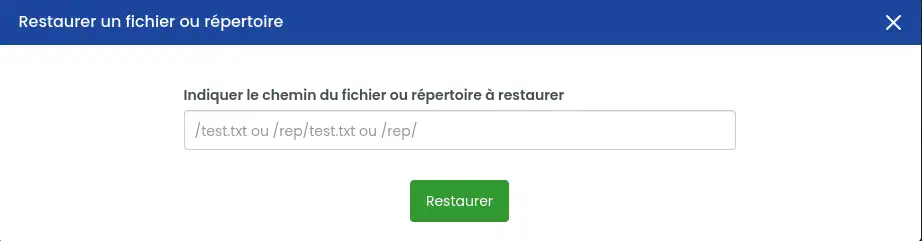
- Geben Sie den Pfad der wiederherzustellenden Datei oder des Ordners ein.
- Prüfen Sie den angegebenen Speicherort sorgfältig.
- Bestätigen Sie die Aktion, indem Sie auf die Schaltfläche "Wiederherstellen" klicken
Beispiele für anzugebende Pfade
-
text.html
wiederherstellt die Datei text.html, die sich im Stammverzeichnis des Backups befindet
-
/mondossier/text.html
wiederherstellt die Datei text.html, die sich im Ordner mondossier befindet
-
/mondossier/
wiederherstellt den Inhalt des Ordners mondossier
-
/mondossier/monsousdossier/
wiederherstellt den Inhalt des Unterordners monsousdossier innerhalb von mondossier
Was diese Option tatsächlich macht
Diese Wiederherstellung:
- stellt die in der Sicherung enthaltenen Dateien wieder her, wenn sie auf dem Hosting nicht mehr existieren
- ersetzt vorhandene Dateien durch die aus der Sicherung, wenn sie denselben Namen haben
- löscht nicht zusätzliche Dateien, die auf Ihrem Hosting vorhanden sind, aber nicht in der Sicherung enthalten waren
Wenn Sie den Inhalt des Ordners genau so wiederfinden möchten, wie er zum Zeitpunkt der Sicherung war, müssen Sie zunächst überzählige Dateien manuell löschen, bevor Sie die Wiederherstellung starten. Dieses Verhalten wird im Artikel ausdrücklich beschrieben.
4. Eine Multi-Domain oder Subdomain wiederherstellen
Was ist eine Multi-Domain?
Eine Multi-Domain ist eine zusätzliche Domain, die zu Ihrem Hosting hinzugefügt wurde.
Eine Subdomain entspricht zum Beispiel einer Adresse wie blog.votredomaine.ext.
In welchem Fall sollte diese Option verwendet werden?
Wählen Sie diese Wiederherstellung, wenn das Problem nur Folgendes betrifft:
- eine zusätzliche, auf Ihrem Tarif gehostete Domain
- eine bestimmte Subdomain
Schritte
- Klicken Sie auf die Aktion Eine Multi-Domain wiederherstellen.
- Ein Bestätigungsfenster öffnet sich.
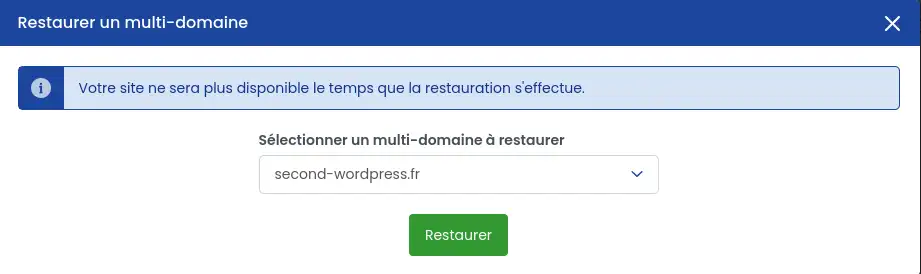
- Wählen Sie die betreffende Domain oder Subdomain aus.
- Bestätigen Sie die Aktion, indem Sie auf die Schaltfläche "Wiederherstellen" klicken
Was diese Wiederherstellung macht
Wie bei der Ordnerwiederherstellung:
- werden die in der Sicherung enthaltenen Dateien wiederhergestellt
- werden Dateien mit demselben Namen ersetzt
- werden zusätzliche, bereits auf dem Hosting vorhandene Dateien nicht automatisch gelöscht
Wenn Sie den Zustand dieser Domain oder Subdomain zum Zeitpunkt der Sicherung genau wiederherstellen möchten, müssen Sie zuvor die Dateien entfernen, die nicht mehr vorhanden sein sollten. Auch dieser Punkt wird im aktuellen Artikel beschrieben.
Unabhängig von der gewählten Option ist es nach der Bestätigung der Aktion nicht mehr möglich, die Wiederherstellung vor ihrem Abschluss zu unterbrechen.
Den Fortschritt einer Wiederherstellung verfolgen
Wie erkennt man, dass die Wiederherstellung abgeschlossen ist?
Nachdem Sie eine Wiederherstellung gestartet haben:
-
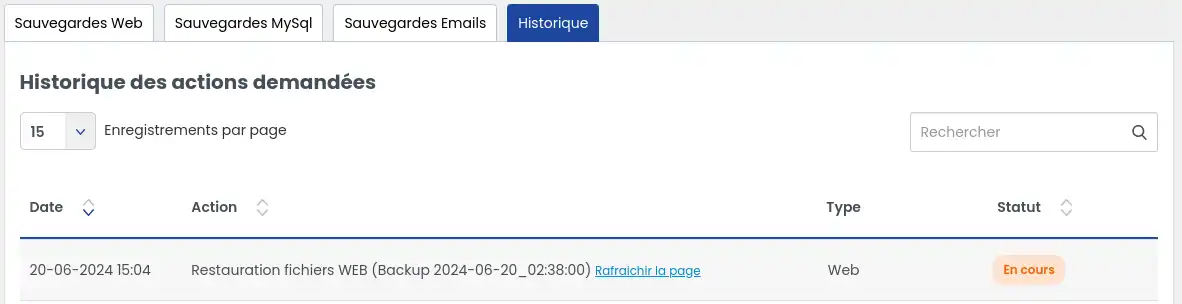
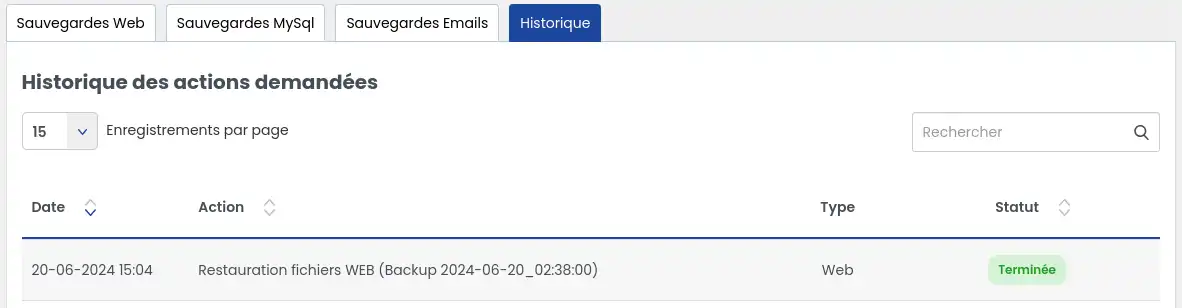
öffnen Sie die Registerkarte Verlauf
-
prüfen Sie den Status des Vorgangs
-
aktualisieren Sie bei Bedarf die Seite; die Wiederherstellung ist abgeschlossen, wenn der Status „Abgeschlossen“ angezeigt wird.
Prüfung nach der Wiederherstellung
Sobald die Wiederherstellung abgeschlossen ist, prüfen Sie die folgenden Punkte:
- Der in der Registerkarte Verlauf angezeigte Status muss darauf hinweisen, dass der Vorgang abgeschlossen ist.
- Wenn Sie eine bestimmte Datei oder einen bestimmten Ordner wiederhergestellt haben, prüfen Sie, ob er auf Ihrem Hosting wieder vorhanden ist.
- Öffnen Sie Ihre Website in einem Webbrowser und prüfen Sie, ob sie korrekt funktioniert.
- Wenn die Website unverändert erscheint, leeren Sie den Cache Ihres Browsers oder laden Sie die Seite mehrmals neu.
- Wenn Ihre Website mit einer Datenbank arbeitet, denken Sie auch daran, diese zu einem passenden Zeitpunkt wiederherzustellen passend zum Web-Backup. Ohne dies kann die Website teilweise inkonsistent bleiben.
Was tun, wenn das gewünschte Backup nicht angezeigt wird?
Wenn das gesuchte Backup nicht angezeigt wird, sind mehrere Gründe möglich.
Das gewünschte Datum überschreitet vermutlich die in Ihrem Tarif enthaltene Aufbewahrungsdauer: Manche Angebote bieten Zugriff auf 30 Tage an Sicherungen, andere auf 90 Tage. Wenn das gesuchte Datum zu alt ist, ist es möglicherweise nicht mehr verfügbar.
Wenn Sie eine Sicherung benötigen, die älter ist als Ihr Tarif erlaubt (+ als 30 Tage ohne Business-Support-Option, bis zu 90 Tage), oder eine spezielle Maßnahme, ist es möglich, Folgendes zu buchen:
Diese Lösungen sind eine zusätzliche Bearbeitung durch die LWS-Dienste.
Häufige Probleme und Lösungen
Der Download-Link erscheint nicht sofort
Die Linkerstellung kann mehrere Minuten dauern (in manchen Fällen mehrere Stunden), insbesondere wenn das Backup groß ist.
Was tun?
- öffnen Sie die Registerkarte Verlauf
- aktualisieren Sie die Seite nach einigen Augenblicken
- prüfen Sie, ob die Aktion läuft oder bereits abgeschlossen ist
Das gesuchte Backup wird nicht aufgelistet
Das angeforderte Datum liegt möglicherweise außerhalb des für Ihr Angebot verfügbaren Aufbewahrungszeitraums.
Was tun?
Die Website scheint nach der Wiederherstellung unverändert zu sein
Oft handelt es sich dabei um ein Anzeigeproblem oder um eine Inkonsistenz zwischen den Dateien und der Datenbank.
Was tun?
Ich habe die falsche Art der Wiederherstellung gewählt
Wenn Sie eine partielle Wiederherstellung gestartet haben, obwohl eine vollständige Wiederherstellung notwendig gewesen wäre, oder umgekehrt, kann das Ergebnis unvollständig sein.
Was tun?
- ermitteln Sie genau, was noch fehlt
- wählen Sie anschließend die richtige Wiederherstellungsmethode
- wenn Sie einen Ordner oder eine Domain exakt wiederherstellen müssen, denken Sie daran, zuvor überflüssige Elemente zu löschen, bevor Sie eine neue partielle Wiederherstellung starten
Es ist nicht möglich, eine gestartete Wiederherstellungsaktion abzubrechen.
Während der Wiederherstellung wird ein Fehler angezeigt
Falls bei der Wiederherstellung ein Fehler auftritt, wenden Sie sich an den LWS-Techniksupport, damit der Vorgang analysiert und übernommen werden kann, sofern die Aktion weiterhin möglich ist.
Bevor Sie den Support kontaktieren
Bereiten Sie die folgenden Informationen vor:
- den Namen des betroffenen Hostings
- das gewählte Sicherungsdatum
- die gestartete Art der Wiederherstellung
- die angezeigte Fehlermeldung
- die ungefähre Uhrzeit des Vorgangs
Das erleichtert die Bearbeitung Ihrer Anfrage.
Mein Backup ist sehr groß
Einige Vorgänge sind eingeschränkt, wenn das Backup mehr als 20 GB umfasst und Dateien über 500 MB, die auf dem FTP-Bereich abgelegt wurden, automatisch gelöscht werden können.
Was tun?
- laden Sie das Backup schnell herunter, sobald es verfügbar ist
- vermeiden Sie es, es zu lange auf dem Hosting zu speichern
- nutzen Sie bei Bedarf die Business-Support-Option
Fazit
Sie wissen nun, wie Sie im LWS Panel auf den Web-Sicherungsdienst zugreifen, ein vorhandenes Backup herunterladen und Ihre Dateien je nach Fall wiederherstellen können: vollständige Wiederherstellung, Wiederherstellung der Startseite, einer Datei, eines Ordners, einer Multi-Domain oder einer Subdomain.
Wenn Ihre Website auch eine Datenbank verwendet, denken Sie daran, diese ebenfalls zu einem passenden Zeitpunkt wiederherzustellen, um den normalen Betrieb wiederherzustellen.



 Ja
Ja Nicht
Nicht Über
Über 