Procédure
Einleitung
Der Maildienst von LWS bietet eine professionelle und sichere Lösung zur Verwaltung Ihrer E-Mails, die mit Ihrer Domain verknüpft sind. Durch die Verknüpfung Ihrer Domain mit diesem Dienst stärken Sie Ihre Online-Präsenz und profitieren von professioneller Kommunikation. Diese Dokumentation führt Sie Schritt für Schritt durch die Verknüpfung Ihrer Domain, unabhängig davon, ob sie von LWS verwaltet wird (mit LWS Panel, cPanel oder Plesk) oder von einem externen Anbieter. Sie benötigen keine tiefgehenden technischen Kenntnisse, wir erklären Ihnen alles einfach und verständlich.
I. Voraussetzungen
Um dieser Dokumentation zu folgen, müssen Sie sich zunächst vergewissern, dass Sie Folgendes haben:
- einen E-Mail-Dienst Standard oder Professionnel, verwaltet über das LWS Panel
- eine aktive Domain bei LWS oder bei einem anderen Anbieter
Sie können den LWS Panel Standard- oder Pro-Maildienst nicht zusätzlich zu den bereits auf Ihrem mit Ihrem Hosting verknüpften Maildienst erstellten E-Mail-Adressen verwenden (cPanel, VPS, Google Workspace, Microsoft Exchange, andere Maildienste). Sie müssen daher je nach den von jedem Dienst angebotenen Funktionen zwischen dem LWS-Panel-Dienst oder dem von Ihrem Hosting verwendeten Dienst wählen.
II. Die IP, den SPF und den DKIM-Schlüssel seines Maildienstes kennen
Um seine Domain korrekt mit seinem Maildienst zu verknüpfen, ist es zunächst erforderlich, die eine oder mehrere IP(s) zu ermitteln, die für die Konfiguration benötigt werden.
Schritt 1 : Zunächst müssen Sie sich bei Ihrem LWS-Konto anmelden und auf das Shared Hosting oder den Maildienst zugreifen, für den Sie die Verknüpfung vornehmen möchten.
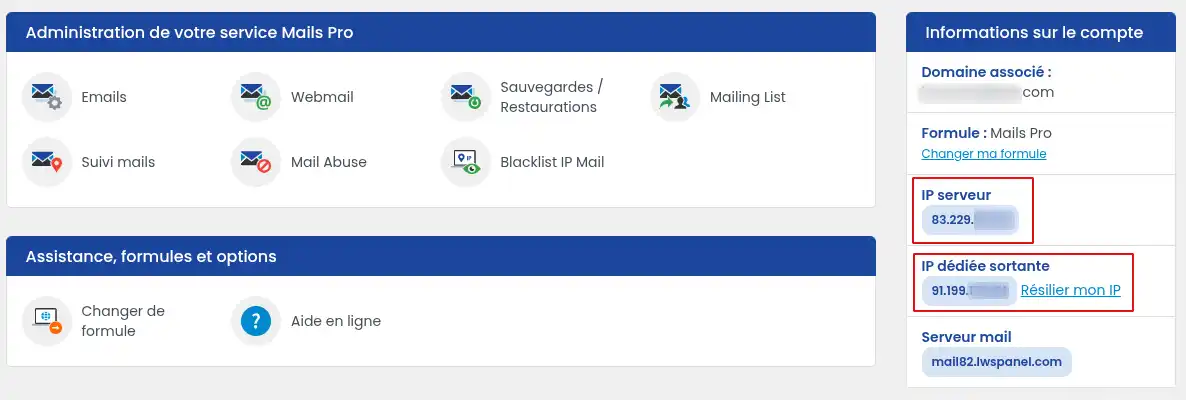
Schritt 2 : In der rechten Spalte „Kontoinformationen” sehen Sie die Server-IP, die der IP des Mailservers entspricht. Wenn Sie über eine Option „Dedizierte IP” verfügen, sehen Sie diese ebenfalls unter „Ausgehende dedizierte IP”, das ist die für den Versand zu konfigurierende IP.
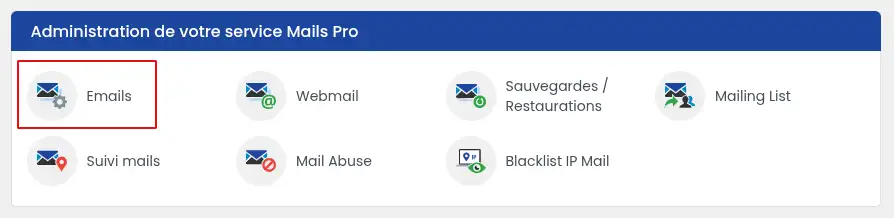
Schritt 3 : Klicken Sie auf das Symbol „E-Mails” im Bereich „E-Mail-Adressen”.
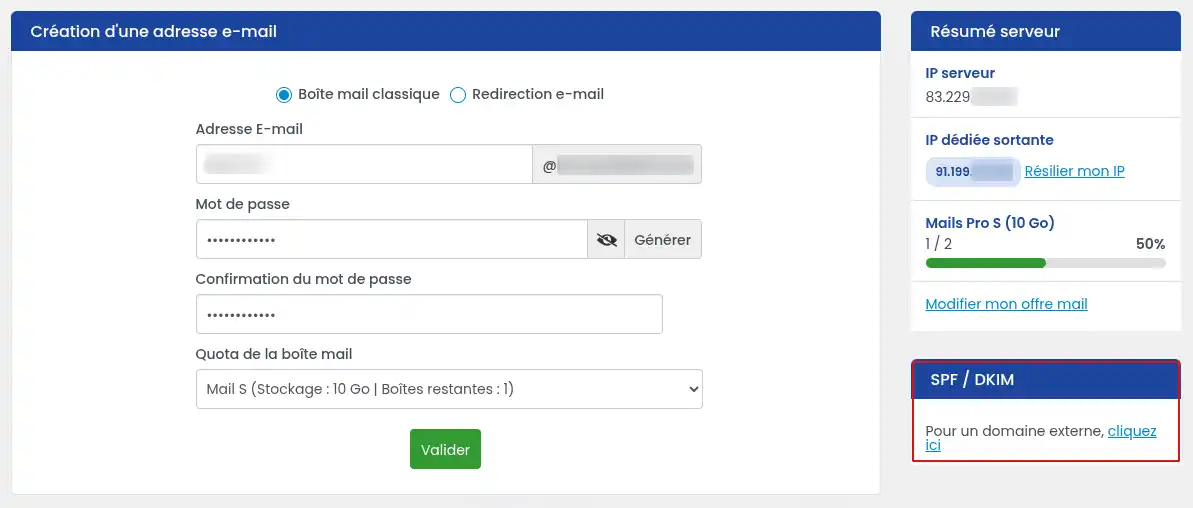
Schritt 4 : Klicken Sie auf der Verwaltungsseite der E-Mails auf den in der rechten Spalte vorhandenen Link, um die Werte der SPF- und DKIM-Einträge anzuzeigen, die in der Schnittstelle Ihres DNS-Anbieters konfiguriert werden müssen.
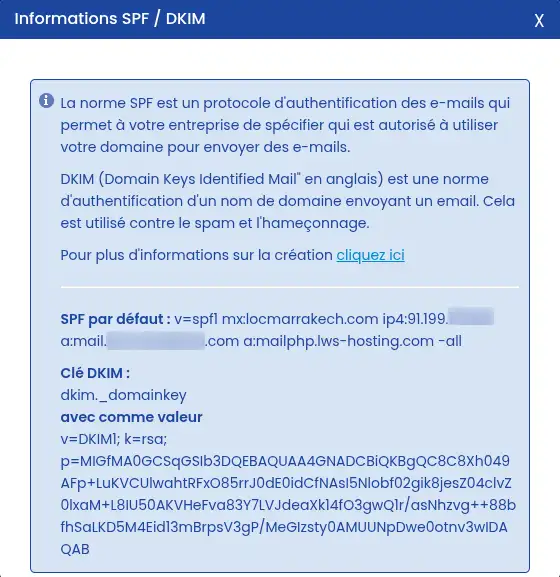
Es wird dann ein Fenster angezeigt, in dem Sie die Werte der zu konfigurierenden SPF- und DKIM-Einträge finden können
III. Ihre von einem externen Anbieter verwaltete Domain verknüpfen
Sie können die auf einem anderen Maildienst als LWS Panel erstellten E-Mail-Adressen für Ihre Domain nicht gleichzeitig mit dem Standard- oder Pro-Maildienst des LWS Panel verwenden. Wir empfehlen Ihnen daher, Ihre E-Mail-Adressen auf Ihrem LWS-Panel-Maildienst zu erstellen, bevor Sie Ihre Domain damit verknüpfen, um Unterbrechungen beim Empfang zu vermeiden.
Um die Verknüpfung zwischen Ihrer Domain und Ihrem LWS-Panel-Maildienst herzustellen, müssen Sie die folgenden Einträge in der DNS-Zone Ihrer Domain erstellen (oder ändern, falls sie bereits vorhanden sind):
| Typ |
Name |
Wert |
Beispiel |
TTL |
| MX |
@ oder domaine.ext |
mail.domaine.ext |
mail.lws.fr |
3600 (1h) |
| A |
mail |
IP-Server-Mail |
91.216.107.88 |
3600 (1h) |
| TXT |
@ oder domaine.ext |
Wert des SPF-Eintrags |
v=spf1 mx:lws.fr ip4:172.67.68.219 a:mail.lws.fr a:mailphp.lws-hosting.com -all |
3600 (1h) |
| TXT |
dkim._domainkey |
Wert des DKIM-Eintrags |
v=DKIM1; k=rsa; p=MIGfMA0GCSqGSIb3DQEBAQUAA4GNADCBiQKBgQC8C8Xh049AFp+LuKV
CUlwahtRFxO85rrJ0dE0idCfNAsI5Nlobf02gik8jesZ04clvZ0lxaM+L8IU50AKVHeFva83Y7LVJdeaXk
14fO3gwQ1r/asNhzvg++88bfhSaLKD5M4Eid13mBrpsV3gP/MeGIzsty0AMUUNpDwe0otnv3wIDAQAB |
3600 (1h) |
domaine.ext steht für Ihre Domain
33. wenn Sie das Angebot SMTP Premium IP Dediziert mit Ihrem Maildienst gebucht haben, müssen Sie zusätzlich den folgenden Eintrag hinzufügen:
| Typ |
Name |
Wert |
Beispiel |
TTL |
| A |
ipdediee.domaine.ext |
Ausgehende dedizierte IP |
172.67.68.219 |
3600 (1h) |
Wenn Sie nicht über die technischen Kenntnisse verfügen, um diese Änderungen vorzunehmen, empfehlen wir Ihnen, diese Informationen dem Support des Anbieters mitzuteilen, der für die Verwaltung Ihrer Domain zuständig ist, damit man Ihnen bei dieser Konfiguration helfen kann.
IV. Ihre von cPanel verwaltete Domain verknüpfen
Um Ihr cPanel mit einem LWS-Panel-Maildienst zu verknüpfen (was wir nicht empfehlen), müssen Sie Punkt III dieser Dokumentation befolgen und zusätzlich Folgendes tun:
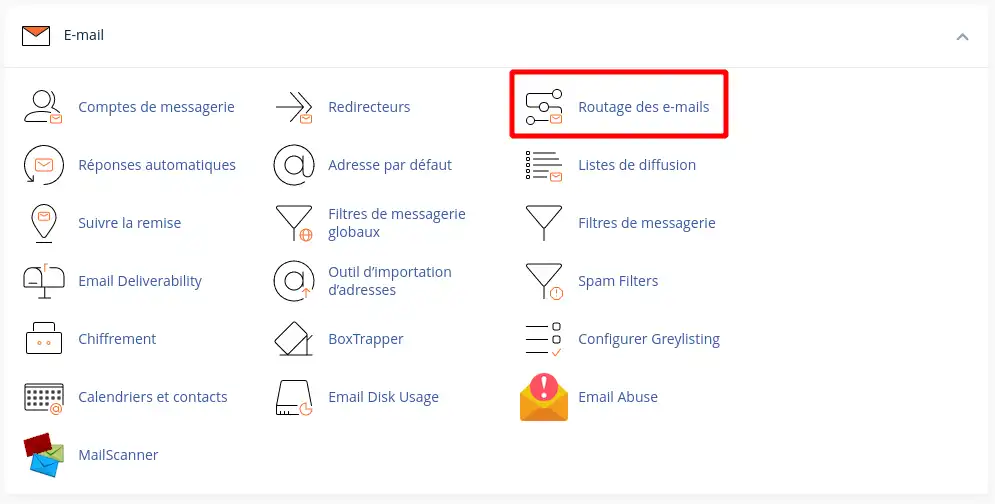
Auf der Startseite des cPanel-Kontrollpanels klicken Sie auf das Symbol „E-Mail-Routing” in der Kategorie „E-Mail”
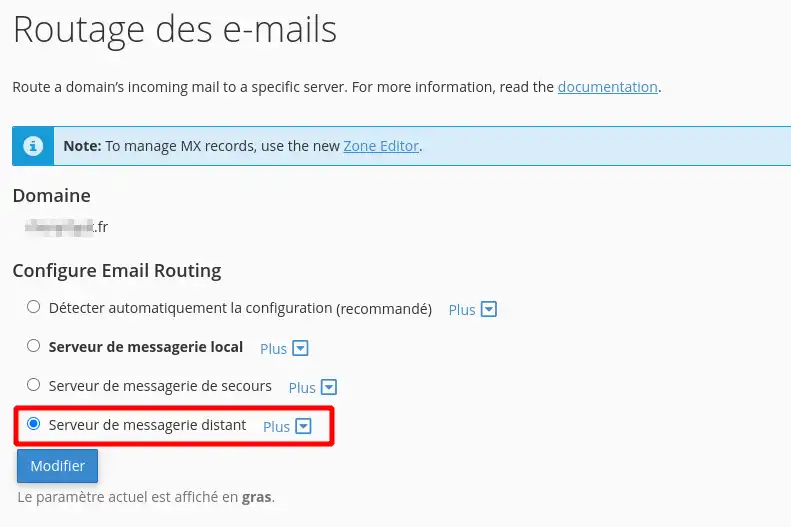
Auf der angezeigten Seite wählen Sie die Einstellung „entfernter Mailserver” und klicken dann auf die Schaltfläche „Ändern”
Nachdem Sie diese Schritte ausgeführt haben, bitten wir Sie, einige Stunden zu warten, bis sich die vorgenommenen DNS-Änderungen verbreitet haben, bevor Sie überprüfen, ob alles ordnungsgemäß funktioniert.
Fazit
Sie wissen jetzt, wie Sie:
- die Voraussetzungen identifizieren, um Ihren LWS-Maildienst mit Ihrer Domain zu verknüpfen.
- die IP, den SPF und den DKIM-Schlüssel Ihres Maildienstes für eine optimale Konfiguration kennen.
- Ihre von einem externen Anbieter verwaltete Domain mit Ihrem LWS-Maildienst verknüpfen.
- die Verknüpfung zwischen Ihrer Domain und Ihrem Maildienst herstellen, wenn Sie cPanel verwenden.
🚀 Dank dieser wichtigen Informationen sind Sie nun bereit, Ihre Online-Präsenz mit einer professionellen und sicheren E-Mail-Lösung zu stärken. 💼
Wir hoffen, dass Ihnen dieser Leitfaden hilfreich war, und bedanken uns für Ihre Aufmerksamkeit. Wenn Sie Fragen oder Feedback haben oder Ihre Erfahrungen mit dem LWS-Maildienst teilen möchten, hinterlassen Sie gerne einen Kommentar. Wir freuen uns darauf, von Ihnen zu lesen und Ihnen zu antworten! 💌



 Ja
Ja Nicht
Nicht Über
Über 