 Kontaktieren Sie uns
 Kundenbereich


 Besucher LWS
Diesen Artikel bewerten :
Dieser Artikel war hilfreich für Sie ?
 Ja
Ja
 Nicht
Nicht
 Gelesener Artikel
499 mal
Gelesener Artikel
499 mal Merci ! N'hésitez pas à
poser des questions sur nos documentations si vous souhaitez plus d'informations et nous aider à les
améliorer.
Merci ! N'hésitez pas à
poser des questions sur nos documentations si vous souhaitez plus d'informations et nous aider à les
améliorer.Vous avez noté 0 étoile(s)



Sommaire
Procédure
Betroffener Dienst : LWS-Pakete (LWS Panel) und cPanel
Betroffenes Panel : SiteBuilder Pro Website-Editor
Level : Anfänger
Wenn Sie Ihre Website ändern, eine Seite korrigieren oder ein Update vorbereiten müssen, können Sie Ihren Besuchern vorübergehend eine Wartungsseite anzeigen.
Diese Seite macht deutlich, dass die Website vorübergehend nicht verfügbar ist, ohne Ihre Inhalte zu löschen oder Ihr Hosting zu beenden.
Die Wartungsseite wird in den Einstellungen des SiteBuilder Pro-Editors aktiviert. Sobald sie aktiviert ist, ersetzt sie die übliche Anzeige der Website für Besucher.
Denken Sie daran, die Wartungsseite zu deaktivieren, sobald Ihre Änderungen abgeschlossen sind, damit Ihre Besucher Ihre Website wieder normal aufrufen können.
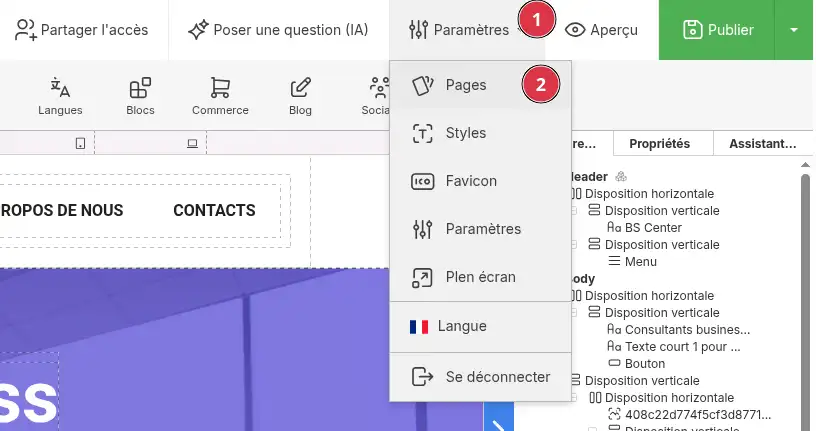
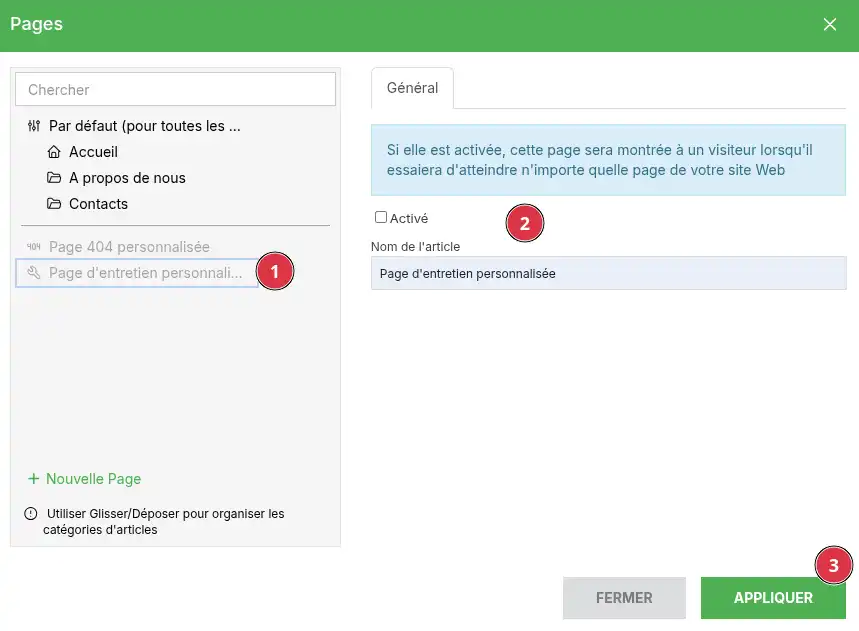
Die Wartungsseite ist nun im Editor aktiviert.
Nach der Aktivierung können Sie diese Seite wie eine normale Seite Ihrer Website bearbeiten.
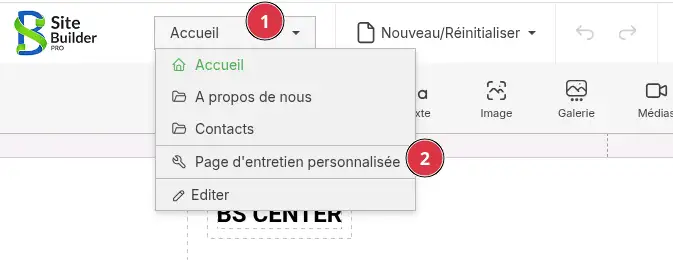
Sie können zum Beispiel angeben:
Vermeiden Sie zu viele technische Details. Ein Satz [PERSON_NAME] „Unsere Website wird vorübergehend gewartet. Sie ist in Kürze wieder verfügbar.“ reicht in den meisten Fällen aus.
Nachdem die Wartungsseite aktiviert oder geändert wurde, klicken Sie im Editor auf Veröffentlichen.
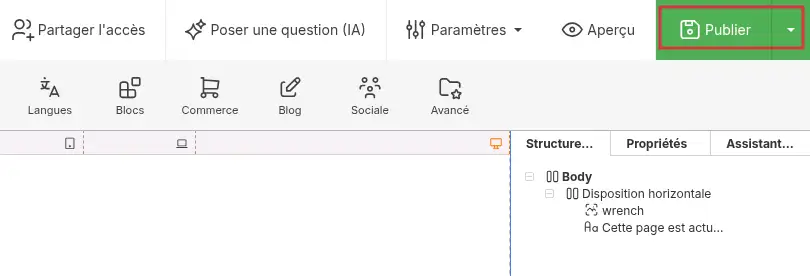
Dieser Schritt ist erforderlich, damit die Änderung auf Ihrer Live-Website sichtbar wird.
Wenn die Website veröffentlicht ist, sehen Besucher [ADDRESS] Wartungsseite anstelle der üblichen Seiten der Website.
Um das Ergebnis zu prüfen:
Wenn Sie weiterhin [PERSON_NAME] Website sehen, leeren Sie den Cache Ihres Browsers oder testen Sie es in einem privaten Fenster.
Wenn Ihre Änderungen abgeschlossen sind, gehen Sie zurück zu Einstellungen > Seiten.
Wählen Sie Seite [PERSON_NAME]>, deaktivieren Sie die Option Aktiviert, und klicken Sie dann auf Anwenden.
Veröffentlichen Sie anschließend Ihre Website erneut, um die normalen Seiten wieder online zu stellen.
Nach der Veröffentlichung greifen Ihre Besucher wieder auf die gewohnte Website zu.
Ich sehe [PERSON_NAME] Wartungsseite auf meiner Website nicht
Überprüfen Sie, ob die Option Aktiviert auf der Seite [PERSON_NAME] korrekt aktiviert ist, und klicken Sie dann auf Anwenden.
Denken Sie auch daran, auf Veröffentlichen zu klicken, da eine im Editor gespeicherte Änderung online nicht immer sichtbar ist, solange die Website nicht veröffentlicht wurde.
Ich finde die benutzerdefinierte [PERSON_NAME] Seite [PERSON_NAME] nicht
Sie befindet sich unter Einstellungen > Seiten, unten oder in der Liste der verfügbaren Seiten.
Je nach Sprache des Editors [PERSON_NAME] Custom Maintenance page.
Meine Änderungen sind nicht sichtbar
Nachdem Sie die Seite angepasst haben, klicken Sie auf Veröffentlichen.
Wenn die Änderung immer noch nicht erscheint, öffnen Sie die Website in einem privaten Fenster oder leeren Sie den Cache Ihres Browsers.
Meine Website bleibt nach meinen Änderungen im Wartungsmodus
Gehen Sie zurück zu Einstellungen > Seiten, wählen Sie [ADDRESS] Seite [PERSON_NAME], [PERSON_NAME] Aktiviert. Klicken Sie auf Anwenden, und veröffentlichen Sie die Website erneut.
Diesen Artikel bewerten :
Dieser Artikel war hilfreich für Sie ?
Ja
Nicht
2mn von Lesen
Wie fügt man in SiteBuilder Pro einen Seitenkopf hinzu?
1mn von Lesen
Wie erstelle ich eine erzwungene Umleitung in SiteBuilder Pro?
9mn von Lesen
Wie migriert man eine Website zu SiteBuilder Pro?
12mn von Lesen
Wie füge ich Dokumente zum Herunterladen in SiteBuilder Pro hinzu?
 Über LWS :
LWS ist ein 100% französischer Webhoster, der ganz auf Qualität und Innovation setzt und einen reaktionsschnellen und kompetenten technischen Service zu erschwinglichen Preisen bietet.
Über LWS :
LWS ist ein 100% französischer Webhoster, der ganz auf Qualität und Innovation setzt und einen reaktionsschnellen und kompetenten technischen Service zu erschwinglichen Preisen bietet. 
