
Online-Hilfe
Der für alle zugängliche Webhoster
Procédure
Dieses manuelle FTP-Backup ergänzt die automatischen Backups, die in Ihrem cPanel-Hosting enthalten sind. Lesen Sie die Backup-Richtlinie, um zu erfahren, was automatisch gespeichert wird.
Ein Backup Ihrer Website zu erstellen ist notwendig und sehr wichtig. Tatsächlich ermöglicht Ihnen das Backup, Ihre Website im Bedarfsfall schnell wiederherzustellen (Fehler bei der Aktualisierung Ihrer Website, Installation eines Moduls oder Themes, das mit ihr nicht kompatibel ist).
Falls eine Website mit einer Datenbank eingerichtet wird, wird empfohlen, mehrere Backups der Datenbank zu haben, um so wenig Daten wie möglich zu verlieren, insbesondere wenn diese Datenbank die Zugangsinformationen zu den Konten Ihrer Kunden, Bestellungen oder Rechnungen enthalten kann.
Um ein Backup Ihrer Website per FTP erstellen zu können, benötigen Sie:
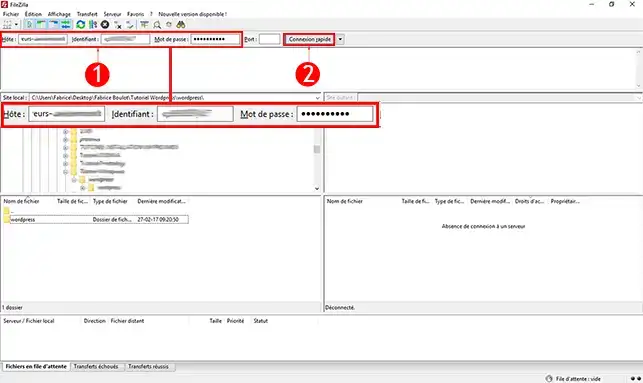
1. Öffnen Sie Ihre FileZilla-Software, geben Sie den Host Ihres FTP-Bereichs, Ihren Benutzernamen und das mit dem Benutzernamen verknüpfte Passwort an.
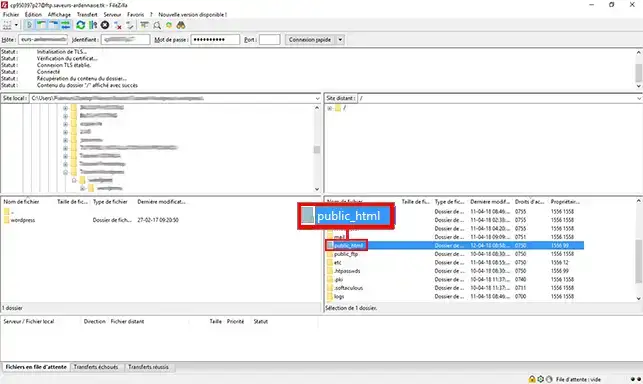
2. Sobald Sie mit Ihrem FTP-Bereich verbunden sind, machen Sie einen Doppelklick auf das Verzeichnis "public_html" oder "www". Tatsächlich befinden sich alle mit Ihrem Kundenbereich verbundenen Daten in diesem Verzeichnis.
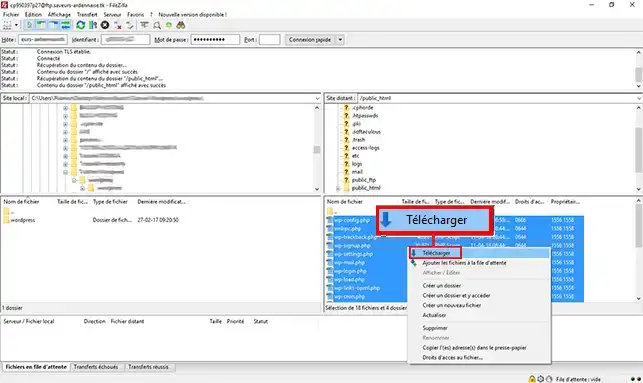
3. Wählen Sie alle Dateien aus, die Sie auf Ihrem Computer sichern möchten, klicken Sie mit der rechten Maustaste und dann auf "Herunterladen". Alle Dateien werden in die Download-Warteschlange gestellt (wartend) und automatisch auf Ihren Computer heruntergeladen.
Um sich über PHPMyAdmin mit Ihrer MySQL-Datenbank zu verbinden, ist ein Zugriff auf Ihre cPanel-Oberfläche erforderlich.
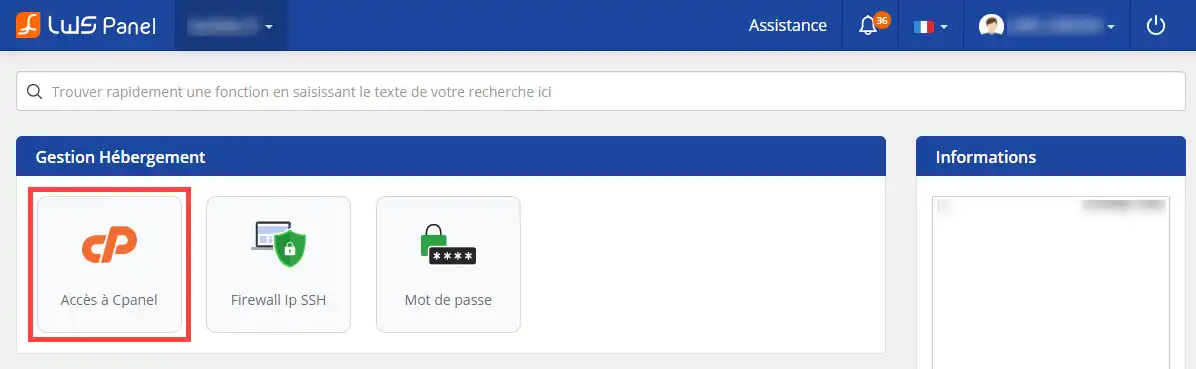
1. Um auf Ihre cPanel-Oberfläche zuzugreifen, melden Sie sich bei der Verwaltung Ihrer Website an, die sich in Ihrem LWS-Kundenbereich befindet, und klicken Sie auf die Schaltfläche "Zugang zu cPanel"
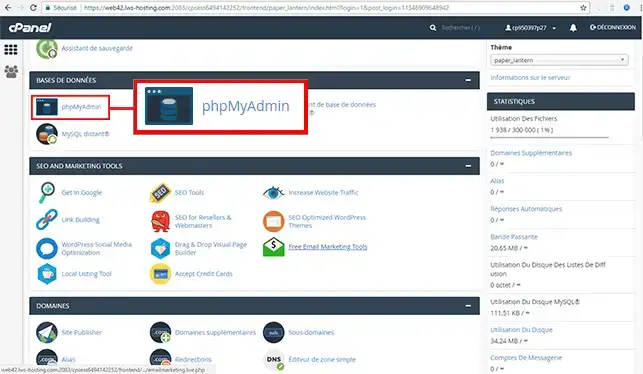
2. Gehen Sie zum Bereich "Datenbank" Ihres cPanel-Webhostings und klicken Sie auf die Schaltfläche "PHPMyAdmin", um auf Ihre MySQL-Datenbank zuzugreifen.
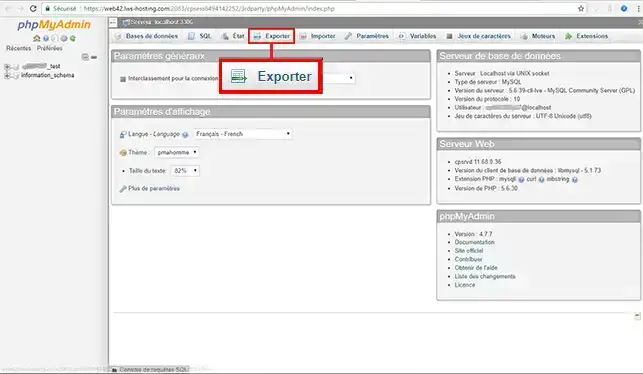
3. Klicken Sie auf die Schaltfläche "Exportieren" Ihrer Datenbank
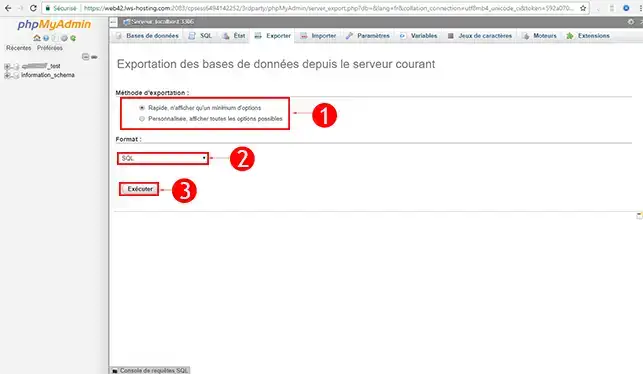
4. Wählen Sie zunächst die Exportmethode. Sie haben die Wahl zwischen:
Wählen Sie anschließend das Format Ihres Backups. Standardmäßig ist das Format .SQL; Sie können je nach Bedarf dasselbe Backup auch im Format .CSV oder ZIP wählen. Sobald Sie Ihre Auswahl getroffen haben, klicken Sie auf die Schaltfläche "Ausführen", um die Datei herunterzuladen.
Sie sind nun in der Lage, Ihre Website zu sichern mithilfe eines FTP-Clients wie FileZilla sowie Ihre MySQL-Datenbank auf Ihrem cPanel-Webhosting mit LWS zu sichern.
Ein Backup Ihrer Website zu haben ist wichtig und ermöglicht es Ihnen, Ihre Website im Problemfall schnell wiederherzustellen. Ein Modul ermöglicht es, automatische Backups direkt über cPanel für Ihre Website zu erstellen. Das automatische Backup-System ermöglicht es Ihnen außerdem, die E-Mails zu sichern, die sich auf Ihrem cPanel-Webhosting befinden.
Zögern Sie nicht, Ihre Anmerkungen und Fragen zu teilen!
Stellen Sie sie dem LWS-Team und der Community. Die Antwort wird nach Moderation veröffentlicht.
 Über LWS :
LWS ist ein 100% französischer Webhoster, der ganz auf Qualität und Innovation setzt und einen reaktionsschnellen und kompetenten technischen Service zu erschwinglichen Preisen bietet.
Über LWS :
LWS ist ein 100% französischer Webhoster, der ganz auf Qualität und Innovation setzt und einen reaktionsschnellen und kompetenten technischen Service zu erschwinglichen Preisen bietet.



 Ja
Ja Nicht
Nicht