Procédure
Betroffener Dienst: SiteBuilder Pro (kompatibel mit LWS Panel, cPanel und Cloud cPanel-Angeboten)
Betroffenes Panel: SiteBuilder Pro-Editor
Niveau: Anfänger
Mit SiteBuilder Pro können Sie Ihrer Website ganz ohne Programmierkenntnisse neue Seiten hinzufügen. So können Sie eine Präsentationsseite, eine Seite für Ihre Leistungen, eine Kontaktseite oder jeden anderen Bereich erstellen, der Ihren Bedürfnissen entspricht.
Diese Anleitung erklärt Ihnen, wie Sie eine neue Seite erstellen, sie im Editor wiederfinden und für Besucher zugänglich machen.
Verwendet Ihre Website ein OnePage-Template?
Eine OnePage-Website fasst ihre Inhalte in der Regel auf einer einzigen Seite zusammen, mit einem Menü, das den Zugriff auf die verschiedenen Bereiche ermöglicht. Um mehrere unabhängige Seiten zu haben, ist ein klassisches Template besser geeignet.
Dennoch Achtung : Das Ändern des Templates auf einer bestehenden Website kann deren Darstellung und Inhalte ersetzen.
Wie erstellt man mit SiteBuilder Pro eine neue Seite?
Öffnen Sie Ihre Website im SiteBuilder Pro-Editor. Wenn Sie nicht wissen, wie Sie darauf zugreifen, lesen Sie unsere Dokumentation Erste Schritte mit dem Website-Editor SiteBuilder Pro.
1. Die Seitenverwaltung öffnen
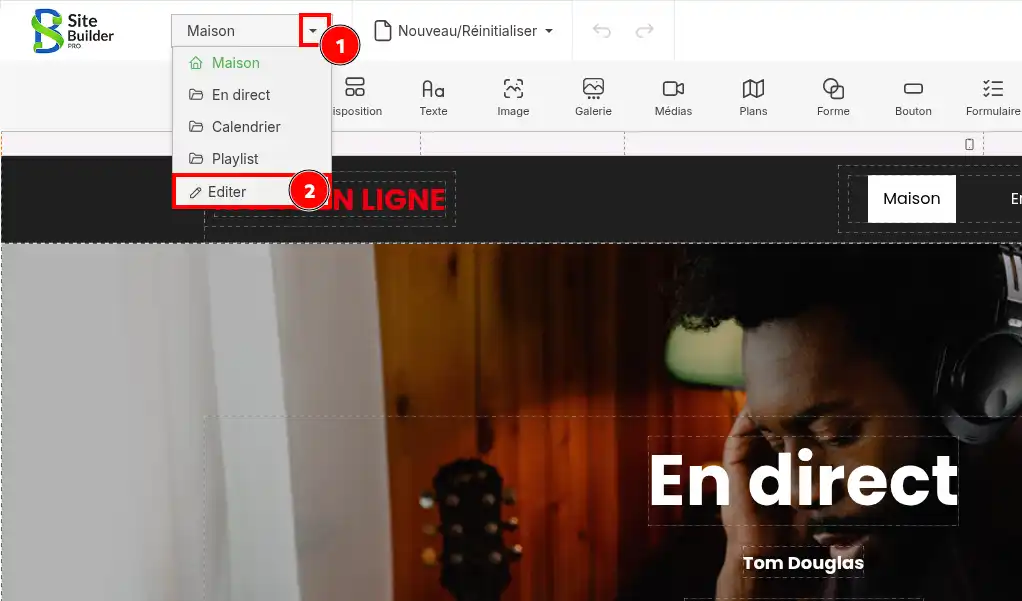
Klicken Sie oben links im Editor auf den kleinen Pfeil (1) neben dem Namen der aktuell angezeigten Seite.
Klicken Sie im Dropdown-Menü auf Bearbeiten (2).
2. Eine neue Seite hinzufügen
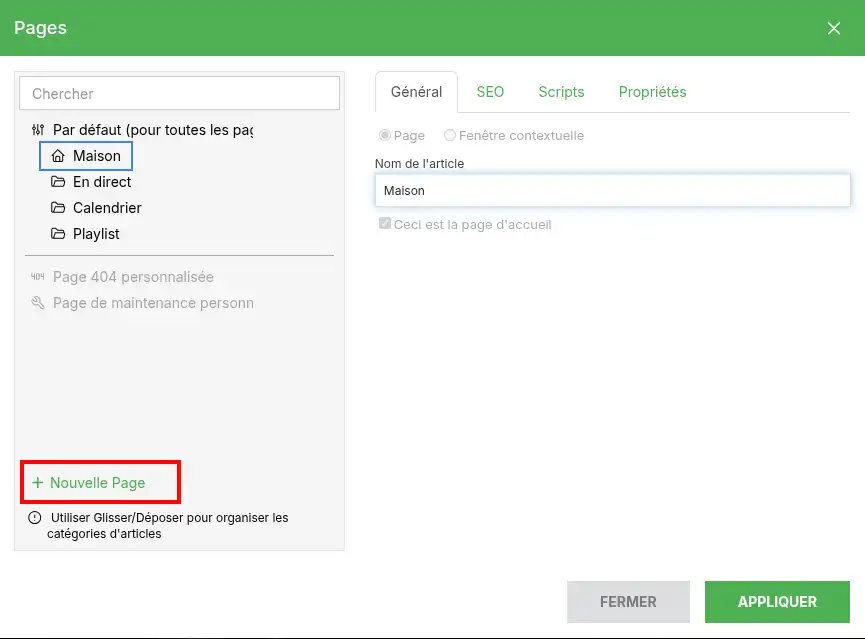
Das Fenster Seiten öffnet sich. Es zeigt die bereits auf Ihrer Website vorhandenen Seiten an.
Klicken Sie unten links im Fenster auf die Schaltfläche + Neue Seite.
3. Die neue Seite konfigurieren
Ein Fenster mit dem Titel Neue Seite erscheint.
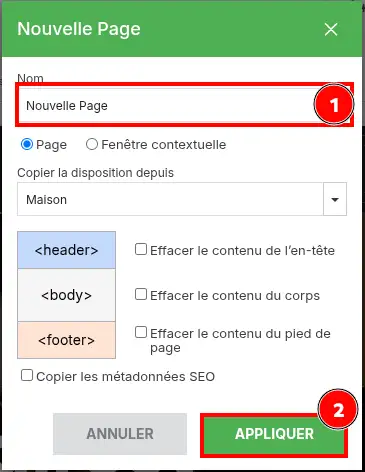
Geben Sie im Feld Name (1) den gewünschten Namen für Ihre Seite ein, zum Beispiel „Unsere Leistungen“ oder „Kontakt“.
Vergewissern Sie sich, dass die Option Seite ausgewählt ist. Die andere Option, Pop-up-Fenster, dient dazu, ein Fenster zu erstellen, das über dem Inhalt der Website angezeigt wird, und nicht eine klassische Seite.
Das Menü Layout kopieren von ermöglicht es, eine vorhandene Seite als Ausgangspunkt zu wählen. So können Sie deren Gestaltung übernehmen, statt Ihre neue Seite komplett von Grund auf neu zu erstellen.
Wenn Sie mit leeren Bereichen beginnen möchten, verwenden Sie die Kästchen Inhalt des Headers löschen, Inhalt des Hauptbereichs löschen oder Inhalt der Fußzeile löschen, je nach den Elementen, die Sie nicht beibehalten möchten.
Klicken Sie anschließend auf ANWENDEN (2), um die Seite zu erstellen.
Achtung beim Kopieren eines vorhandenen Layouts.
Die Elemente der gewählten Seite können auch in Ihre neue Seite übernommen werden. Denken Sie daran, Texte, Bilder und andere Inhalte zu ersetzen oder zu löschen, die nicht zu Ihrem neuen Bereich passen.
Vermeiden Sie außerdem, SEO-Metadaten kopieren anzukreuzen, wenn Sie diese nicht benötigen. Jede Seite sollte idealerweise ihren eigenen Titel und ihre eigene Beschreibung für Suchmaschinen haben.
4. Die neue Seite öffnen
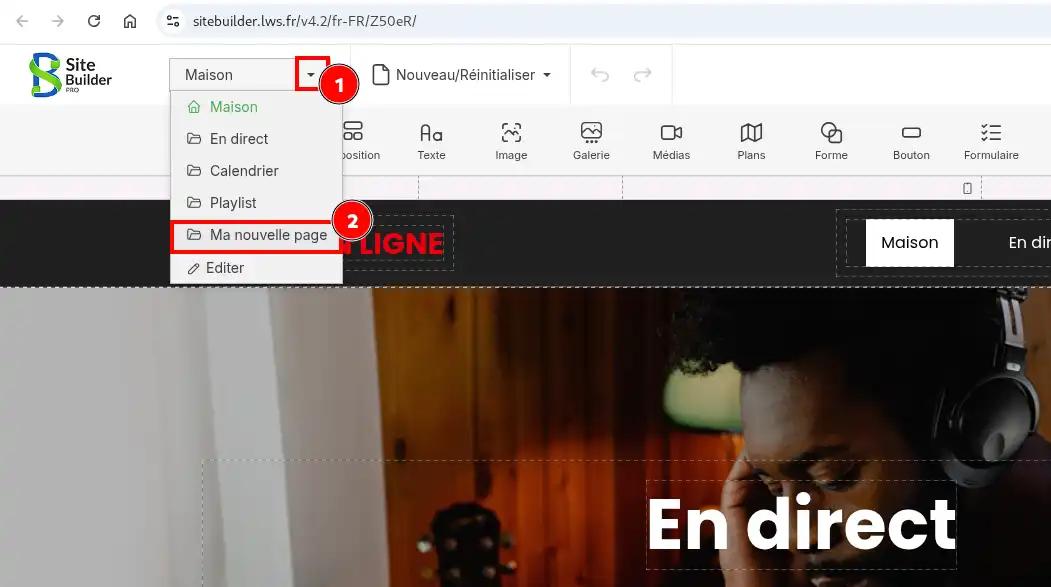
Klicken Sie nach dem Erstellen erneut auf die Dropdown-Liste oben links im Editor.
Ihre neue Seite erscheint in der Liste. Klicken Sie auf ihren Namen, um sie anzuzeigen und mit der Anpassung zu beginnen.
Sie können nun Texte, Bilder, Schaltflächen oder Formulare mithilfe der Werkzeuge oben im Editor hinzufügen.
Um zu lernen, wie Sie diese verwenden, lesen Sie unsere Hilfe Wie verwendet man die SiteBuilder Pro-Module?.
Eine andere Methode: die Seite über das Website-Menü erstellen
Sie können eine Seite auch direkt über das auf Ihrer Website angezeigte Navigationsmenü hinzufügen.
Im SiteBuilder Pro-Editor:
-
Klicken Sie auf das Navigationsmenü Ihrer Website (1).
-
Klicken Sie in der angezeigten Symbolleiste auf Menü bearbeiten (2).
-
Verwenden Sie die Schaltfläche Neuer Menüeintrag, um ein neues Element hinzuzufügen und Ihre Seite zu erstellen.
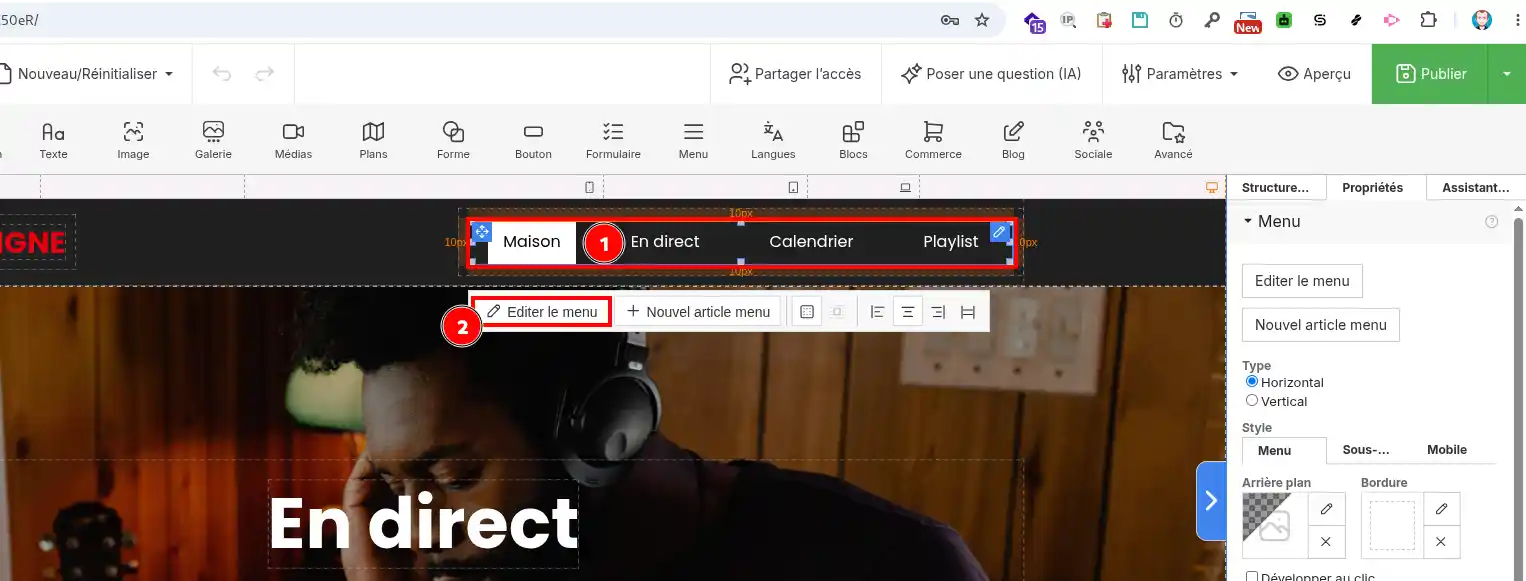
Sie finden dann die zuvor vorgestellten Erstellungsoptionen wieder, insbesondere den Seitennamen, den Seitentyp und die Möglichkeit, ein vorhandenes Layout zu übernehmen.
Diese Methode ist praktisch, wenn Sie direkt einen neuen Bereich zur Navigation Ihrer Website hinzufügen möchten.
Die neue Seite überprüfen und veröffentlichen
Sobald Ihre Seite erstellt und angepasst wurde, klicken Sie oben rechts im Editor auf Vorschau, um ihre Darstellung zu überprüfen.
Vergewissern Sie sich, dass die Texte und Bilder korrekt sind, dass die Links funktionieren und dass die Seite sowohl auf dem Computer als auch auf dem Smartphone ordnungsgemäß angezeigt wird.
Wenn das Ergebnis Ihren Vorstellungen entspricht, klicken Sie auf die grüne Schaltfläche Veröffentlichen, um Ihre Website zu aktualisieren.
Ihre neue Seite ist fertig!
Sie sollte in der Seitenliste von SiteBuilder Pro erscheinen. Nach der Veröffentlichung können Sie ihre Adresse in einem Browser öffnen, um zu prüfen, ob sie für Besucher zugänglich ist.
Achtung: Eine Seite im Editor zu erstellen bedeutet nicht unbedingt, dass bereits ein Link zu ihr in allen Menüs Ihrer Website vorhanden ist.
Häufige Probleme
Ich finde die soeben erstellte Seite nicht wieder.
Öffnen Sie die Dropdown-Liste der Seiten oben links im Editor. Falls sie dort nicht erscheint, kehren Sie zum Fenster Seiten zurück und prüfen Sie, ob sie korrekt erstellt wurde. Vergewissern Sie sich insbesondere, dass Sie bei der Erstellung auf Anwenden geklickt haben.
Meine neue Seite erscheint nicht im Menü meiner Website.
Das Erstellen einer Seite und ihre Anzeige im Menü sind zwei verschiedene Vorgänge. Wählen Sie im Editor das Modul Menü aus, um die Navigationslinks zu prüfen und Ihre neue Seite bei Bedarf hinzuzufügen.
Lesen Sie unsere Hilfe Wie erstellt oder bearbeitet man ein Menü in SiteBuilder Pro?.
Die neue Seite oder meine Änderungen sind auf meiner Website nicht sichtbar.
Prüfen Sie, ob Sie nach Ihren Änderungen auf Veröffentlichen geklickt haben. Aktualisieren Sie anschließend Ihre Website im Browser. Wenn weiterhin die alte Version angezeigt wird, versuchen Sie, sie in einem privaten Browserfenster zu öffnen.



 Ja
Ja Nicht
Nicht Über
Über 