
Online-Hilfe
Der für alle zugängliche Webhoster
Procédure
Um eine WordPress-Website auf eine andere Domain oder Subdomain Ihres LWS-Kontos zu verschieben, verwenden Sie den WP Manager im LWS Panel: Clone kopiert die Website auf eine andere Adresse desselben Hostings, LWS Cloud Migration sendet sie auf eine Domain, die auf einem anderen Tarif Ihres Kontos gehostet wird. In beiden Fällen handelt es sich um eine Kopie: Die alte Website bleibt unverändert online, solange Sie sie nicht löschen. Das Tool Rechercher et remplacer korrigiert anschließend die auf der alten Adresse verbliebenen Links.
| Ihre Situation | WP-Manager-Tool |
|---|---|
| Die neue Adresse befindet sich auf demselben Hosting (eine Subdomain, ein Alias oder eine Domain dieses Tarifs) | IMPORT/EXPORT > Clone |
| Die neue Domain hat ihr eigenes LWS-Hosting in Ihrem Konto | IMPORT/EXPORT > LWS Cloud Migration |
| Die Website zeigt nach dem Umzug noch die alte Adresse an | ERWEITERT > In WordPress suchen und ersetzen |
Im LWS Panel des Hostings öffnen Sie unter Software den WP Manager und klicken dann neben der Website auf VERWALTEN. Öffnen Sie den Tab IMPORT/EXPORT, Untertab Clone, und klicken Sie dann auf SITE KLONEN.
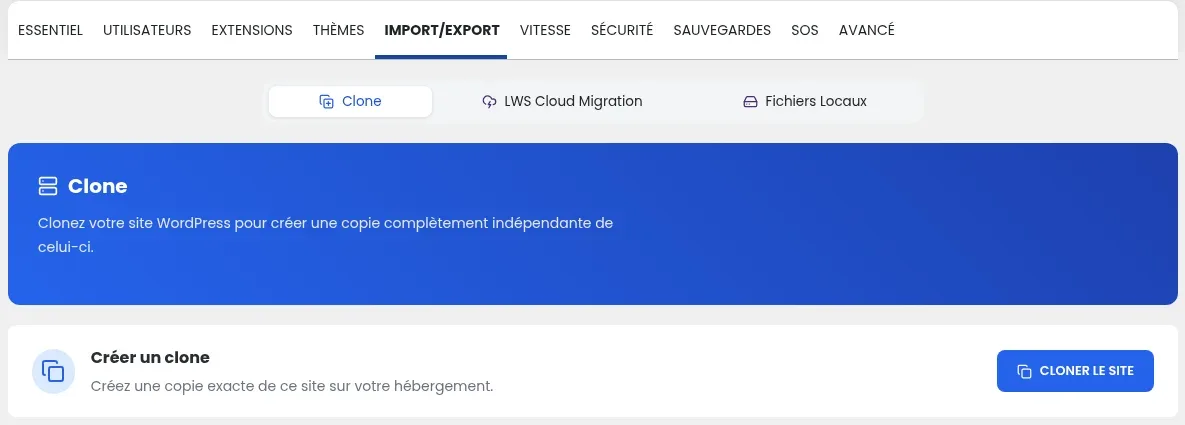
Wählen Sie im Fenster WordPress-Installation klonen die neue Adresse in der Liste Ziel-Domain aus. Falls die Subdomain noch nicht existiert, klicken Sie auf + Erstellen: Nach der Erstellung wird sie in der Liste ausgewählt. Der Klon wird im Stammverzeichnis einer Domain, Subdomain oder eines Alias installiert, und das Ziel muss sich von der ursprünglichen Website unterscheiden. Geben Sie anschließend den Seitennamen unter WordPress-Seitenname an.
Lassen Sie Suchmaschinenoptimierung (SEO) deaktivieren nicht markiert: Dieses Kästchen verhindert, dass Suchmaschinen die Website indexieren. Es ist für Testkopien gedacht, nicht für eine Website, die die alte ersetzt.
Aktivieren Sie Überschreiben, wenn der Ordner vorhanden ist: Für die Ziel-Domain existiert bereits ein Ordner, auch wenn er gerade erst erstellt wurde.
Klicken Sie unten im Fenster auf SITE KLONEN und warten Sie dann, ohne die Seite zu schließen oder zu aktualisieren. Die neue Website erscheint anschließend in der Liste des WP Managers mit ihrer neuen Adresse.
Die Details des Klonfensters sind auch beschrieben in Wie klone ich meine WordPress-Website mit dem WP Manager?.
LWS Cloud Migration überträgt eine WordPress-Website zwischen den bei LWS in Ihrem Konto gehosteten Domainnamen. Die ursprüngliche Website wird in Ihre LWS Cloud kopiert und anschließend vom WP Manager des anderen Hostings aus importiert.
Im WP Manager des ursprünglichen Hostings klicken Sie neben der Website auf VERWALTEN, öffnen den Tab IMPORT/EXPORT, Untertab LWS Cloud Migration, und klicken dann im Block In der LWS Cloud sichern auf An die Cloud senden. Eine Kopie der Website wird in Ihrer LWS Cloud gespeichert; die ursprüngliche Website bleibt unverändert.
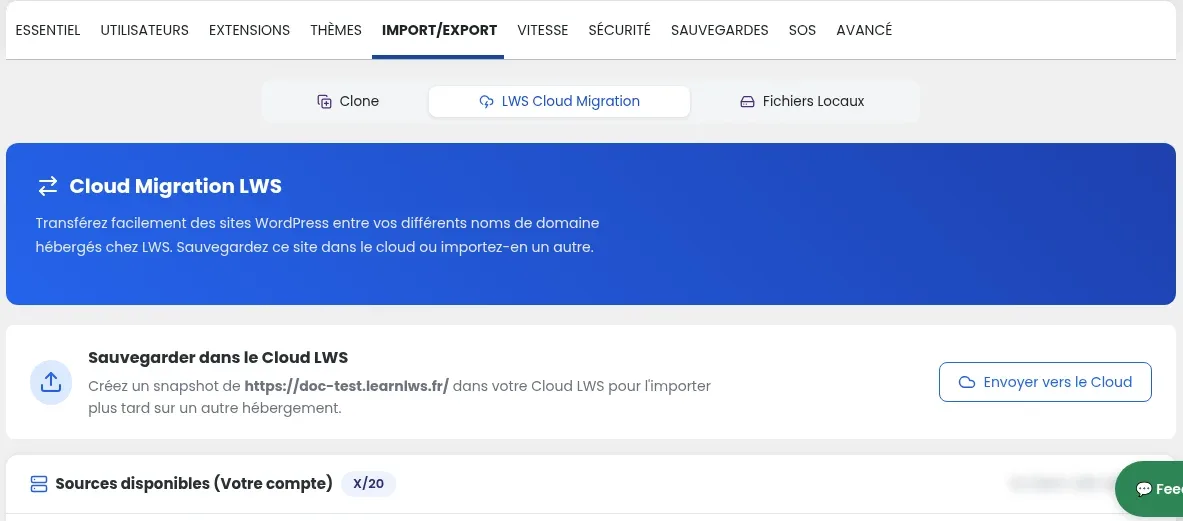
Der Import erfolgt über die Detailseite einer Website im WP Manager: Die neue Domain muss also eine WordPress-Installation haben, die im WP Manager ihres Hostings aufgelistet ist. Falls nicht, installieren Sie eine (siehe Wie installiert man WordPress mit dem LWS Auto-Installer?). Zur Sicherheit importieren Sie in eine WordPress-Installation, die nichts enthält, was Sie behalten möchten, und erstellen Sie zunächst einen Snapshot dieser Website.
Im WP Manager des Ziel-Hostings klicken Sie neben der Website der neuen Domain auf VERWALTEN und öffnen dann IMPORT/EXPORT > LWS Cloud Migration. Die in Schritt 1 gesendete Kopie erscheint in der Liste Verfügbare Quellen (Ihr Konto): Importieren Sie sie aus dieser Liste.
Nach einem Umzug kann die Website die alte Adresse noch enthalten: in Links, Bildern oder in den Einstellungen eines Plugins (zum Beispiel die Referenzadresse eines SEO-Plugins wie Yoast SEO). Das Tool In WordPress suchen und ersetzen des WP Managers ersetzt die alte Adresse durch die neue auf der gesamten WordPress-Website und in ihrer Datenbank.
Der Ersatz wird auf alle Vorkommen des gesuchten Textes angewendet. Erstellen Sie zunächst einen Snapshot der neuen Website: Tab SICHERUNGEN, Block Snapshots, Button SNAPSHOT ERSTELLEN. Im Fehlerfall stellen Sie diesen Snapshot wieder her.
Im WP Manager klicken Sie neben der neuen Website auf VERWALTEN und öffnen dann den Tab ERWEITERT. Prüfen Sie im Block In WordPress suchen und ersetzen, dass das Feld Zu ändernder Installationsort korrekt die neue Adresse anzeigt.
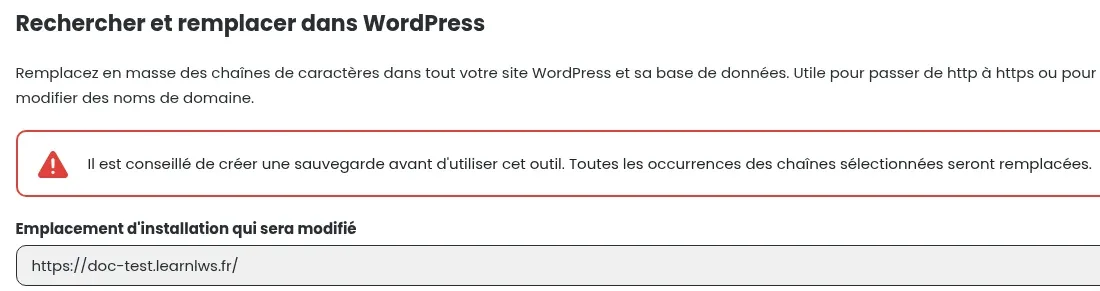
Geben Sie die alte Adresse unter Zu suchender Text ein (zum Beispiel https://alt.beispiel.com) und die neue unter Text ersetzen durch (zum Beispiel https://neu.beispiel.com), jeweils in derselben Schreibweise. Klicken Sie anschließend auf SUCHEN UND ERSETZEN.
Öffnen Sie die neue Adresse in Ihrem Browser und sehen Sie sich einige Seiten an: Text, Bilder und Menüs werden angezeigt, und die Adresse oben im Browser bleibt die neue. Melden Sie sich anschließend über den Button Admin-Anmeldung in der Detailseite der neuen Website im Administrationsbereich an. Falls eine Seite Sie noch zur alten Adresse weiterleitet, wiederholen Sie den Schritt „Ersetzen Sie die alte Adresse durch die neue“.
Sobald die neue Website überprüft wurde, können Sie die alte entfernen. Klicken Sie im WP Manager neben der alten Website auf VERWALTEN, Tab GRUNDLEGEND, Block Installation löschen, Button LÖSCHEN. Geben Sie Löschen in das Bestätigungsfeld ein und klicken Sie dann auf LÖSCHUNG BESTÄTIGEN.
Um Besucher von der alten Adresse zur neuen weiterzuleiten, richten Sie eine Weiterleitung ein: siehe Eine Domain auf eine andere Webadresse weiterleiten.
Ja. Clone erstellt eine unabhängige Kopie der Website, und LWS Cloud Migration sendet eine Kopie (Snapshot) der Website in Ihre LWS Cloud: Die ursprüngliche Website bleibt online und unverändert. Sie verschwindet nur, wenn Sie sie löschen.
Nein. Das Klonen ist im Tarif Perso nicht aktiviert, da dieser nur eine einzige Datenbank umfasst. Es ist ab dem Tarif Starter verfügbar.
Prüfen Sie, ob das Kästchen Suchmaschinenoptimierung (SEO) deaktivieren beim Klonen nicht aktiviert wurde. In der Detailseite der neuen Website, Tab SICHERHEIT, muss der Schalter Sichtbarkeit in Suchmaschinen aktiviert sein.
Verwenden Sie das Tool In WordPress suchen und ersetzen auf der neuen Website, nachdem Sie einen Snapshot erstellt haben, wie im Abschnitt „Auf der alten Domain verbliebene Adressen korrigieren“ beschrieben.
Stellen Sie sie dem LWS-Team und der Community. Die Antwort wird nach Moderation veröffentlicht.
 Über LWS :
LWS ist ein 100% französischer Webhoster, der ganz auf Qualität und Innovation setzt und einen reaktionsschnellen und kompetenten technischen Service zu erschwinglichen Preisen bietet.


 Ja
 Nicht