Shared Hosting cPanel24. Januar 2024Von romain 1 Min. Lesezeit
Wie erstellt man eine Subdomain in cPanel?
Procédure
Was ist eine Subdomain?
Eine Subdomain ist ein Teil der Adresse einer Website, der dem Domainnamen vorangestellt ist. Die Subdomain wird von der Domain durch einen Punkt getrennt. Mit diesem kann man seine Internetseite in mehrere Teile aufteilen, wie z. B. https://aide.lws.fr. Der Bereich "Hilfe" ist eine Subdomain von lws.de.
Diese Funktion ist sehr nützlich, wenn Sie Ihre Website in mehrere Bereiche aufteilen möchten (z. B. Hilfe, Blog, Fotos). Wenn Sie diese Funktion verwenden, wird ein neues Verzeichnis auf Ihrem Webspace erstellt, in dem Sie Ihre Subdomain verwalten können.
In diesem Tutorial erfahren Sie,wie Sie eine Subdomain auf Ihrem Webhostingeinrichten können.
Wie richte ich eine Subdomain in cPanel ein?
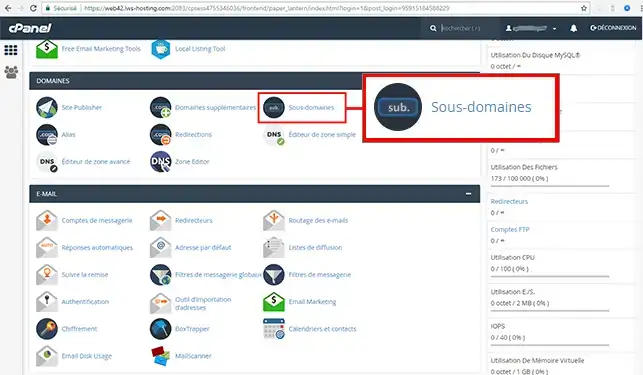
Subdomains sind sehr praktisch, um eine Website in mehrere separate Bereiche mit jeweils einer klar definierten Adresse aufzuteilen. Sie verhindern außerdem, dass Sie zu lange Ordnernamen verwenden müssen.
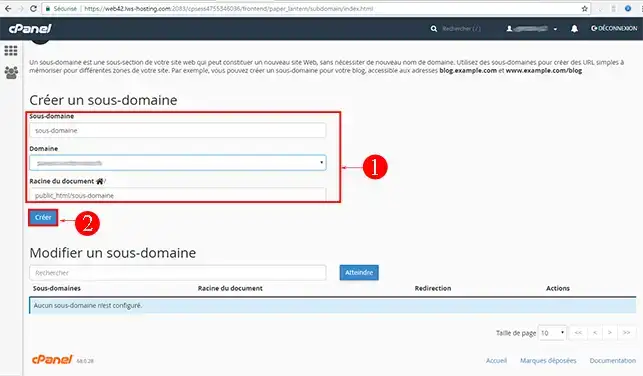
2. Füllen Sie die geforderten Felder aus und klicken Sie dann auf die Schaltfläche "Erstellen" :
Subdomain: Wenn Ihr Domainname "beispiel.com" ist und die Subdomain "blog.beispiel.com" lautet, geben Sie nur "blog" als Subdomain an.
Domain: Wählen Sie aus der Liste die Domain aus, zu der die Subdomain gehören soll.
Dokumentenstamm: Der Stamm wird automatisch von cPanel gesetzt. Der Ordner hat normalerweise denselben Namen wie die Subdomain. Es ist möglich, den Pfad zu ändern. Wenn Sie den Pfad auf"public_html" oder"www" setzen, wird die Subdomain in das Wurzelverzeichnis Ihres Webspaces weitergeleitet.
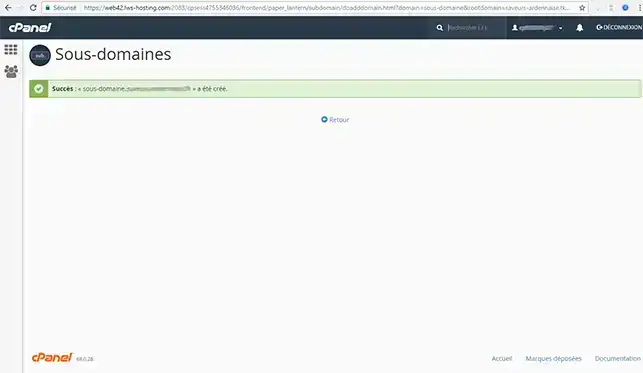
Ihre Subdomain wird sofort erstellt :
cPanel Tutorial-Video: Wie erstelle ich eine Subdomain in cPanel?
Benötigen Sie Hilfe bei der Verwendung von cPanel?
Sie können eine bestehende Subdomain bearbeiten, indem Sie in den Bereich"Domain" gehen und auf die Registerkarte"Subdomain" klicken.
Die Aktionen, die Sie durchführen können, sind die folgenden:
Das Wurzelverzeichnis Ihrer Subdomain ändern, so dass sie auf ein anderes Verzeichnis auf Ihrem Webspace verweist.
Die Subdomain löschen
Umleitungen verwalten, um Ihre Subdomain auf eine andere Subdomain oder einen anderen Domainnamen verweisen zu lassen.
Schlussfolgerung
Sie sind nun in der Lage, eine Subdomain auf Ihrem von LWS angebotenen Webhosting cPanel hinzuzufügen und zu bearbeiten. Eine Subdomain ist sehr nützlich, wenn Sie Ihre Website in verschiedene Themen (z. B. Fotos, Hilfe, Blogs) aufteilen möchten.
Bitte teilen Sie uns Ihre Anmerkungen und Fragen mit!
Hallo, Wie kann ich eine (bereits erstellte) Unterdomain in die mit SiteBuilder Pro entworfene Domainseite integrieren? Herzlichst Yann Le Saout
F✓
fabrice-LWS Offizielle Antwort
15.11.2022
Hallo, dazu müssen Sie eine Direktive auf der Ebene Ihrer .htaccess-Datei entfernen, die sich im Stammverzeichnis der Website befindet, damit dies problemlos funktioniert. Beachten Sie jedoch, dass, wenn Sie die mit SiteBuilder erstellte Hauptseite erneut veröffentlichen, die entfernte Direktive wieder in Kraft tritt und Sie auf das gleiche Problem stoßen werden. Die Direktive "DirectoryIndex index.php index.cgi index.html " wurde von mir entfernt. Wenn Sie keine Probleme haben möchten und nicht bei jedem Update Ihrer Website diese Direktive entfernen möchten, sollten Sie Ihr Abonnement auf ein cPanel-Abonnement umstellen. Außerdem können Sie mit einem cPanel-Paket nicht nur eine Website für die Domain, sondern auch für Subdomains mit SiteBuilder Pro erstellen, was mit Ihrem derzeitigen Paket nicht möglich ist.
War diese Antwort hilfreich?
M
manous
08.06.2023
Hallo ich habe meine Subdomain erstellt, aber ich weiß nicht, wie ich sie benutzen kann? ich finde dich nicht auf meinem Dashboard?
B✓
Benjamin-LWS Offizielle Antwort
15.06.2023
Guten Morgen,
vielen Dank für Ihr Feedback.
Bei der Erstellung einer Subdomain hat diese kein entsprechendes Dashboard, die Verwaltung erfolgt auf demselben Dashboard wie Ihre Domain.
Die Subdomain wird einem Ordner im Dateisystem zugewiesen, der standardmäßig den Namen der Subdomain annimmt.
Das Tool Softaculous ermöglicht es Ihnen, CMS wie Wordpress zu installieren (Softaculous verwenden).
Ich danke Ihnen für Ihre Aufmerksamkeit und stehe Ihnen für weitere Fragen oder Informationen gerne zur Verfügung.
Wir laden Sie ein, sich über Ihren Kundenbereich mit unserem Support in Verbindung zu setzen, um Ihnen bei Problemen zu helfen (LWS-Support kontaktieren).
Mit freundlichen Grüßen, Ihr LWS-Team
War diese Antwort hilfreich?
H
Hermann
03.08.2023
Wie lange dauert es, bis eine Subdomain auf Lws aktiv ist? Ich habe seit 2 Stunden eine Subdomain erstellt, kann aber nicht über den Browser darauf zugreifen.
A✓
Aurelien-LWS Offizielle Antwort
08.08.2023
Guten Tag,
Ich danke Ihnen für Ihre Nachricht.
Die Erstellung einer Subdomain erfolgt praktisch sofort. Allerdings muss der Eintrag in der DNS-Zone an alle Internetakteure weitergeleitet werden, damit sie ihn berücksichtigen. Dieser Vorgang dauert in der Regel 2 bis 6 Stunden, kann aber bei einigen Telekommunikationsanbietern bis zu 24 Stunden dauern.
Mit freundlichen Grüßen, Ihr LWS-Team
War diese Antwort hilfreich?
Eine Frage zu diesem Artikel?
Stellen Sie sie dem LWS-Team und der Community. Die Antwort wird nach Moderation veröffentlicht.
Stellen Sie eine Frage an das LWS-Team und seine Gemeinschaft
!
Um dieses Formular zu aktivieren, kreuzen Sie bitte die beiden Einwilligungsfelder unten an.


 Ja
 Nicht
 Über
