
Online-Hilfe
Der für alle zugängliche Webhoster
Procédure
Zeigt Ihre Website eine Seite „Vérification en cours“ an, oder erhält Google Search Console, ein Bot oder ein externer Dienst einen 403-Fehler? Meist handelt es sich um die Firewall DDOS (Anubis) Ihres LWS-Panel-Hostings, also den Schutz, der massenhaft gesendeten Traffic filtert, um Ihre Website zu überlasten. Diese Hilfe erklärt, was sie tut, wie Sie sie selbst anpassen und wie Sie das Ergebnis überprüfen.
Ein DDoS-Angriff sendet eine sehr große Anzahl von Anfragen an eine Website, um sie unerreichbar zu machen. Die Firewall DDOS erkennt ungewöhnliches Verhalten und lässt nur legitime Anfragen durch. Sie basiert auf Anubis, einem Tool, das den Browser des Besuchers überprüfen lässt, ob es sich tatsächlich um einen Browser handelt. Diese Überprüfung verwendet JavaScript.
Sie ist standardmäßig aktiviert, mit dem Filter „Partiel : Détection automatique“. Die meisten Ihrer Besucher sehen nichts oder nur eine kurze Überprüfungsseite.
Sie erkennen sie an diesen Anzeichen:
X-Anubis, falls Sie HTTP-Header lesen können.In Ihrem LWS-Kundenbereich öffnen Sie „Domaine(s) & Hébergement(s)“ und klicken dann neben dem betreffenden Hosting auf „Gérer“.
Im Bereich „Sécurité“ des Dashboards klicken Sie auf „Firewall DDOS (Anubis)“. Das Fenster „Configuration Firewall DDOS“ öffnet sich über dem Dashboard.
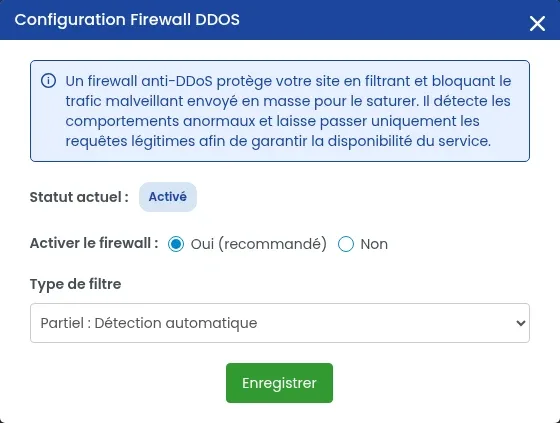
„Statut actuel“ zeigt an, ob der Schutz aktiv ist. Wählen Sie dann:
Klicken Sie auf „Enregistrer“. Der „Statut actuel“ zeigt den neuen Status an.
Wiederholen Sie nach dem Speichern den Test, der fehlgeschlagen ist:
Eine andere Schutzfunktion kann die Ursache sein. Prüfen Sie der Reihe nach:
.htaccess-Datei oder eine Sicherheits-Erweiterung Ihrer Website: siehe Comment corriger une erreur 403 Forbidden sur votre site ?Wenn nichts davon das Problem behebt, eröffnen Sie ein Ticket beim Support und fügen Sie die Adresse der betreffenden Seite, Datum und Uhrzeit des Tests, die angezeigte Meldung oder den Fehlercode sowie bei einem externen Dienst dessen Namen hinzu.
Das Paket Domaine (Mini-Hosting) bietet weder die Firewall DDOS noch „Mod security“ an: Bei diesem Paket sind keine Einstellungen möglich. Wenn Sie diese Funktionen benötigen, wechseln Sie über „Changer de formule“ im Bereich „Assistance, formules et options“ des Dashboards zu einem Perso-Hosting oder höher.
Lassen Sie die Firewall aktiviert und wählen Sie den Filter „Complet : Je me fais attaquer (Under attack)“, dann „Enregistrer“. Sobald der Angriff vorbei ist, wechseln Sie wieder zu „Partiel : Détection automatique“. Wenn der Angriff trotz dieser Einstellung weitergeht, eröffnen Sie ein Ticket beim Support.
Stellen Sie sie dem LWS-Team und der Community. Die Antwort wird nach Moderation veröffentlicht.
 Über LWS :
LWS ist ein 100% französischer Webhoster, der ganz auf Qualität und Innovation setzt und einen reaktionsschnellen und kompetenten technischen Service zu erschwinglichen Preisen bietet.


 Ja
 Nicht