 Kontaktieren Sie uns
 Kundenbereich


 Besucher LWS
Diesen Artikel bewerten :
Dieser Artikel war hilfreich für Sie ?
 Ja
Ja
 Nicht
Nicht
 Gelesener Artikel
639 mal
Gelesener Artikel
639 mal Merci ! N'hésitez pas à
poser des questions sur nos documentations si vous souhaitez plus d'informations et nous aider à les
améliorer.
Merci ! N'hésitez pas à
poser des questions sur nos documentations si vous souhaitez plus d'informations et nous aider à les
améliorer.Vous avez noté 0 étoile(s)



Sommaire
Procédure
Betroffener Dienst : Domainname LWS
Betroffenes Panel : LWS Panel
Schwierigkeitsgrad : mittel
Diese Hilfe erklärt, wie Sie Ihren bei LWS verwalteten Domainnamen mit Mailjet verbinden, um Ihre Domain [ADDRESS] zu validieren und Ihre E-Mails mit SPF und DKIM zu authentifizieren.
Diese Konfiguration ermöglicht es Mailjet, als autorisierter Dienst zum Senden von E-Mails mit Ihrer Domain erkannt zu werden. Sie hilft außerdem, das Risiko zu verringern, dass Ihre Nachrichten [PERSON_NAME] als verdächtig eingestuft oder im Spam-Ordner abgelegt werden.
Diese Hilfe betrifft nur Domains, deren DNS-Zone über das LWS Panel verwaltet wird.
Wenn Ihre Domain externe DNS-Server verwendet, wie Cloudflare oder einen anderen Anbieter, müssen die DNS-Einträge direkt bei diesem Anbieter hinzugefügt werden.
Sie müssen über die von Mailjet für Ihre Domain bereitgestellten Informationen verfügen. [PERSON_NAME] finden Sie in Ihrem Mailjet-Konto, in der Verwaltung der Absenderdomains und der SPF-/DKIM-Authentifizierung.
Mailjet kann Sie auffordern, mehrere DNS-Einträge hinzuzufügen, in der Regel:
Die hinzuzufügenden DNS-Werte müssen aus Mailjet kopiert werden.
Diese Hilfe nicht erneut [ADDRESS], wenn Mailjet für Ihre Domain einen anderen Wert anzeigt.
Melden Sie sich in Ihrem Mailjet-Konto an.
Rufen Sie anschließend den Bereich auf, in dem Sie Ihre Absenderdomains verwalten können. Je nach verwendeter Mailjet-Oberfläche befindet sich dieser Bereich unter:
Kontoeinstellungen > Domains und Absenderadressen
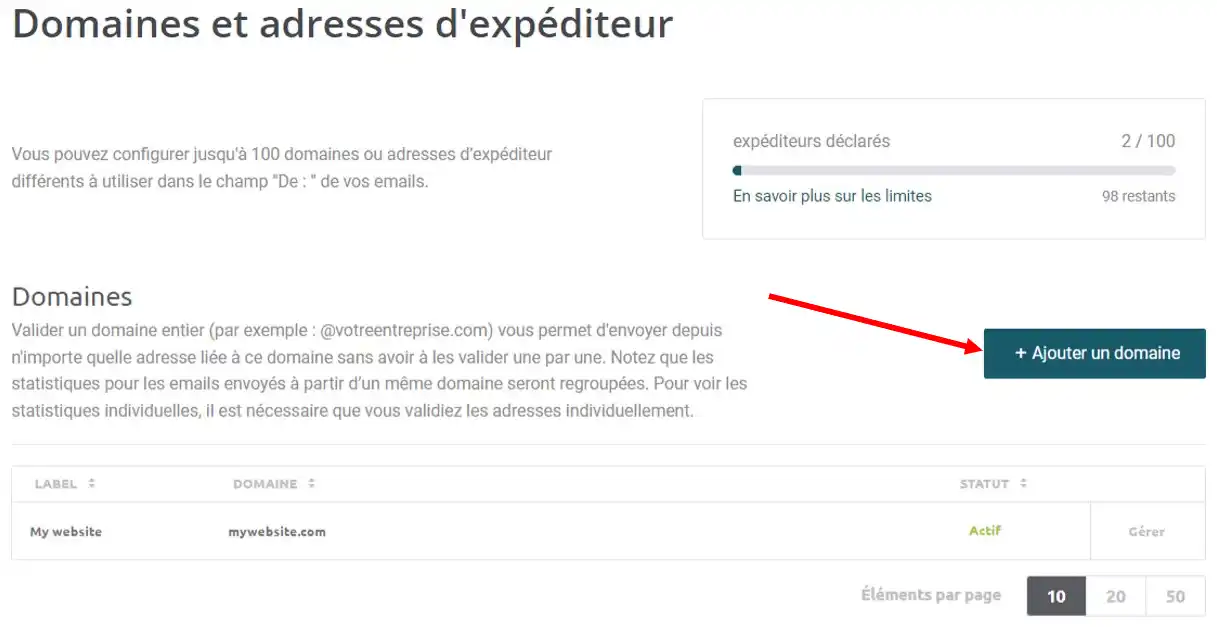
Fügen Sie [PERSON_NAME] noch nicht geschehen.
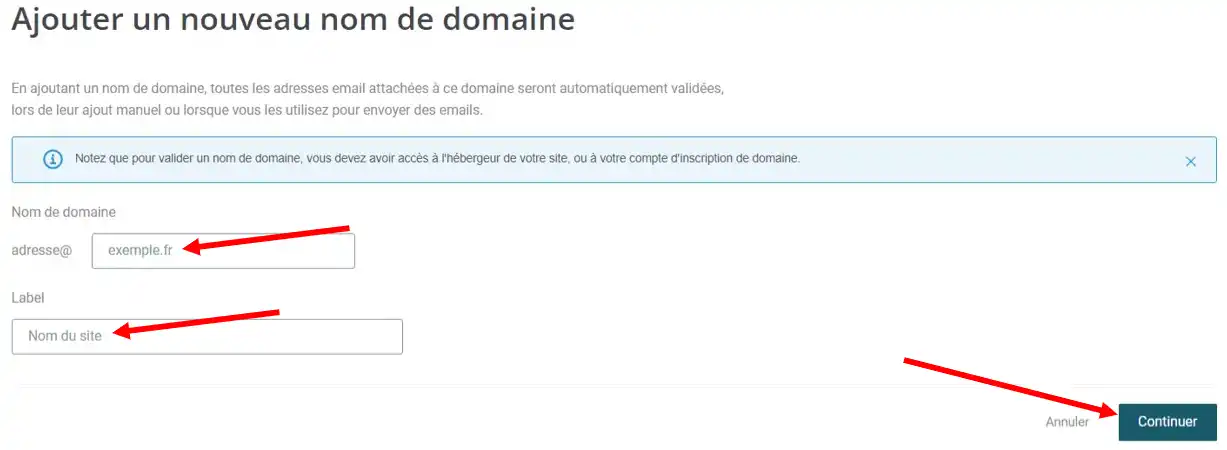
Öffnen Sie dann die Optionen zur Domain-Validierung oder -Authentifizierung.
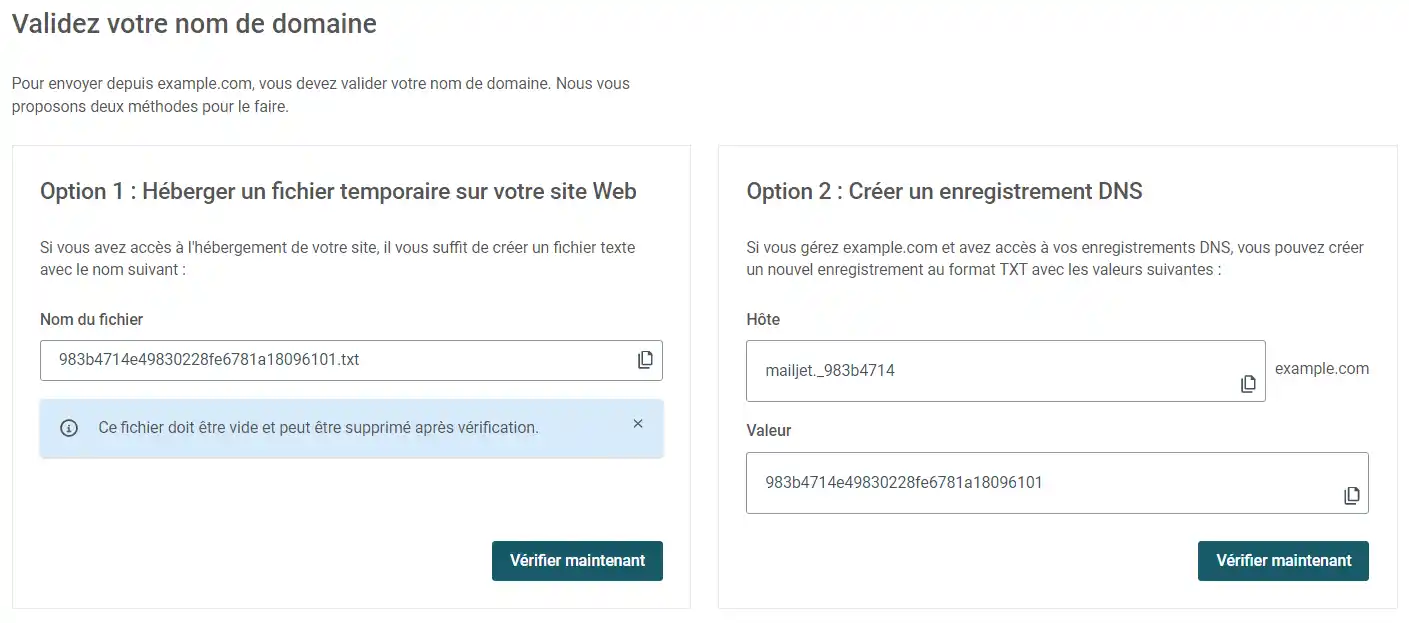
Mailjet zeigt dann die zu erstellenden DNS-Einträge an. Lassen Sie diese Seite geöffnet: Sie müssen die Felder Name, Host oder Wert kopieren, die [ADDRESS] in der LWS-DNS-Zone angegeben sind.
Melden Sie sich an in Ihrem LWS-Kundenbereich.
Klicken Sie in der Liste Ihrer Dienste neben dem betreffenden Domainnamen auf Verwalten.
Klicken Sie im Bereich Domainverwaltung auf DNS-Zone.
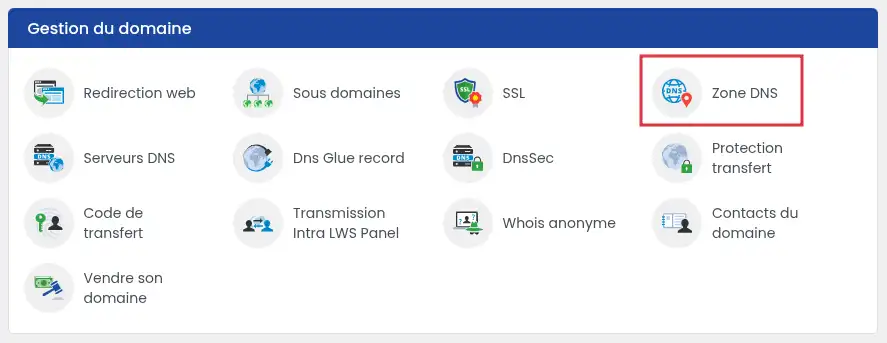
Sie gelangen auf die Seite, auf der Sie DNS-Einträge der Domain hinzufügen, ändern oder löschen können.
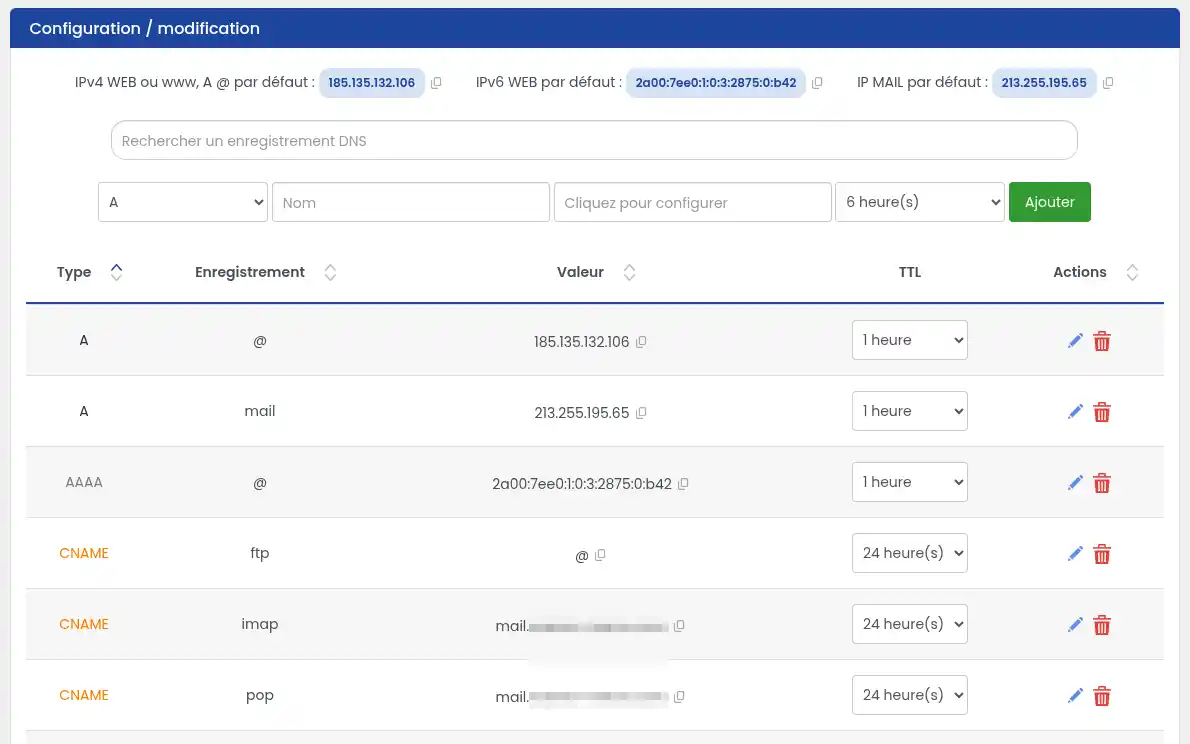
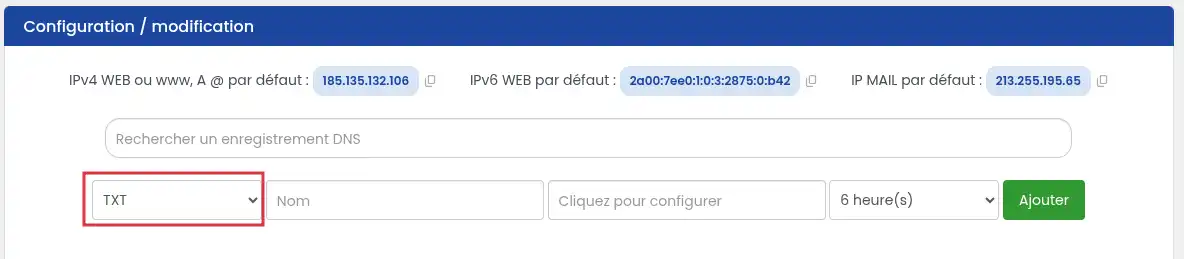
Fügen Sie in der DNS-Zone [ADDRESS] einen neuen Eintrag vom Typ TXT hinzu.
Geben Sie im Feld Name oder Host den von Mailjet angeforderten Wert ein.
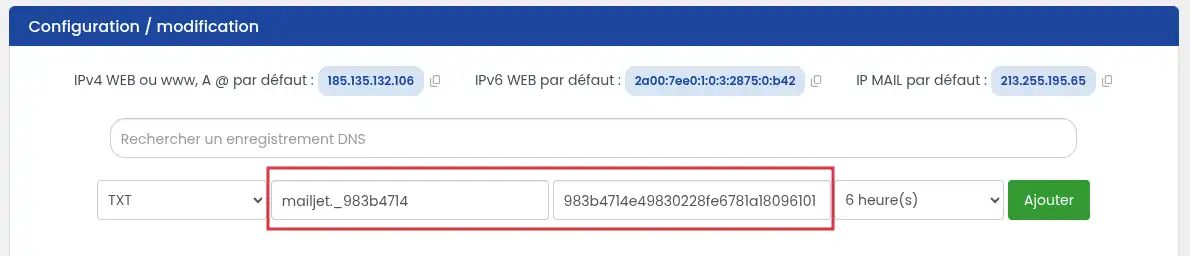
Fügen Sie im Feld Wert den von Mailjet bereitgestellten TXT-Wert ein.
Wählen Sie einen Standard-TTL, zum Beispiel 6h, [PERSON_NAME] Hinzufügen.
Wenn Mailjet einen vollständigen Namen wie beispiel.ihredomain.com angibt, müssen Sie in der LWS-DNS-Zone nur den Teil vor Ihrem Domainnamen eintragen.
Zum Beispiel geben Sie für mailjet._domainkey.ihredomain.com nur mailjet._domainkey an.
Nachdem der DNS-Eintrag erstellt wurde, klicken Sie in der MailJet-Oberfläche auf die Schaltfläche „Jetzt prüfen“.
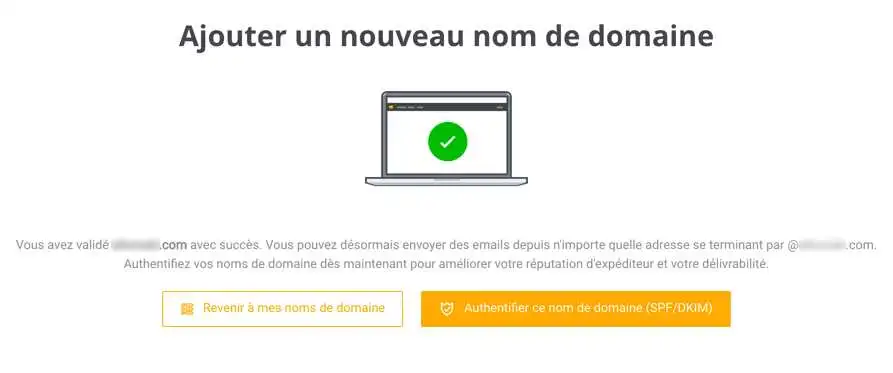
Der Bildschirm „Validierung erfolgreich“ erscheint. Dort können Sie Ihre SPF- und DKIM-Einträge für Ihre Domain konfigurieren oder zu Ihrer Domainliste zurückkehren.
SPF zeigt an, welche Dienste berechtigt sind, E-Mails mit Ihrem Domainnamen zu senden.
Suchen Sie in der DNS-Zone zuerst, ob bereits ein TXT-Eintrag vorhanden ist, der mit Folgendem beginnt:
v=spf1
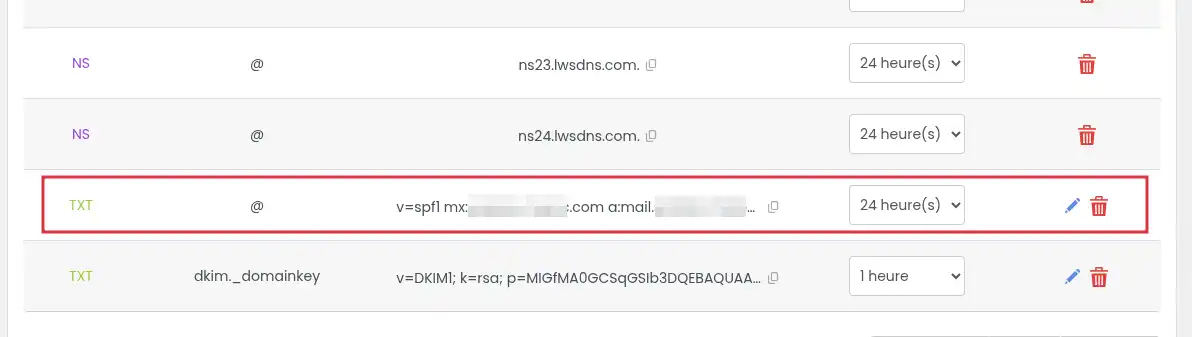
Fügen Sie einen neuen Eintrag vom Typ TXT mit den folgenden Informationen hinzu:
| Feld | Wert |
|---|---|
| Typ | TXT |
| Name / Host | @ |
| Wert | v=[PERSON_NAME] include:spf.mailjet.com ~all |
| TTL | 3600 |
Speichern Sie anschließend die Änderung.
Erstellen Sie keinen zweiten SPF. Bearbeiten Sie den vorhandenen Eintrag, um Mailjet hinzuzufügen.
Wenn Ihr aktueller SPF zum Beispiel lautet:
v=spf1 include:exemple.com ~all
können Sie ihn so ergänzen:
v=[PERSON_NAME] include:exemple.com include:spf.mailjet.com ~all
Eine Domain darf nicht mehrere separate SPF-Einträge haben.
[PERSON_NAME] einen zweiten SPF anstelle der Änderung des bereits vorhandenen erstellen, können Mailjet oder die E-Mail-Dienste die Konfiguration als ungültig betrachten.
DKIM ermöglicht es Mailjet, die über Ihre Domain gesendeten E-Mails zu signieren. [PERSON_NAME] helfen E-Mail-Diensten zu überprüfen, dass die Nachricht nicht verändert wurde und tatsächlich von einem autorisierten Dienst stammt.
Fügen Sie in der DNS-Zone [ADDRESS] einen neuen Eintrag vom Typ TXT hinzu.
Füllen Sie die Felder mit den von Mailjet bereitgestellten Informationen aus.
Der DKIM-Name sieht im Allgemeinen so aus:
mailjet._domainkey
Der DKIM-Wert ist ein langer Schlüssel, der oft mit Folgendem beginnt:
k=rsa; p=...
Kopieren Sie diesen vollständigen Wert aus Mailjet, ohne Leerzeichen hinzuzufügen oder den Text zu verändern.
Dieser Schlüssel befindet sich in Ihrem Mailjet-Konto im Bereich SPF/DKIM-Authentifizierung
.webp "Click to display the original image")
Klicken Sie anschließend auf Hinzufügen oder Speichern.
Der DKIM-Schlüssel kann lang sein. Achten Sie darauf, ihn vollständig zu kopieren.
Ein unvollständiger, abgeschnittener oder geänderter Schlüssel verhindert, dass Mailjet die Domain-Authentifizierung validiert.
Nachdem Sie die DNS-Einträge im LWS Panel hinzugefügt [PERSON_NAME], kehren Sie zu Ihrem Mailjet-Konto zurück.
Gehen Sie zu Kontoeinstellungen > Domains und Absenderadressen.
Wählen Sie Ihre Domain aus und prüfen Sie, ob SPF und DKIM korrekt konfiguriert sind.
.webp "Click to display the original image")
Wenn Ihre Domain korrekt authentifiziert ist, sehen Sie ein grünes Häkchen neben SPF und DKIM.
Wenn Mailjet eine erfolgreiche Validierung oder grüne Statusanzeigen für SPF und DKIM anzeigt, ist Ihre Domain für den Versand mit Mailjet korrekt authentifiziert.
DNS-Änderungen sind [PERSON_NAME] nicht sofort sichtbar.
Je nach DNS-Propagation kann die Validierung einige Minuten bis mehrere Stunden dauern, manchmal bis zu 24 bis 48 Stunden.
In den meisten Fällen: nein.
Mailjet wird hauptsächlich zum Versenden von Marketing- oder Transaktions-E-Mails verwendet. MX-Einträge dienen dem Empfang von E-Mails der Domain.
Ändern Sie die MX-Einträge Ihrer Domain nicht, es sei denn, Mailjet oder Ihre E-Mail-Konfiguration verlangt dies ausdrücklich.
Eine falsche Änderung der MX-Einträge kann den Empfang von E-Mails Ihrer Domain unterbrechen.
Mailjet validiert meine Domain nicht
Stellen Sie sicher, dass der TXT-Validierungseintrag in der tatsächlich von Ihrer Domain verwendeten DNS-Zone hinzugefügt wurde.
Wenn Ihre Domain nicht die DNS-Server [ADDRESS] verwendet, wird die DNS-Zone [ADDRESS] im LWS Panel nicht berücksichtigt. Fügen Sie den Eintrag in diesem Fall beim Anbieter hinzu, der Ihre DNS verwaltet.
Überprüfen Sie außerdem, ob die Felder Name und Wert [PERSON_NAME] entsprechen.>
SPF wird abgelehnt oder als ungültig angezeigt
Stellen Sie sicher, dass es nur einen einzigen SPF-Eintrag für die Domain gibt.
Wenn bereits ein SPF vorhanden ist, muss er geändert werden, um Folgendes hinzuzufügen:
include:spf.mailjet.com
Es darf kein zweiter TXT-Eintrag erstellt werden, der mit v=spf1 beginnt.
DKIM bleibt fehlerhaft
Prüfen Sie, ob der Name des DKIM-Eintrags nicht doppelt eingetragen wurde.
Wenn Mailjet zum Beispiel Folgendes anzeigt:
mailjet._domainkey.ihredomain.com
geben Sie im LWS Panel in der Regel Folgendes an:
mailjet._domainkey
Stellen Sie außerdem sicher, dass der DKIM-Schlüssel vollständig kopiert wurde, ohne eingefügten Zeilenumbruch oder entfernte Zeichen.
Meine E-Mails [ADDRESS] müssen ebenfalls weiterhin funktionieren
Wenn Sie auch die E-Mails [ADDRESS] verwenden, um Nachrichten mit derselben Domain zu versenden, muss SPF sowohl LWS als auch Mailjet autorisieren.
In diesem Fall ersetzen Sie Ihren vorhandenen SPF nicht, ohne dessen Inhalt zu prüfen. [PERSON_NAME] die Mailjet-Autorisierung im bereits vorhandenen SPF-Eintrag hinzu.
Diesen Artikel bewerten :
Dieser Artikel war hilfreich für Sie ?
Ja
Nicht
1mn von Lesen
Wie verwende ich einen benutzerdefinierten Domainnamen für Blogger?
2mn von Lesen
Wie kann ich meinen Domainnamen mit meiner Wix-Seite verknüpfen?
1mn von Lesen
Wie lässt man seine Domain auf eine externe IP verweisen?
2mn von Lesen
 Über LWS :
LWS ist ein 100% französischer Webhoster, der ganz auf Qualität und Innovation setzt und einen reaktionsschnellen und kompetenten technischen Service zu erschwinglichen Preisen bietet.
Über LWS :
LWS ist ein 100% französischer Webhoster, der ganz auf Qualität und Innovation setzt und einen reaktionsschnellen und kompetenten technischen Service zu erschwinglichen Preisen bietet. 
