
Ayuda en línea
El alojamiento web accesible a todos
Procédure
Servicio afectado : servidor VPS con ISPConfig
Panel afectado : ISPConfig
Nivel : intermedio
Un acceso FTP o SFTP permite transferir los archivos de un sitio entre su ordenador y su servidor VPS. Puede utilizarlo, en particular, para publicar un sitio, modificar sus archivos o dar un acceso independiente a un proveedor.
Esta ayuda explica cómo crear un usuario FTP o SFTP, modificar la contraseña de una cuenta FTP y configurar la conexión en FileZilla.
Esta ayuda concierne a los servidores VPS que utilizan ISPConfig.
¿Utiliza otro entorno?
El sitio al que desea dar acceso debe haberse creado ya en ISPConfig. También debe disponer de los permisos necesarios para gestionar este sitio.
Para probar la conexión desde su ordenador, instale un software compatible con FTP y SFTP, por ejemplo FileZilla.
FTP y SFTP permiten ambos transferir archivos, pero no utilizan el mismo tipo de cuenta en ISPConfig.
Para una conexión FTP, debe crear un Usuario FTP.
Para una conexión SFTP, debe crear un Usuario Shell.
Un usuario FTP no puede usarse para una conexión SFTP, y viceversa.
Una conexión FTP puede cifrarse cuando utiliza el protocolo FTPS, generalmente en forma de una conexión FTP explícita sobre TLS. SFTP, por su parte, utiliza el protocolo SSH: por tanto, se trata de una tecnología diferente.
Cuando sea posible, priorice SFTP. En su defecto, utilice una conexión FTP explícita sobre TLS en lugar de una conexión FTP sin cifrar.
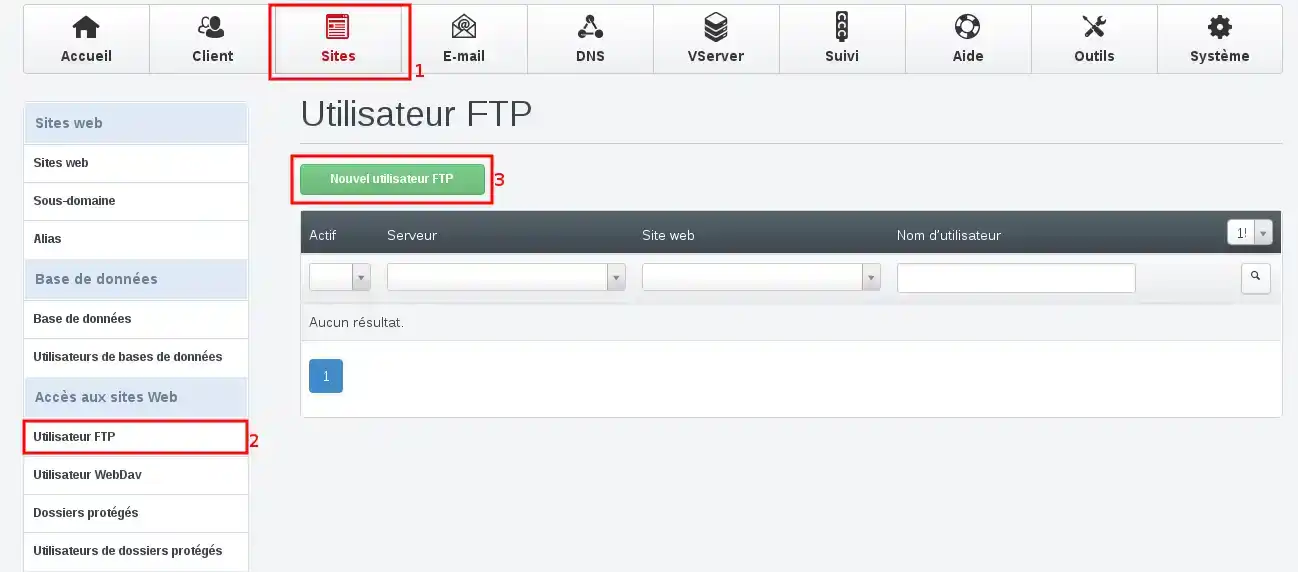
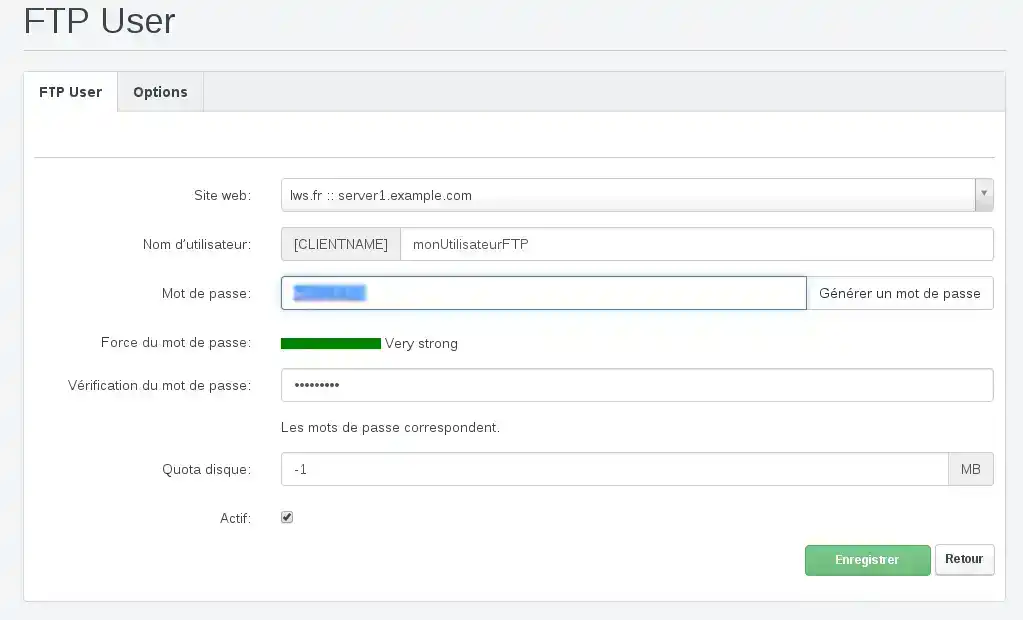
En los VPS que utilizan virtualización LXC, las cuotas configuradas en ISPConfig a nivel del usuario FTP o del sitio web no se aplican.
Por tanto, deje el campo Cuota de disco en -1 o Ilimitado.
El nuevo usuario aparecerá después en la lista de usuarios FTP.
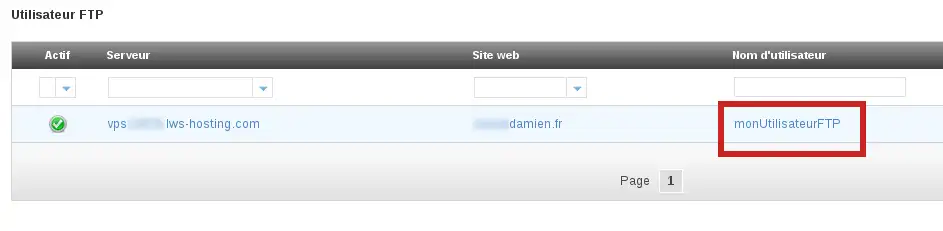
Para conectarse con este usuario, utilice los siguientes parámetros:
21 ;Si su dominio aún no apunta al VPS, utilice la dirección IP del servidor como host de conexión.
Para aprender a configurar FileZilla, Cyberduck o WinSCP y transferir los archivos de su sitio, consulte: ¿Cómo publicar un sitio por FTP con FileZilla, Cyberduck o WinSCP?
Una vez conectado, los archivos públicos del sitio se encuentran en la carpeta web.
Puede modificar la contraseña de un usuario FTP si esta se ha olvidado, se ha comunicado a otra persona o se ha guardado en un software al que ya no tiene acceso.
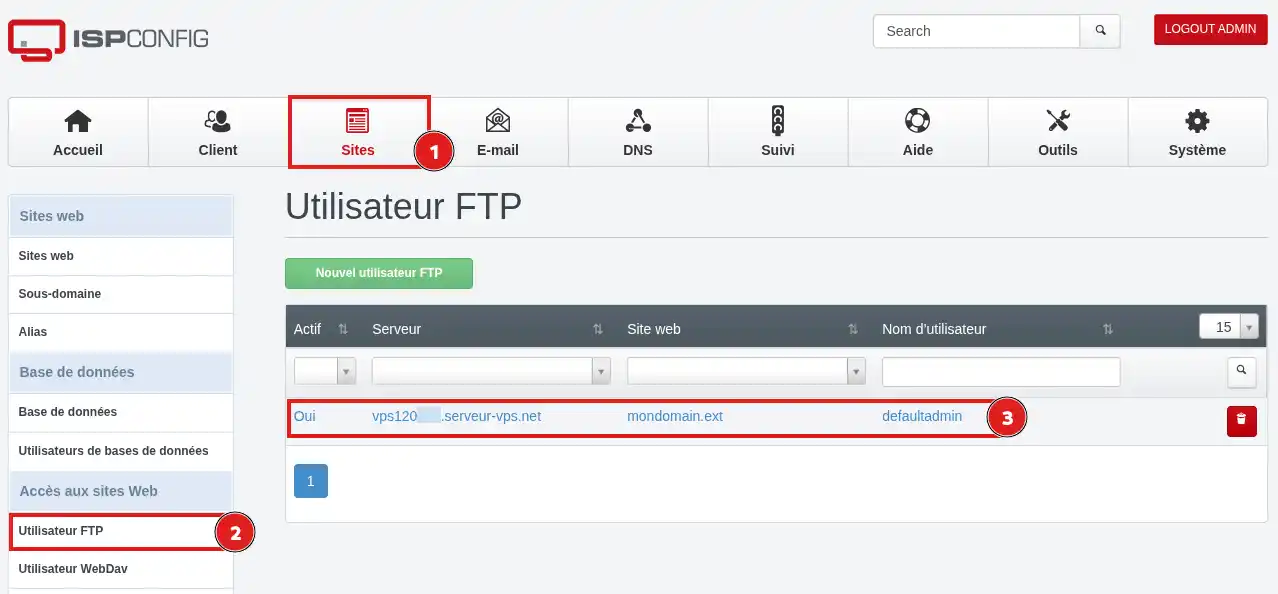
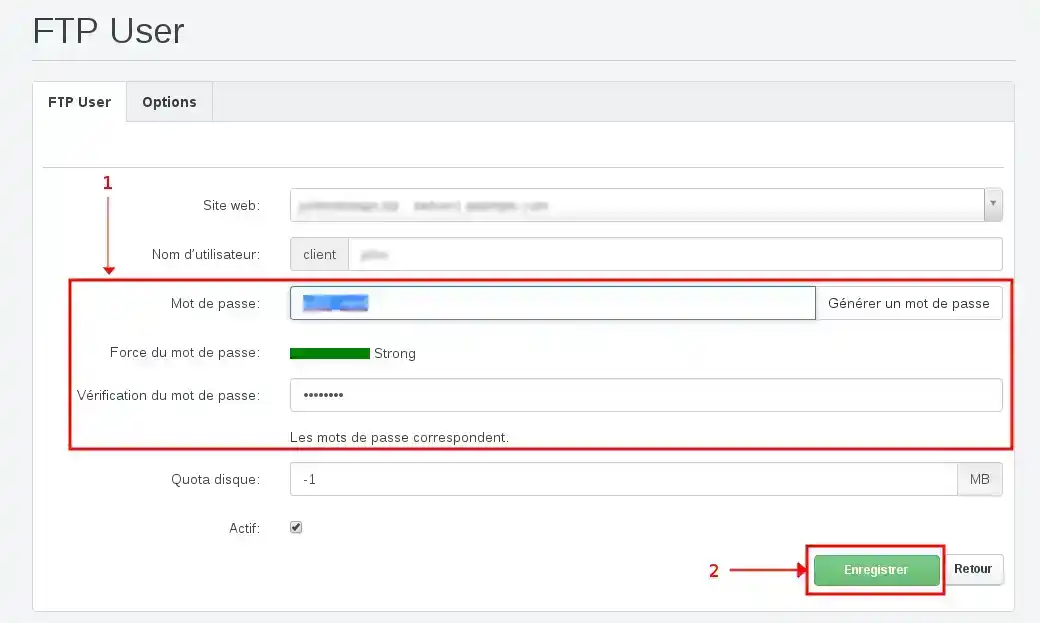
En cuanto se aplique la nueva contraseña, la anterior ya no permitirá conectarse.
Recuerde actualizar la contraseña guardada en FileZilla o en otros programas que utilicen esta cuenta.
Una conexión SFTP utiliza un usuario Shell y no un usuario FTP.
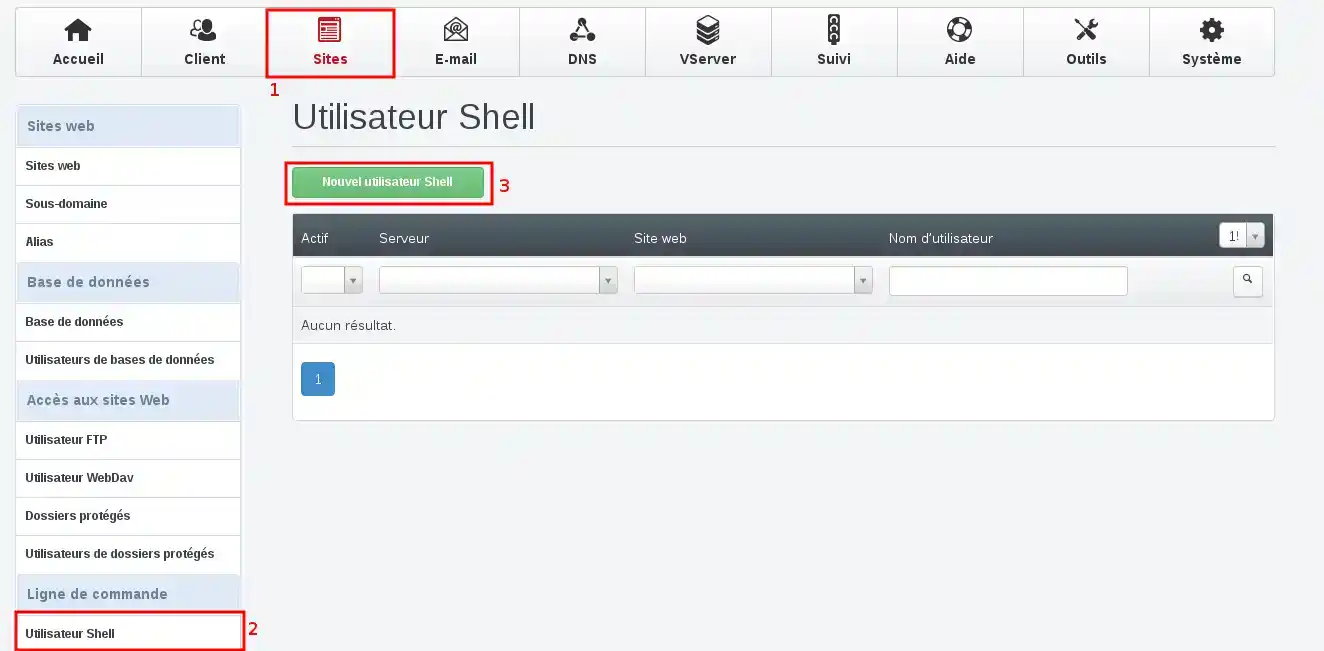
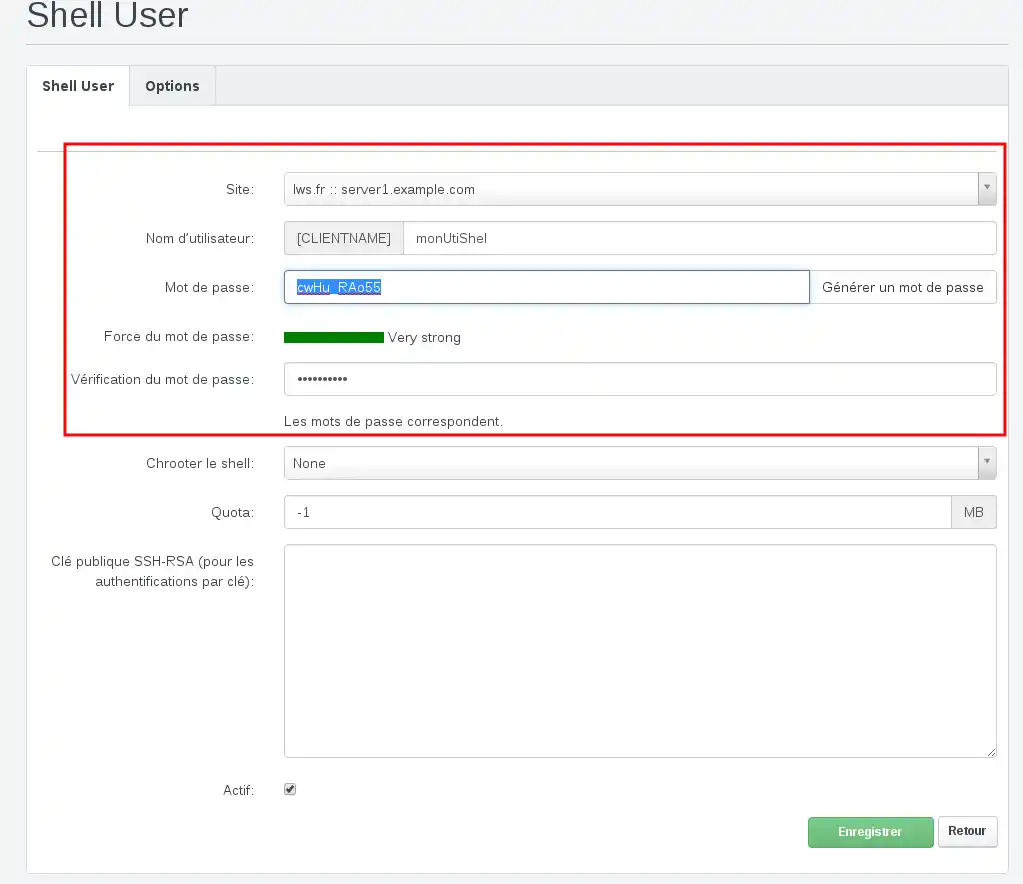
Al igual que con un usuario FTP, ISPConfig puede añadir automáticamente un prefijo al nombre elegido. Utilice siempre el nombre completo que aparece en el panel.
La cuenta aparecerá después en la lista de usuarios Shell.
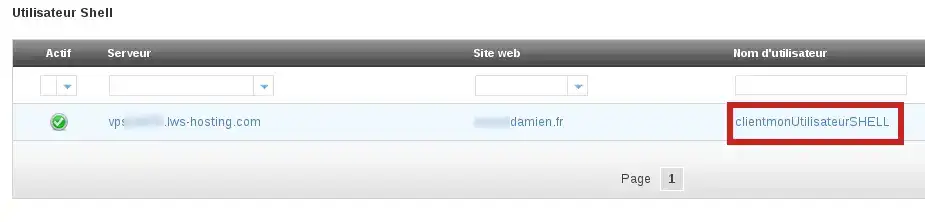
Para conectarse con este usuario, utilice los siguientes parámetros:
El puerto SFTP depende de la configuración de su VPS. Si utiliza un VPS no gestionado y ha modificado el puerto SSH, utilice ese puerto personalizado para la conexión SFTP.
Puede utilizar FileZilla u otro software compatible con SFTP. El principio de navegación y de transferencia de archivos es similar al presentado en la siguiente ayuda: ¿Cómo publicar un sitio por FTP con FileZilla, Cyberduck o WinSCP?
Durante la primera conexión SFTP, el software puede mostrar la clave de identificación del servidor. Verifique que se está conectando a la dirección IP de su VPS antes de aceptarla.
El acceso está configurado correctamente cuando su software muestra las carpetas del sitio sin error de autenticación.
Con una cuenta FTP, abra la carpeta web para encontrar los archivos públicos del sitio.
También puede transferir un pequeño archivo de prueba, comprobar que aparece en el servidor y luego eliminarlo.
Su acceso está operativo si el contenido del sitio se muestra y si puede transferir un archivo sin error.
Recibo un error de usuario o contraseña
Compruebe que utiliza el nombre completo mostrado en ISPConfig. Este puede contener un prefijo añadido automáticamente por el panel.
Escriba de nuevo manualmente la contraseña para evitar espacios añadidos durante un copiar y pegar.
Asegúrese también de utilizar la cuenta adecuada al protocolo elegido:
La conexión ya no funciona después del cambio de contraseña
Probablemente su software sigue utilizando la antigua contraseña guardada.
Abra los parámetros de la conexión en cuestión y sustituya la antigua contraseña. También puede eliminar la contraseña guardada para que el software se la solicite en la próxima conexión.
La conexión es rechazada
Compruebe que el protocolo y el puerto corresponden al tipo de cuenta utilizado:
Compruebe también que está utilizando el tipo de cuenta correcto: un usuario FTP para FTP o FTPS, y un usuario Shell para SFTP.
Compruebe asimismo que la dirección IP o el nombre de host corresponde al VPS en el que se creó la cuenta.
Estoy conectado, pero no veo los archivos de mi sitio
Con una cuenta FTP, abra la carpeta web.
Si los archivos esperados no están presentes, compruebe en ISPConfig que el usuario se ha asociado al sitio web correcto.
No veo el menú Usuario Shell
Es posible que la cuenta utilizada para acceder a ISPConfig no disponga de los permisos necesarios para crear un usuario Shell.
Vuelva a conectarse con una cuenta autorizada para administrar el sitio o pida al administrador del VPS que cree el acceso SFTP.
Si cree que los identificadores FTP o SFTP se han transmitido a una persona no autorizada, cambie inmediatamente la contraseña.
A continuación, verifique los archivos del sitio para detectar cualquier modificación desconocida.
Hágala al equipo de LWS y a la comunidad. La respuesta se publica tras la moderación.
 Acerca de LWS :
LWS es una empresa de alojamiento web 100% francesa que apuesta por la calidad y la innovación y ofrece un servicio técnico reactivo y competente a precios asequibles.
Acerca de LWS :
LWS es una empresa de alojamiento web 100% francesa que apuesta por la calidad y la innovación y ofrece un servicio técnico reactivo y competente a precios asequibles.



 Sí
Sí No
No