Servidor VPS dedicado con ISP Config27 de julio de 2026Por Aurélien T. 1 min de lectura
Asociar y configurar un nombre de dominio en un VPS ISPConfig
Procédure
Servicio afectado : Servidor VPS LWS con ISPConfig Paneles afectados : LWS Panel, ISPConfig Nivel : intermedio
Esta ayuda explica cómo asociar un nombre de dominio a su servidor VPS ISPConfig. El dominio puede estar registrado en LWS o en otro proveedor.
Puede utilizar la herramienta automática propuesta por LWS, hacer que solo el sitio apunte a la dirección IP del VPS o confiar toda la gestión de la zona DNS a ISPConfig.
¿Qué método elegir?
La elección depende principalmente de dónde desee gestionar la zona DNS y los correos electrónicos del dominio.
Usar la configuración automática
Este método se recomienda si busca la solución más sencilla.
La herramienta disponible en el LWS Panel añade automáticamente el dominio en ISPConfig y crea los principales servicios asociados, en particular una cuenta de correo, una cuenta FTP y una base de datos.
Cuando el dominio se gestiona en LWS, sus servidores DNS también se adaptan automáticamente para hacer que apunte al VPS.
Hacer que solo el sitio apunte al VPS
Elija este método si desea:
alojar el sitio en el VPS;
mantener la zona DNS en LWS o en su proveedor actual;
conservar, si lo desea, los correos electrónicos en otro proveedor.
Solo modificará los registros DNS utilizados por el sitio, generalmente las entradas correspondientes al dominio principal y a www.
Gestionar toda la zona DNS en ISPConfig
Este método permite gestionar desde ISPConfig:
el sitio web;
los correos electrónicos;
los subdominios;
los registros DNS;
las validaciones necesarias para servicios externos.
Requiere más comprobaciones, ya que el cambio de los servidores DNS traslada todos los servicios del dominio a la zona creada en el VPS.
acceso a la zona DNS o a los servidores DNS del dominio.
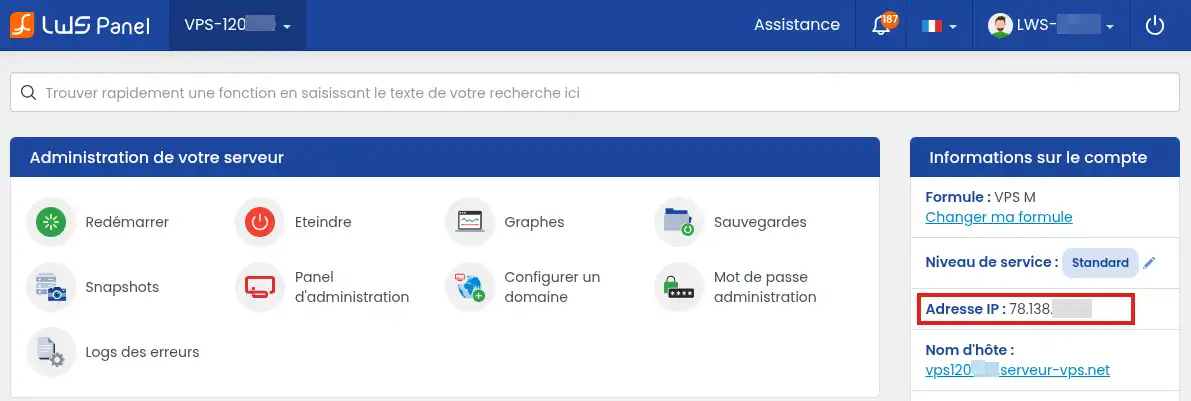
La dirección IPv4 y el nombre de host del VPS están disponibles en su espacio de cliente LWS, en la sección Servidores, después de hacer clic en Gestionar para el servidor correspondiente.
Si el dominio ya está en uso, conserve una copia de su zona DNS actual antes de modificarla. Anote especialmente los registros relacionados con los correos electrónicos, los subdominios y los servicios externos.
Si ya se utilizan direcciones de correo electrónico con el dominio, no cambie los servidores DNS antes de haber recreado los buzones y los registros necesarios en la nueva configuración.
Una zona DNS incompleta puede interrumpir el sitio, los correos electrónicos o algunos subdominios.
Configurar automáticamente el dominio desde el LWS Panel
Este método se recomienda si desea crear rápidamente los principales servicios del dominio en ISPConfig. Permite, en particular, añadir el sitio web y preparar automáticamente los recursos asociados, como una dirección de correo, una cuenta FTP y una base de datos.
Condiciones necesarias para la configuración automática
El dominio no debe estar ya configurado, ni siquiera parcialmente, en el VPS.
Antes de iniciar la herramienta, compruebe que no exista ya en ISPConfig ningún sitio, dominio de correo, zona DNS u otra configuración relacionada con ese dominio. Una configuración existente o incompleta puede impedir que la herramienta complete correctamente su intervención.
Si el dominio ya se añadió manualmente en ISPConfig, haga una copia de seguridad de los archivos, bases de datos, correos electrónicos y ajustes que desee conservar, y luego elimine su configuración antes de volver a ejecutar la herramienta automática.
El LWS Panel también debe poder conectarse automáticamente al VPS para realizar las distintas operaciones.
Esta conexión funciona cuando:
la contraseña de administración no se ha modificado nunca desde la entrega del VPS;
la contraseña se ha modificado o reasignado desde el LWS Panel.
Si la contraseña se cambió directamente desde ISPConfig, el LWS Panel ya no conoce la información necesaria para conectarse automáticamente al servidor. La configuración del dominio fallará entonces.
En ese caso, restablezca la contraseña desde la gestión del VPS en el LWS Panel. Puede elegir una nueva contraseña o reasignar la misma. Lo importante es realizar la operación desde el LWS Panel para que pueda volver a utilizar la conexión automática.
Para que la herramienta también pueda modificar automáticamente la configuración del nombre de dominio, este debe cumplir estas dos condiciones:
estar gestionado por LWS;
estar vinculado al mismo espacio de cliente que el VPS desde el que se inicia la configuración.
Si el dominio está gestionado por otro proveedor o en otro espacio de cliente LWS, la herramienta no podrá intervenir automáticamente sobre los servidores DNS o la zona DNS. Deberá finalizar la configuración desde la interfaz que gestiona el dominio.
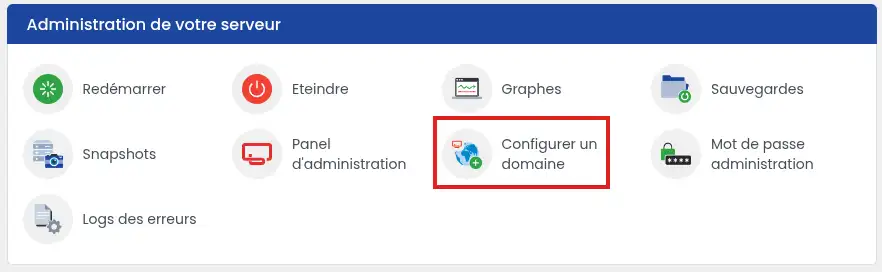
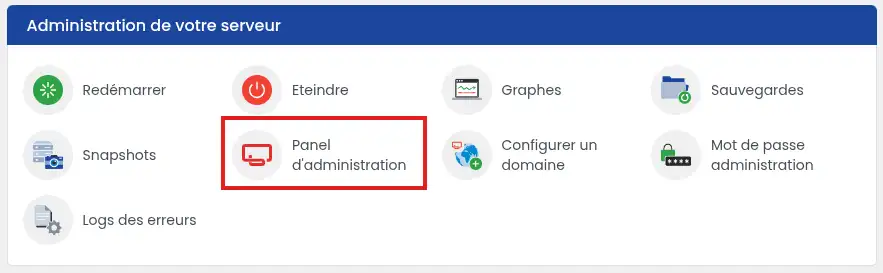
Haga clic en "Configurar un dominio" en la sección "Administración de su servidor".
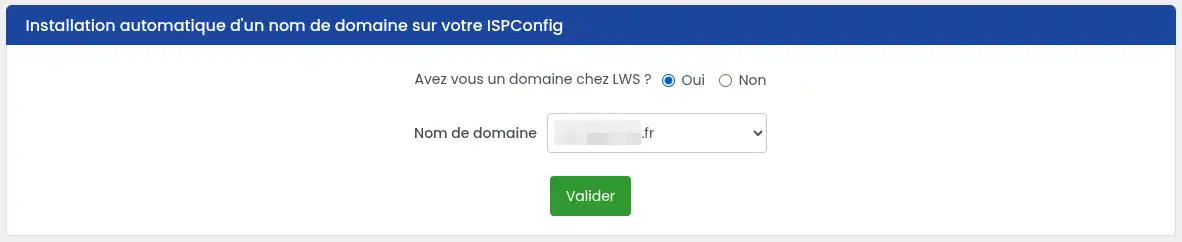
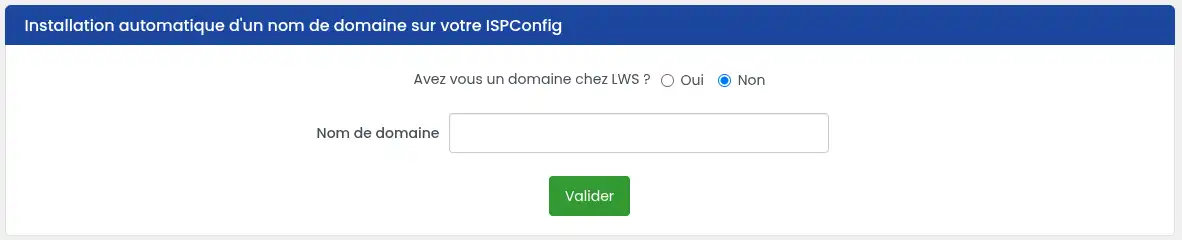
Indique dónde está registrado el dominio:
si el dominio está gestionado en LWS, selecciónelo en la lista propuesta;
si el dominio está gestionado por otro proveedor, introduzca su nombre sin www, http:// o https://.
Verifique el dominio indicado y valide la configuración.
La herramienta añade el dominio en ISPConfig y crea automáticamente un buzón de correo, una cuenta FTP y una base de datos.
Si el dominio está gestionado por LWS en el mismo espacio de cliente
El LWS Panel actúa tanto sobre el VPS como sobre el dominio. Los servidores DNS se adaptan automáticamente para vincular el dominio al servidor.
Tras la propagación DNS, puede pasar a la sección Verificar que el dominio funciona.
Si el dominio es externo o está gestionado en otro espacio de cliente LWS
La herramienta puede configurar los servicios necesarios en el VPS, pero no puede modificar automáticamente el dominio.
Debe finalizar la asociación desde el espacio de cliente o el panel que gestiona el dominio, eligiendo uno de los siguientes métodos:
modificar los registros DNS del sitio para que apunten a la dirección IP del VPS;
reemplazar los servidores DNS actuales por los configurados con ISPConfig.
El dominio está en LWS, pero sus servidores DNS no se han modificado
Compruebe que el dominio y el VPS estén vinculados al mismo espacio de cliente LWS.
Un dominio gestionado por LWS en otro espacio de cliente se considera un dominio externo con respecto al LWS Panel desde el que se inicia la configuración del VPS. Por lo tanto, el panel no puede modificar automáticamente los servidores DNS.
Conéctese al espacio de cliente que contiene el dominio y, a continuación, realice manualmente la redirección al VPS. También puede transferir el dominio al mismo espacio de cliente que el servidor si esta organización se adapta a sus necesidades.
Configurar manualmente el dominio en el VPS
Añadir el sitio en ISPConfig
El dominio debe declararse en ISPConfig para que el servidor sepa qué sitio mostrar cuando reciba una visita.
Haga clic en Panel de administración para acceder a ISPConfig.
Inicie sesión con sus credenciales de ISPConfig si el autologin no funciona
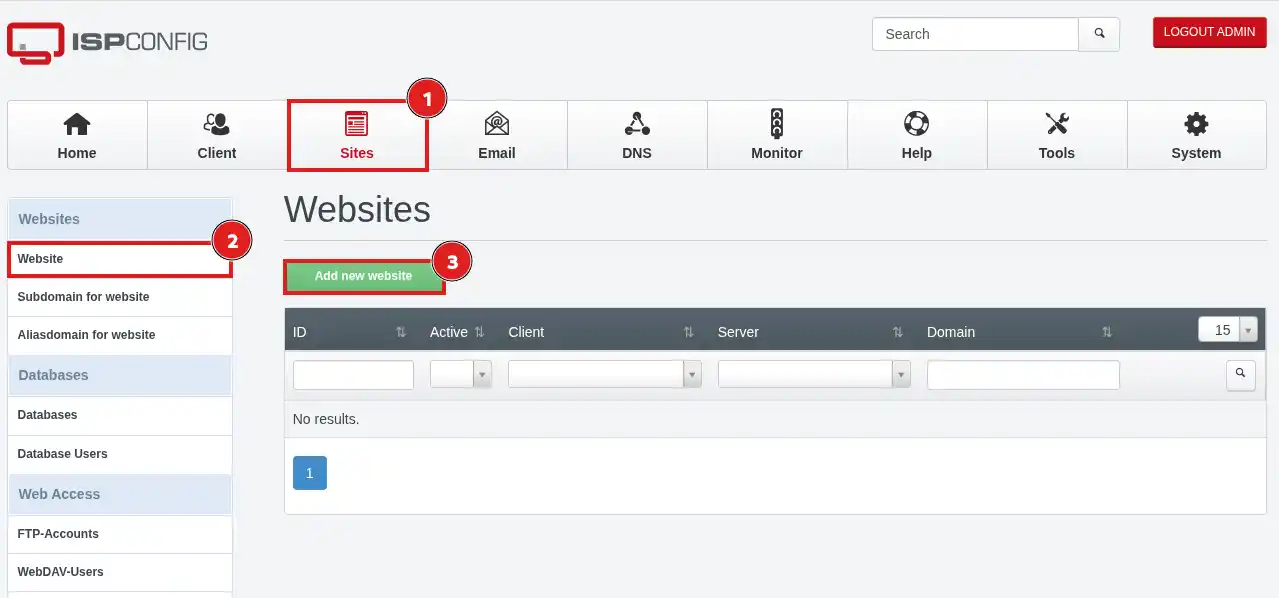
Abra la pestaña Sites (1).
En la sección Sites web (2), haga clic en Añadir un nuevo sitio.
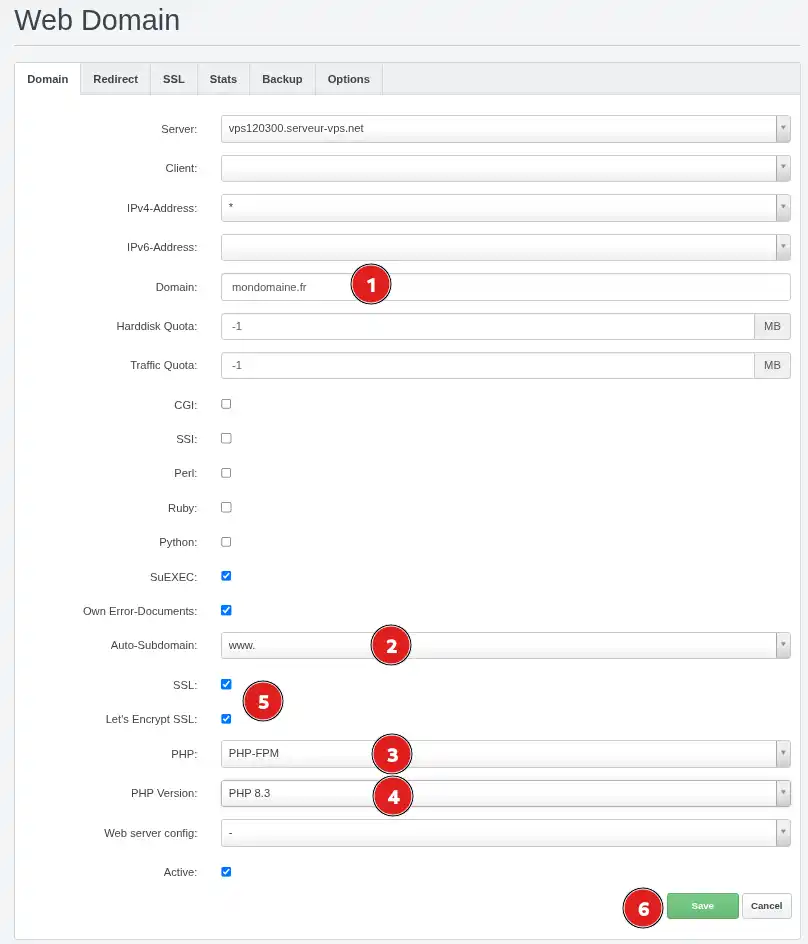
En el campo Dominio (1), introduzca únicamente el nombre de dominio, por ejemplo:
monsite.com
No añada www, http:// o https://.
En el campo Auto-Subdomain (2), seleccione www. si desea que el sitio también sea accesible con la dirección www.mondominio.fr.
Si su sitio utiliza PHP, que es el caso de la mayoría de los CMS como WordPress o PrestaShop, seleccione PHP-FPM (3) en el campo PHP.
En el campo Versión de PHP (4), elija una versión compatible con el sitio o la aplicación que desea instalar.
La versión de PHP debe adaptarse a su sitio. Una versión demasiado antigua puede presentar riesgos de seguridad, mientras que una versión demasiado reciente puede no ser compatible con ciertos temas, extensiones o aplicaciones.
Si desea limitar el espacio en disco utilizado por su sitio, rellene la sección Harddisk Quota con el número de MB deseados. Solo esta sección permite aplicar esta restricción. La sección equivalente del formulario de creación del usuario FTP no está activa.
Active Let’s Encrypt SSL (5) solo si el dominio ya apunta a la dirección IP del VPS y la propagación DNS ha terminado.
Cuando marque Let’s Encrypt SSL, ISPConfig marca automáticamente la opción SSL.
Verifique que la opción Activo esté marcada y luego haga clic en Guardar (6).
No marque Let’s Encrypt SSL si el dominio o su dirección www todavía no apuntan al VPS. La creación del certificado puede fallar.
Podrá activar esta opción después de terminar la redirección DNS y esperar a su propagación.
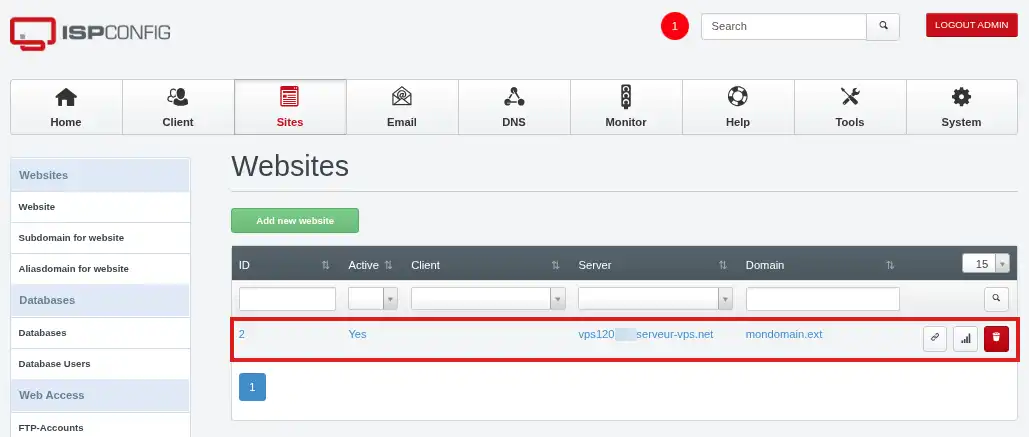
El dominio aparece ahora en la lista de sitios web gestionados por ISPConfig. Esta operación no modifica su zona DNS.
Hacer que el dominio apunte a la dirección IP del VPS
Este método mantiene la zona DNS en su gestor actual. Permite, en particular, alojar el sitio en el VPS sin mover los correos electrónicos ni los demás servicios del dominio.
Úselo:
después de añadir manualmente el sitio en ISPConfig;
después de una configuración automática si el dominio es externo;
después de una configuración automática si el dominio LWS se encuentra en otro espacio de cliente distinto del VPS.
Cuando el dominio y el VPS se gestionan en el mismo espacio de cliente LWS, la herramienta automática ya realiza esta redirección.
Ajustes a realizar
Los valores son idénticos tanto si la zona DNS se gestiona en LWS como en otro proveedor.
Para el dominio principal, modifique o cree un registro con los siguientes valores:
Tipo
Nombre
Valor
A
@
Dirección IPv4 del VPS
Para la dirección en www, use una de las siguientes configuraciones:
Tipo
Nombre
Valor
CNAME
www
Nombre de dominio principal
o :
Tipo
Nombre
Valor
A
www
Dirección IPv4 del VPS
Ejemplo con el dominio mondomaine.fr :
el registro A de @ apunta a la dirección IPv4 del VPS (ej.: 8.8.8.8) ;
el registro CNAME de www apunta a mondomaine.fr.
No modifique los registros MX, SPF, DKIM ni otras entradas relacionadas con el correo si desea conservar sus correos electrónicos en su proveedor actual.
Si la zona DNS está gestionada en LWS
Conéctese al espacio de cliente que contiene el dominio y luego modifique su zona DNS con los valores indicados arriba.
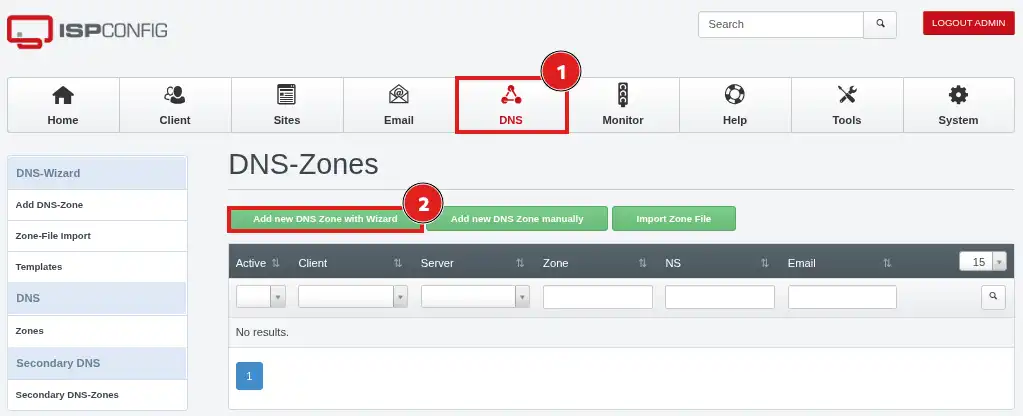
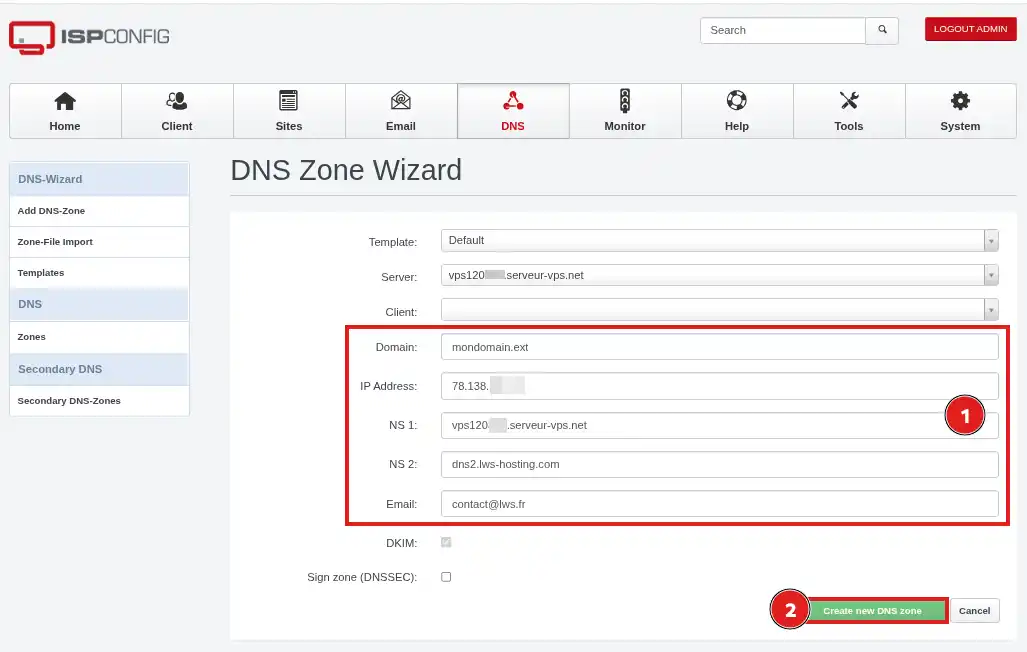
Servidor DNS 1 : el nombre de host de su VPS (en la forma vpsXXXXX.serveur-vps.net);
Servidor DNS 2 : dns2.lws-hosting.com.
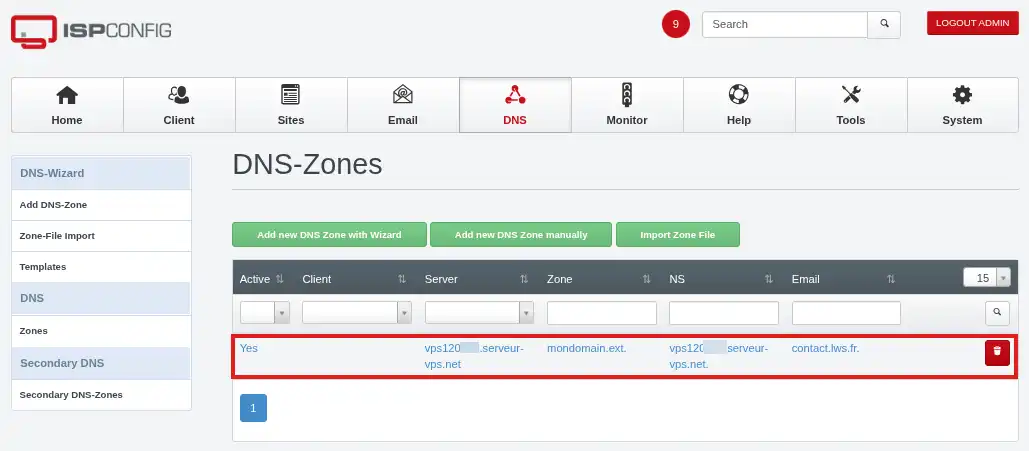
Verifique los valores introducidos y luego valide.
La solicitud puede ser rechazada si la zona aún no existe, si el servidor secundario no está declarado correctamente o si los servidores indicados no responden para el dominio.
Modificar los servidores DNS de un dominio externo
Si su nombre de dominio no está gestionado por LWS, siga este procedimiento:
Inicie sesión en el panel del proveedor donde está registrado el dominio.
Abra la sección que permite modificar los servidores DNS, los servidores de nombres o los nameservers, y luego indique:
el nombre de host de su VPS : vpsXXXXX.serveur-vps.net;
el servidor DNS secundario : dns2.lws-hosting.com.
A continuación, valide el cambio desde el panel del proveedor.
Cambiar los servidores DNS no solo modifica el sitio web. Toda la configuración del dominio dependerá ahora de la zona DNS creada en ISPConfig.
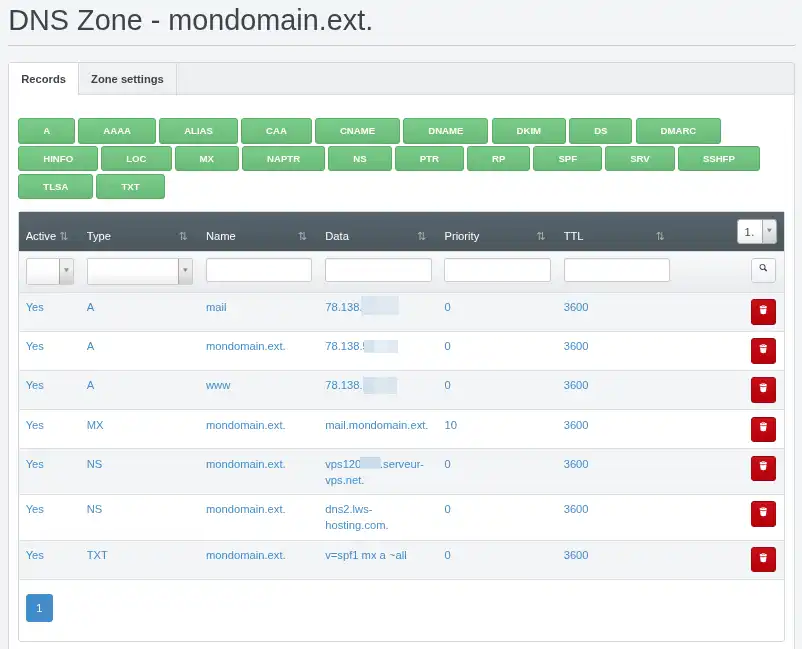
Antes de validar, compruebe que esta zona contiene los registros del sitio, de los correos electrónicos, de los subdominios y de los demás servicios utilizados.
Tiempo de propagación DNS
Una modificación de un registro o un cambio de servidores DNS puede tardar hasta 24 horas en ser visible en todas partes. En algunos casos, las cachés de los proveedores de acceso o de los dispositivos pueden conservar la configuración antigua durante más tiempo.
Durante este periodo:
algunos visitantes aún pueden acceder al servidor antiguo;
otros ya pueden utilizar el VPS;
el comportamiento puede variar según la conexión a Internet utilizada.
Evite multiplicar los cambios mientras la propagación no haya terminado.
Compruebe que se muestra el sitio correcto y no el sitio antiguo ni una página perteneciente a otro dominio.
Si el dominio utiliza correos electrónicos, envíe un mensaje a una dirección externa y luego responda a ese mensaje para comprobar el envío y la recepción.
Si ha reemplazado los servidores DNS, verifique que el dominio utiliza bien:
el nombre de host de su VPS como DNS principal;
dns2.lws-hosting.com como DNS secundario.
La configuración termina cuando el dominio principal y su dirección en www muestran el sitio esperado y los demás servicios del dominio, en particular los correos electrónicos, siguen funcionando.
Problemas frecuentes
La configuración automática del dominio falla
Compruebe primero que el dominio no esté ya configurado, aunque sea parcialmente, en ISPConfig.
Busque una configuración que utilice este dominio en las siguientes secciones:
Sites;
E-mail;
DNS;
cuentas FTP;
bases de datos.
Si el dominio está presente, haga una copia de seguridad de los archivos, bases de datos, correos electrónicos y ajustes que desee conservar. Después elimine los elementos relacionados con el dominio y vuelva a ejecutar la herramienta automática desde el LWS Panel.
Un intento anterior puede haber creado solo una parte de los servicios. Por tanto, compruebe todas las secciones de ISPConfig, incluso si no parece haber ningún sitio web configurado.
La configuración falla después de un cambio de contraseña
El LWS Panel debe conocer la información necesaria para conectarse automáticamente al VPS.
Si la contraseña de administración se ha cambiado directamente desde ISPConfig, el LWS Panel ya no puede realizar esta conexión y la herramienta automática falla.
Desde el LWS Panel, utilice el procedimiento de cambio de contraseña del VPS. Puede definir una nueva contraseña o reasignar la contraseña actual.
Una vez realizada esta operación desde el LWS Panel, vuelva a ejecutar la configuración automática del dominio.
No consigo eliminar por completo una configuración antigua
Compruebe que todos los elementos asociados al dominio se hayan eliminado en las secciones Sites, E-mail y DNS, así como en las cuentas FTP y las bases de datos.
La reinstalación restablece por completo el VPS. Elimina los archivos, bases de datos, correos electrónicos, certificados, cuentas y ajustes presentes en el servidor.
Realice esta operación solo si no debe conservarse ningún dato o si dispone de una copia de seguridad completa y utilizable.
Una vez reinstalado el VPS, compruebe que puede acceder a ISPConfig y luego vuelva a ejecutar la configuración automática desde el LWS Panel.
Mi dominio sigue mostrando el sitio antiguo
Es posible que la propagación DNS aún no haya terminado.
Compruebe que el registro A utiliza correctamente la dirección IPv4 del VPS o que los nuevos servidores DNS están activos. Pruebe también el dominio desde otra conexión, por ejemplo con la red móvil de su teléfono.
Si la modificación se acaba de realizar, espere hasta 24 horas antes de volver a intentarlo.
Se muestra una página por defecto en lugar de mi sitio
Probablemente el dominio alcanza el VPS, pero ISPConfig aún no lo asocia al sitio correcto.
En ISPConfig, abra Sites y luego Sites web y compruebe:
que el sitio se haya creado correctamente;
que el dominio esté introducido sin www, http:// o https://;
que no existan dos sitios configurados con el mismo dominio;
que los archivos del sitio se hayan subido al directorio correcto.
El sitio funciona sin www, pero no con www
Probablemente el registro DNS de www esté ausente o sea incorrecto.
En la zona DNS activa, añada una de las siguientes opciones:
un registro CNAME para www que apunte al dominio principal;
un registro A para www que utilice la dirección IPv4 del VPS.
Compruebe también el valor del campo Auto-subdominio en la configuración del sitio de ISPConfig si esta opción está presente.
El dominio externo no funciona después de la configuración automática
La herramienta de LWS puede crear los servicios en ISPConfig, pero no puede modificar los servidores DNS gestionados por otro proveedor o si el dominio está en una cuenta de cliente LWS distinta del VPS.
Inicie sesión en el panel de ese proveedor (o en la cuenta de cliente LWS que gestiona el dominio) y realice una de estas acciones:
redirigir el dominio hacia la dirección IP del VPS;
cambiar los servidores DNS por los configurados con ISPConfig.
Mis correos electrónicos ya no funcionan después de cambiar los servidores DNS
Es probable que la nueva zona de ISPConfig no contenga todos los registros de correo necesarios.
Compruebe en particular:
los registros MX;
el nombre de host del servidor de correo;
los registros SPF, DKIM y DMARC;
la creación de los dominios y buzones de correo en ISPConfig.
Si el correo debe permanecer en su antiguo proveedor, copie en ISPConfig los registros que este le proporciona.
Los nuevos servidores DNS son rechazados
Compruebe los siguientes puntos:
la zona del dominio se ha creado correctamente en ISPConfig;
el nombre de host del VPS está introducido correctamente;
dns2.lws-hosting.com está indicado como DNS secundario;
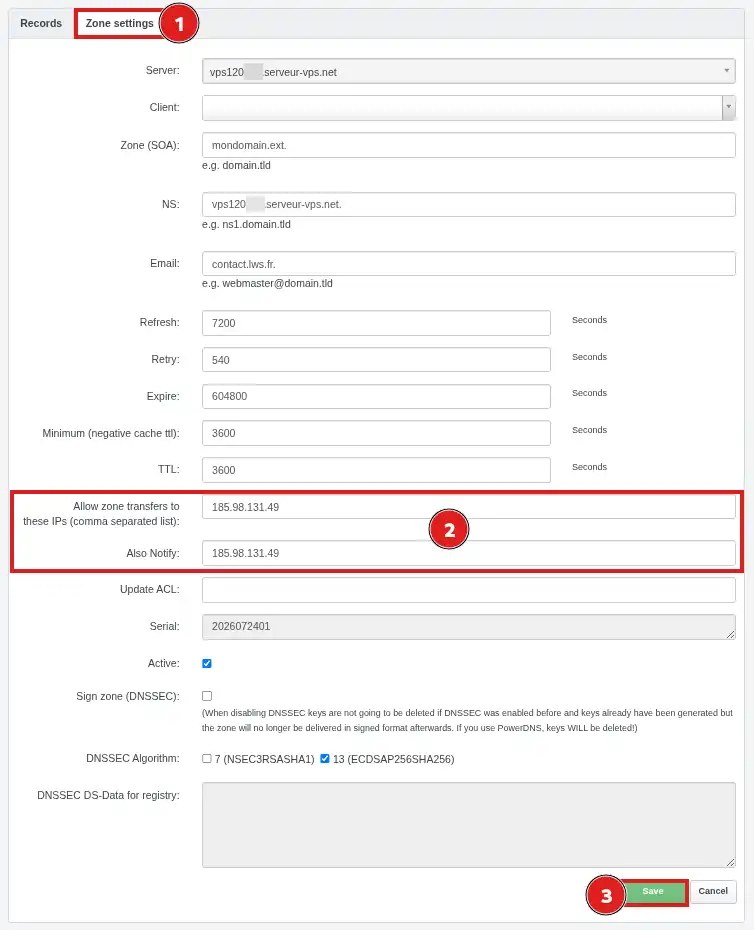
la transferencia de zona a 185.98.131.49 está autorizada;
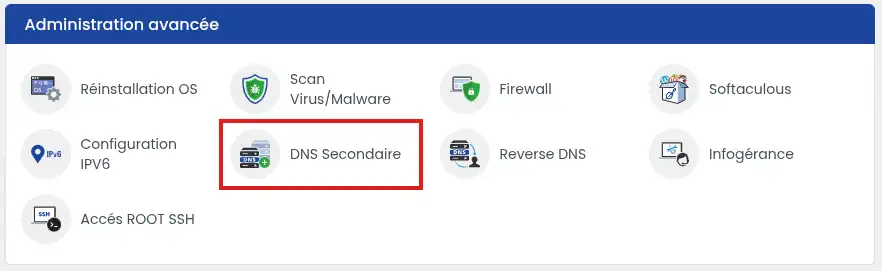
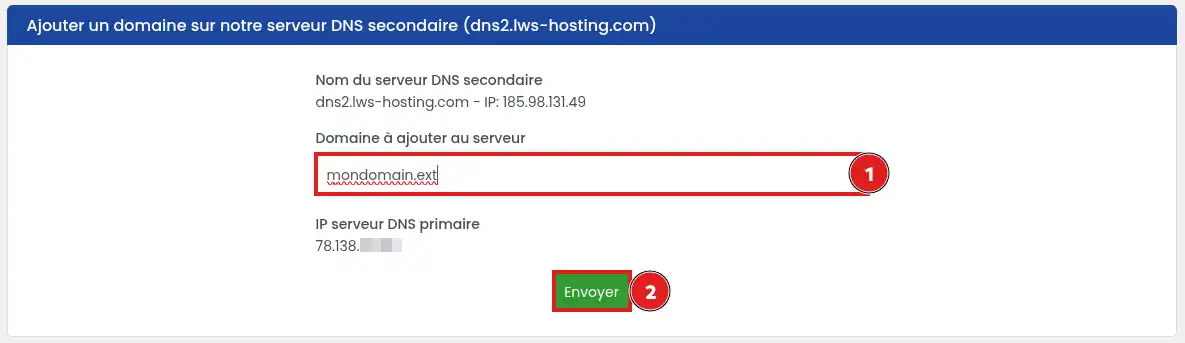
el dominio se ha añadido en la sección DNS Secundario del LWS Panel;
la zona contiene registros NS coherentes con los servidores declarados.
Algunos registros también aplican controles propios de la extensión del dominio.
El certificado SSL Let’s Encrypt no se activa
Antes de solicitar el certificado, compruebe que:
el dominio principal apunta al VPS;
www también apunta al VPS si desea incluirlo en el certificado;
ningún registro AAAA antiguo sigue dirigiendo el dominio a otro servidor;
Pourrais-je ajouter plusieurs nom de domaine à mon vps grâce à cette méthode ?
B✓
Benjamin-LWS Respuesta oficial
6 ene 2023
Bonjour,
Oui tout à fait.
Après avoir ajouté votre domaine à votre VPS, voici une documentation pour configurer votre domaine nouvellement ajouté : https://aide.lws.fr/a/1285
¿Le ha resultado útil esta respuesta?
M
Misslolo
22 may 2023
J'ai demandé un transfert de domaine qui est actuellement encours,est t'il possible de republier mon ancien site sur ispconfig... pendant le transfert en cours?
B✓
Benjamin-LWS Respuesta oficial
25 may 2023
Bonjour,
Merci de votre retour.
C'est assez déconseillé de publier votre site après\pendant transfert d'un domaine, mais c'est tout à fait possible.
Je vous remercie de votre attention et reste à votre disposition pour toute autre question ou complément d'information.
Nous vous invitons à contacter notre service support à travers votre espace client, afin de vous apporter une aide si vous rencontrez des difficultés quelconque. (Contacter le support LWS)
Cordialement, L'équipe LWS
¿Le ha resultado útil esta respuesta?
J
julioA
7 ago 2024
Bonjour, je souhaite ajouter l'IP de ma box pour avoir mon site web depuis chez moi. Après ce changement je utilise [domaine masqué] pour voir si mon domaine correspond à l'IP public de ma box, mais il donne erreur. Qu'est ce que je peux faire?
A✓
Aurelien-LWS Respuesta oficial
12 ago 2024
Bonjour,
Pour lier votre nom de domaine sur votre Serveur NAS par exemple pour auto-héberger votre site Internet, vous devez effectivement configurer l'enregistrement de Type A de la Zone DNS de votre domaine pour le faire pointer sur l'IP du Serveur.
L'IP à renseigner est dans le cas le plus courant l'IP Publique de votre connexion Internet. Veillez à bénéficier d'une IP Fixe auprès de votre opérateur, sinon vous devrez refaire le réglage à chaque changement d'IP.
Ensuite, vous devrez configurer votre Box qui sert également généralement de routeur pour configurer que les connexions entrantes depuis votre nom de domaine soient redirigées vers votre serveur NAS. Enfin, vous devrez configurer votre serveur NAS pour traiter les connexions entrantes via votre nom de domaine.
Comme ces configurations dépendent du modèle de Box Internet et du modèle de Serveur NAS, je vous invite à vous reporter au mode d'emploi de ces deux appareils pour vérifier ou mettre en place votre configuration.
Cordialement, L'équipe LWS
¿Le ha resultado útil esta respuesta?
L
LAMINE
il y a 5 mois
Bonjour mon abonnement pour mon nom de domaine tire a sa fin dois je le renouveler avant de prendre le VPS oui bien puis je prendre un abonnement incluant le VPS Merci
J✓
Jordan-LWS Respuesta oficial
il y a 5 mois
Bonjour,
Le nom de domaine et le VPS sont deux services distincts.
Si votre nom de domaine arrive prochainement à expiration, il sera nécessaire de le renouveler afin de conserver sa propriété et d'éviter toute interruption de service.
Vous pouvez tout à fait souscrire à un VPS dès maintenant, mais cela n’inclura pas automatiquement le renouvellement de votre nom de domaine sauf indication contraire dans l’offre choisie.
Je vous remercie de votre attention et reste à votre disposition pour toute autre question ou complément d'information.
Cordialement, L'équipe LWS
¿Le ha resultado útil esta respuesta?
¿Tiene una pregunta sobre este artículo?
Hágala al equipo de LWS y a la comunidad. La respuesta se publica tras la moderación.
Formule una pregunta al equipo de LWS y a su comunidad
!
Para activar este formulario, marque las dos casillas de consentimiento de abajo.



 Sí
Sí No
No Acerca de