
Ayuda en línea
El alojamiento web accesible a todos
Procédure
El WP Manager del LWS Panel reúne en su pestaña «SEGURIDAD» los ajustes de protección de su sitio WordPress: un nivel de seguridad listo para usar (Nivel 1, 2 o 3, o Personalizado), la dirección de acceso oculta por LWS Hide Login, reglas de protección que se pueden activar una a una, algunas acciones críticas y un escaneo de integridad. Esta ayuda explica dónde encontrarlos y para qué sirve cada ajuste, sin entrar en la administración de WordPress.
Conéctese a su cuenta LWS y acceda al alojamiento donde se encuentra su sitio. En la sección Software, haga clic en WP Manager.
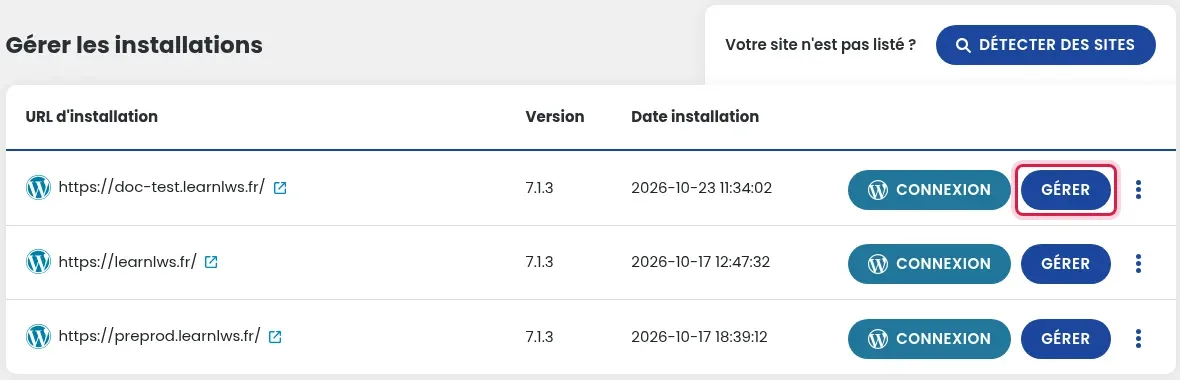
En la lista Gestionar las instalaciones, haga clic en el botón GESTIONAR del sitio correspondiente.
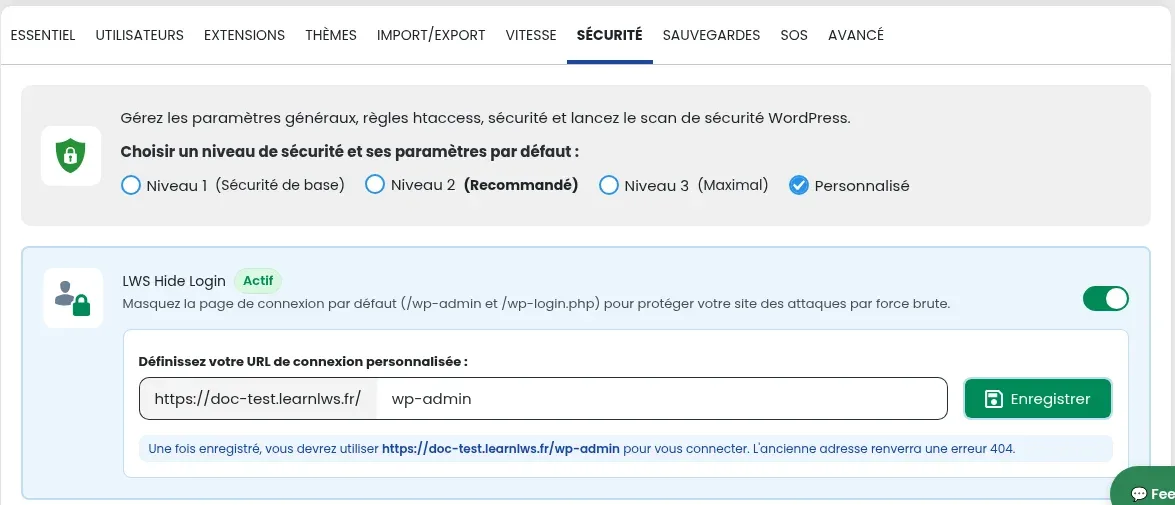
En la parte superior de la pestaña, la línea Elegir un nivel de seguridad y sus parámetros predeterminados propone Nivel 1 (Seguridad básica), Nivel 2 (Recomendado), Nivel 3 (Máximo) y Personalizado. El bloque LWS Hide Login aparece justo debajo, seguido de los ajustes detallados.
Cada nivel activa de una sola vez un conjunto de ajustes. La tabla siguiente indica cuáles activa cada nivel (✔). El nivel Personalizado le permite activar o desactivar usted mismo los ajustes que elija.
| Ajuste | Nivel 1 (Seguridad básica) | Nivel 2 (Recomendado) | Nivel 3 (Máximo) |
|---|---|---|---|
| Tareas programadas (cron) | ✔ | ✔ | ✔ |
| Visibilidad en los motores de búsqueda | — | — | — |
| Modo de depuración | — | — | — |
| Forzar HTTPS | ✔ | ✔ | ✔ |
| Restringir el acceso a archivos y carpetas | ✔ | ✔ | ✔ |
| Desactivar el listado de archivos de las carpetas sin index | ✔ | ✔ | ✔ |
| Bloquear el acceso no autorizado al archivo xmlrpc.php | ✔ | ✔ | ✔ |
| Bloquear la descarga de archivos .sql | ✔ | ✔ | ✔ |
| Bloquear el acceso a los archivos readme y license | ✔ | ✔ | ✔ |
| Bloquear el acceso a los archivos .htaccess y .htpasswd | — | ✔ | ✔ |
| Desactivar los pingbacks | — | — | ✔ |
| Desactivar la edición de archivos en el panel de control de WordPress | — | ✔ | ✔ |
| Ocultar el identificador de los autores | — | ✔ | ✔ |
| Prohibir la ejecución de scripts PHP en el directorio wp-content/uploads | — | ✔ | ✔ |
| Desactivar la concatenación de scripts para el panel de administración de WordPress | — | — | ✔ |
| Bloquear el acceso a la página de comentarios a los navegadores sin UserAgent o Referer | — | — | ✔ |
| Bloquear el acceso a los archivos sensibles | — | — | ✔ |
| Protección contra los robots SEO | — | — | ✔ |
| Protección contra los robots maliciosos | — | ✔ | ✔ |
| Protección contra los robots IA | — | ✔ | ✔ |
LWS Hide Login oculta la página de acceso predeterminada de WordPress (/wp-admin y /wp-login.php) para proteger su sitio de ataques de fuerza bruta. En el campo Defina su URL de acceso personalizada, introduzca la dirección que desee y, a continuación, haga clic en Guardar.
Para activar o desactivar un ajuste, haga clic en su interruptor: gris, está inactivo; verde, está activo.
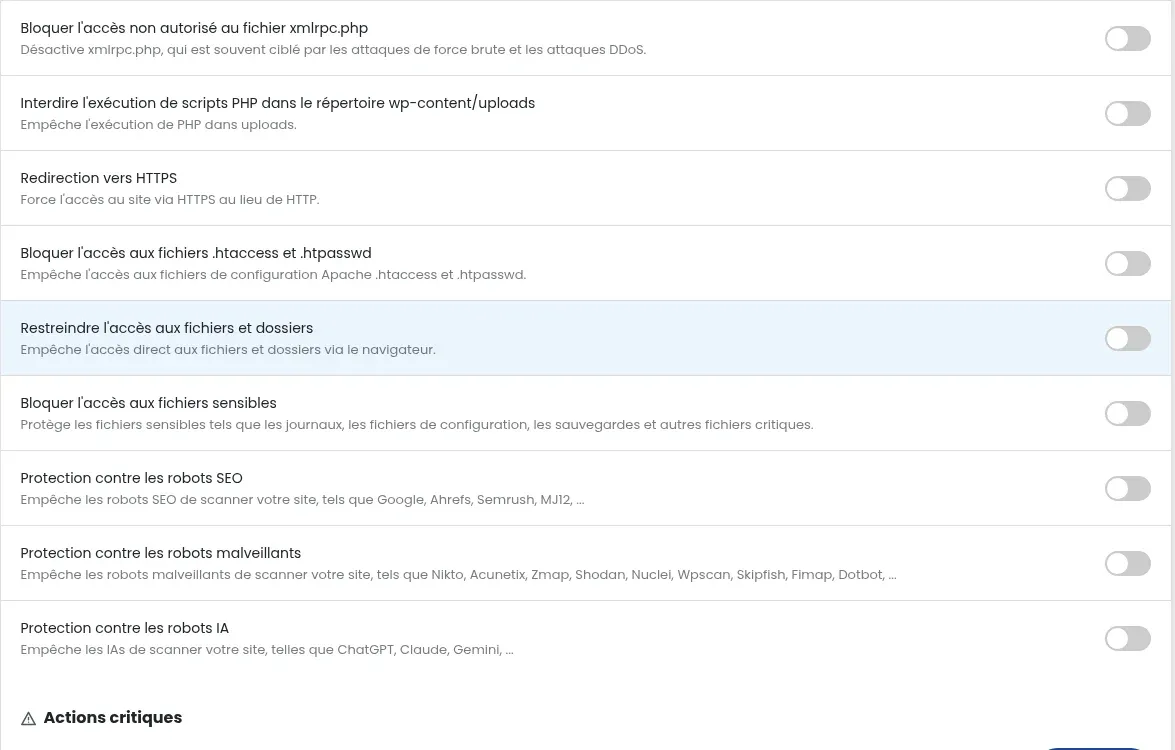
wp-cron.php, normalmente activado por las visitas a su sitio. Este ajuste hace que se ejecuten mediante una tarea programada del servidor en lugar de wp-cron.php, lo que las hace independientes de las visitas.xmlrpc.php, que permite a WordPress comunicarse con otros sitios o servicios y que suele ser objetivo de ataques de fuerza bruta y ataques DDoS.El bloque Acciones críticas reúne tres acciones puntuales, cada una con su botón:
wp-config.php, que aseguran las sesiones de acceso. Todos los usuarios se desconectan y deben volver a iniciar sesión. Útil si cree que un acceso a su sitio ha sido comprometido.wp-config.php a 600.El bloque Escanear su instalación Wordpress verifica la integridad del núcleo de WordPress: compara los archivos de su instalación con los archivos originales de WordPress. Una diferencia puede indicar un archivo dañado, una modificación no autorizada o un archivo añadido por un pirata informático. Haga clic en INICIAR EL ESCANEO DE SEGURIDAD y, a continuación, consulte el resultado; el enlace Consultar el historial de escaneos y detecciones muestra los escaneos anteriores.
Si el escaneo señala archivos modificados, puede reinstalar los archivos del núcleo de WordPress desde la pestaña SOS (botón de reinstalación del núcleo, misma versión, sin tocar sus archivos personales) o restaurar una copia de seguridad.
En la pestaña SEGURIDAD, compruebe que Visibilidad en los motores de búsqueda esté activada y que Protección contra los robots SEO esté desactivada.
Si ha definido una URL de acceso personalizada con LWS Hide Login, la antigua dirección /wp-admin devuelve un error 404: utilice la nueva dirección mostrada en el bloque LWS Hide Login. También puede conectarse sin contraseña con el botón CONEXIÓN de la lista del WP Manager.
Hágala al equipo de LWS y a la comunidad. La respuesta se publica tras la moderación.
 Acerca de LWS :
LWS es una empresa de alojamiento web 100% francesa que apuesta por la calidad y la innovación y ofrece un servicio técnico reactivo y competente a precios asequibles.


 Sí
 No