
Ayuda en línea
El alojamiento web accesible a todos
Procédure
PrestaShop se instala en unos pocos clics con el auto-instalador de su alojamiento web LWS Panel: en la sección Software, haga clic en Auto-instalador, luego en SELECCIONAR debajo de la tarjeta PrestaShop 9 (o pase por PS Manager). El auto-instalador crea él mismo la base de datos: no necesita preparar nada antes. Instala su tienda en su dominio o en un subdominio, nunca en un subdirectorio.
Conéctese a su espacio cliente LWS y haga clic en Gestionar junto al dominio afectado por la instalación.
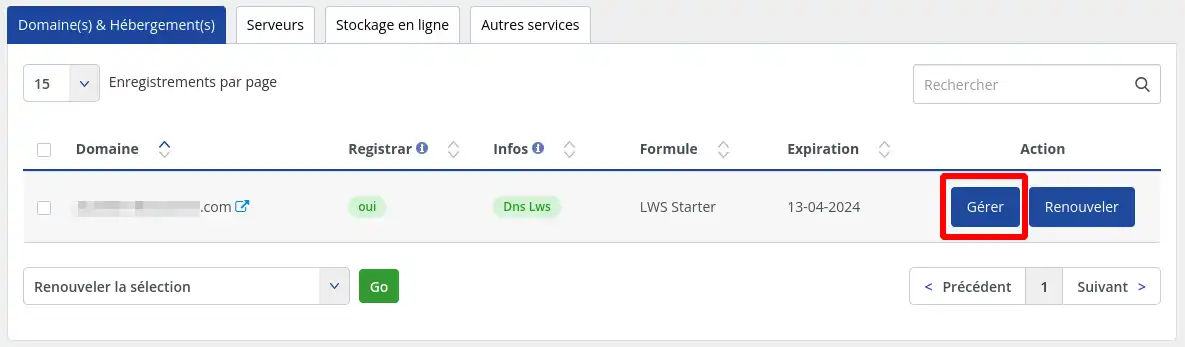
La sección Software da acceso al Auto-instalador y al PS Manager.
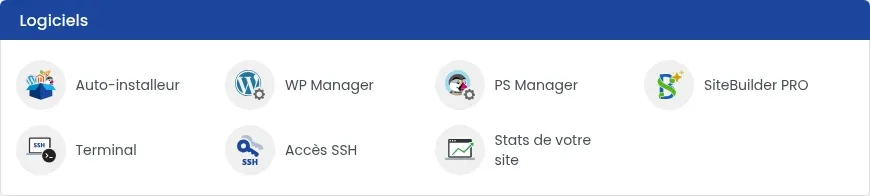
Haga clic en Auto-instalador y luego, en la tarjeta PrestaShop 9, en SELECCIONAR.
También puede pasar por PS Manager: en el bloque «Instalar un nuevo PrestaShop», haga clic en INSTALAR. Ambas opciones abren el mismo formulario.

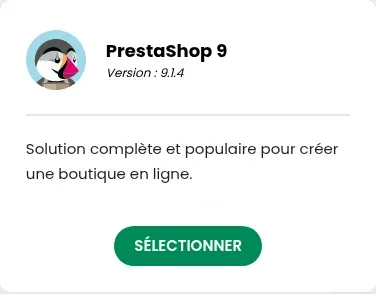
En el formulario «Instalación de PrestaShop 9», elija el Subdominio y el Dominio donde se instalará la tienda:
boutique.mondomaine.fr);El auto-instalador crea la base de datos de PrestaShop por sí mismo: no tiene que crear una antes, ni elegir una base existente.
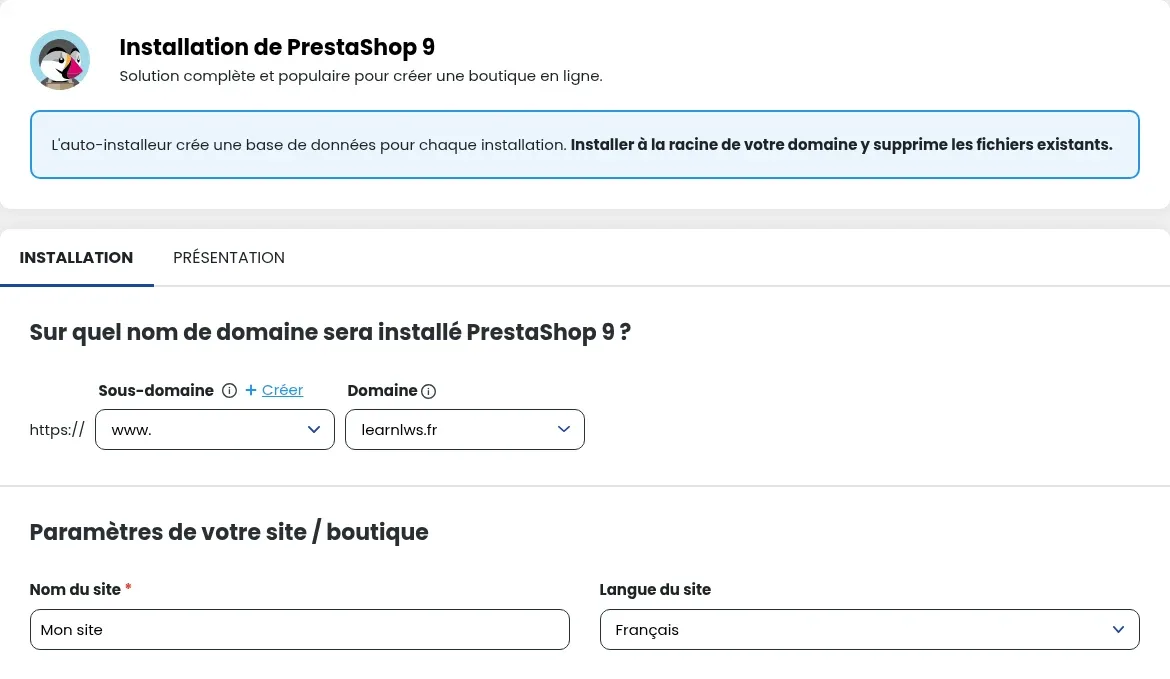
En la parte «Parámetros de su sitio / tienda», indique el Nombre del sitio y elija el Idioma del sitio (Francés o Inglés).
Introduzca el Nombre de usuario, el Email y la Contraseña (el botón Generar propone una), y si lo desea su Nombre y su Apellido. Anote estas credenciales: son las de la administración de su tienda.
Verifique la dirección de correo del campo «Enviar los detalles de instalación a:», que recibirá los parámetros de conexión, y luego haga clic en INSTALACIÓN.

Se muestra la barra «Instalación del sitio en curso...». Permanezca en la página hasta que alcance el 100 %: calcule unos 2 minutos.

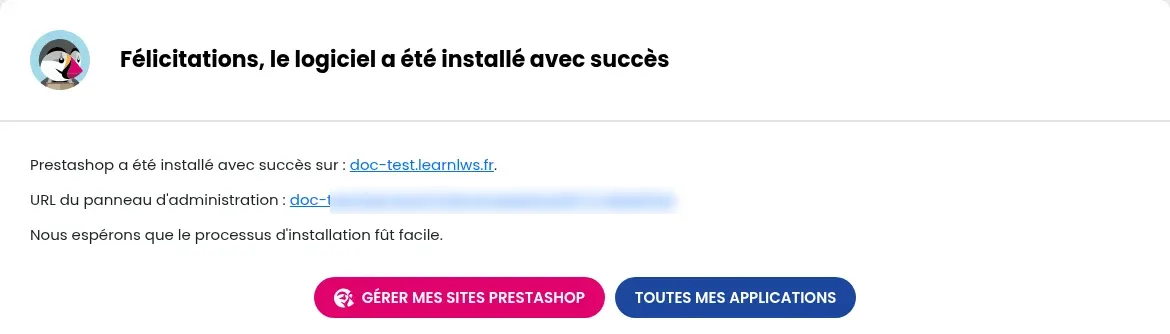
La pantalla «Felicidades, el software se ha instalado correctamente» indica la dirección de su tienda y la URL del panel de administración. Esta dirección de administración contiene un nombre de carpeta que comienza por «admin» seguido de caracteres aleatorios: consérvela, también se envía en el correo con los detalles de la instalación. Su tienda aparece después en el PS Manager y en el auto-instalador, botón VER LAS INSTALACIONES ACTIVAS.
La barra de progreso se detiene y luego el formulario vuelve a aparecer, sin mensaje. Esto ocurre especialmente justo después de la creación del subdominio en el formulario: espere unos minutos y luego reinicie la instalación. Cada intento crea una base de datos, incluso si se interrumpe: una vez instalada la tienda, puede eliminar las bases que hayan quedado vacías (consulte cómo eliminar una base de datos MySQL).
La carpeta del subdominio elegido ya contiene archivos, por ejemplo los restos de un intento interrumpido. Si no los necesita, vacíe esa carpeta en el gestor de archivos (después de haber guardado una copia por si acaso), y luego reinicie la instalación. Si no, elija otro subdominio.
Hágala al equipo de LWS y a la comunidad. La respuesta se publica tras la moderación.
 Acerca de LWS :
LWS es una empresa de alojamiento web 100% francesa que apuesta por la calidad y la innovación y ofrece un servicio técnico reactivo y competente a precios asequibles.


 Sí
 No