
Ayuda en línea
El alojamiento web accesible a todos
Procédure
Servicio afectado : Servidores Dedicados VPS
Panel afectado : área de cliente LWS
Nivel : principiante
El restablecimiento de un VPS permite comenzar de nuevo con una instalación limpia del sistema operativo o de la plantilla elegida. Esta acción es útil si desea reiniciar el servidor desde cero, corregir una configuración demasiado deteriorada o empezar de nuevo sobre una base limpia.
Este procedimiento se realiza desde su área de cliente LWS. No se inicia desde ISPConfig, HestiaCP o desde el servidor por SSH.
La reinstalación reinicia el VPS desde cero. Todos los datos presentes en el espacio de almacenamiento del servidor se eliminarán: archivos, bases de datos, configuraciones, accesos, servicios instalados, certificados SSL, paneles y personalizaciones. Inicie esta acción únicamente si dispone de una copia de seguridad utilizable o si acepta comenzar de nuevo con un servidor limpio.
Para restablecer el VPS sin cambiar de entorno, seleccione el mismo sistema o la misma plantilla que la actualmente instalada.
Para cambiar de entorno, elija otro sistema operativo u otra plantilla.
Antes de reinstalar su VPS, compruebe que ha recuperado todo lo que debe conservarse.
Debe prever, en particular, una copia de seguridad reciente de sus archivos, bases de datos, sitios, aplicaciones y configuraciones importantes. Si utiliza un panel como ISPConfig, HestiaCP o Plesk, recuerde también anotar los accesos, las cuentas creadas, los dominios configurados, los certificados SSL y los parámetros específicos que deberá volver a establecer después de la instalación.
Si dominios, sitios o aplicaciones utilizan este VPS, puede que dejen de funcionar después de la reinstalación hasta que se hayan restaurado los servicios, archivos, bases de datos, certificados y configuraciones necesarios.
Evite encadenar varias reinstalaciones de plantillas que configuran automáticamente un certificado Let’s Encrypt, como ISPConfig o HestiaCP. Si se realizan demasiadas solicitudes de certificados en poco tiempo, Let’s Encrypt puede aplicar una limitación temporal.
En ese caso, el acceso al panel puede seguir protegido por un certificado autofirmado después de la instalación. Su navegador puede mostrar entonces una advertencia de seguridad al abrir ISPConfig o HestiaCP. El certificado Let’s Encrypt podrá restablecerse una vez levantada la limitación.
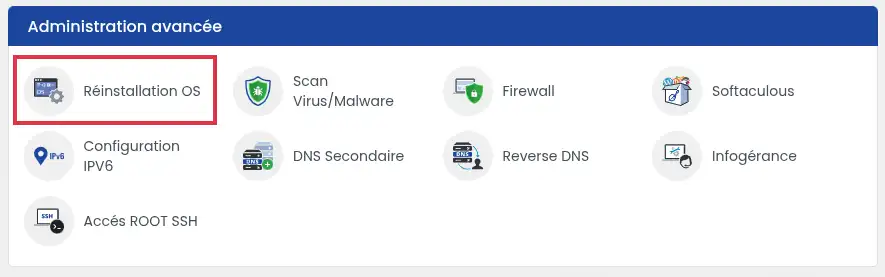
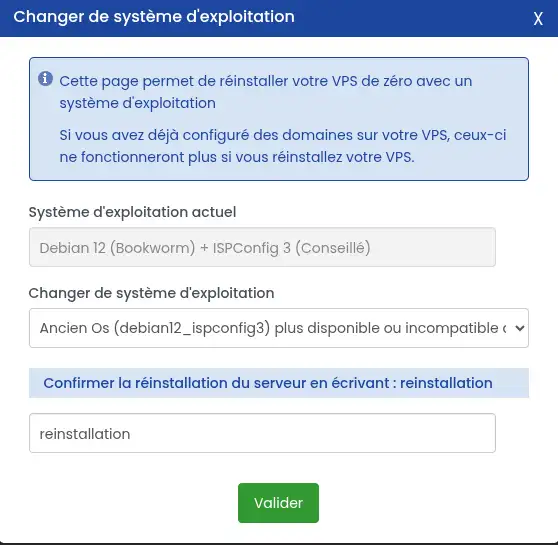
Para un restablecimiento sencillo, elija el mismo sistema o la misma plantilla que la actualmente instalada.
Si selecciona otro sistema u otra plantilla, su VPS se reinstalará con ese nuevo entorno.
reinstallation
Tras la validación, se inicia la reinstalación. Los datos presentes en el VPS se eliminan y se reemplazan por una instalación limpia del sistema o de la plantilla seleccionada.
Tras la validación, su VPS puede aparecer con el estado El servidor está en proceso de instalación. Este estado indica que la reinstalación está en curso.
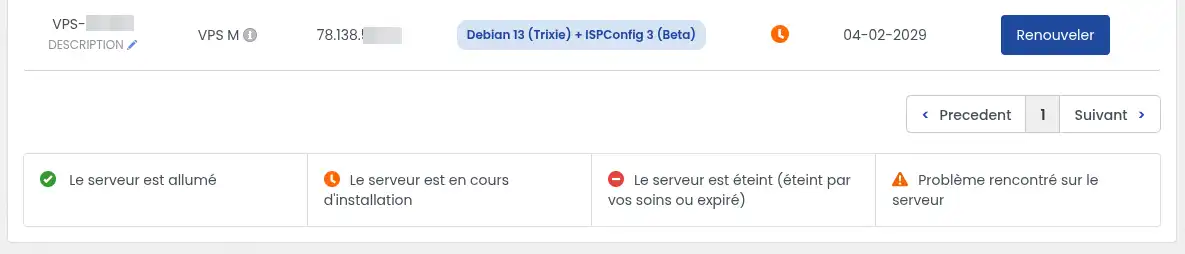
Cuando la instalación haya finalizado, el servidor debe volver al estado El servidor está encendido. El sistema o la plantilla mostrados en la línea del VPS deben corresponder a los que usted haya elegido.
Su VPS está reinstalado cuando el servidor está encendido y el sistema o la plantilla seleccionados aparecen correctamente en la gestión del VPS.
A continuación, puede comprobar el acceso al servidor según el entorno instalado:
No veo el sistema o la plantilla deseada
La lista propuesta depende de los sistemas y plantillas disponibles para su plan VPS. Si una plantilla antigua aparece como no disponible o incompatible, seleccione otro sistema compatible o utilice una versión más reciente cuando se ofrezca.
El servidor sigue en proceso de instalación
La instalación puede tardar varios minutos según el sistema o la plantilla elegida. Espere y refresque la página de gestión del VPS. Si el estado no cambia tras un plazo anormalmente largo, compruebe si aparece un mensaje de error en la gestión del servidor.
Mi sitio ya no funciona después de la reinstalación
Es normal si el sitio aún no se ha restaurado. La reinstalación elimina los archivos, bases de datos, certificados y configuraciones anteriores. Debe restaurar sus datos y reconfigurar los servicios necesarios antes de que el sitio pueda volver a funcionar.
No consigo acceder a mi antiguo panel
Después de una reinstalación, el antiguo panel ya no existe salvo que haya elegido la misma plantilla o que la haya reinstalado manualmente. Verifique el sistema o la plantilla instalada en su VPS y utilice los nuevos accesos proporcionados o generados después de la instalación.
Aparece una advertencia de certificado cuando abro ISPConfig o HestiaCP
Después de varias reinstalaciones en un intervalo corto, Let’s Encrypt puede rechazar temporalmente la creación de un nuevo certificado. En ese caso, el panel puede funcionar con un certificado autofirmado, lo que provoca una advertencia de seguridad en el navegador.
Eso no significa necesariamente que el panel esté mal instalado. Hay que esperar a que se levante la limitación temporal indicada por Let’s Encrypt y luego volver a activar manualmente la configuración del certificado.
Si su VPS es no administrado, esta reactivación debe realizarla usted mismo desde el servidor o el panel correspondiente.
Si su VPS es administrado, puede abrir un ticket técnico al soporte de LWS para que un técnico VPS realice la acción.
/tips
Hágala al equipo de LWS y a la comunidad. La respuesta se publica tras la moderación.
 Acerca de LWS :
LWS es una empresa de alojamiento web 100% francesa que apuesta por la calidad y la innovación y ofrece un servicio técnico reactivo y competente a precios asequibles.
Acerca de LWS :
LWS es una empresa de alojamiento web 100% francesa que apuesta por la calidad y la innovación y ofrece un servicio técnico reactivo y competente a precios asequibles.



 Sí
Sí No
No