Procédure
¿Qué es Wordpress?
Wordpress es un sistema de gestión de contenidos, CMS, usted dispone de las funciones básicas para editar un texto, modificarlo, añadir imágenes. Es posible instalar extensiones para añadir nuevas funcionalidades al sitio como:
- Editor de contenidos con inserción de enlaces y medios
- Agenda / Calendario
- Envío y descarga de archivos
- Galerías de fotos, vídeo, música
- Tienda en línea
- Gestión de proyectos
- Mensajería interna
- Foro
- Chat
- etc.
¿Wordpress está incluido en todas las fórmulas?
Wordpress está incluido en todas las fórmulas de alojamiento Linux.
¿Cómo instalar Wordpress con el auto-instalador?
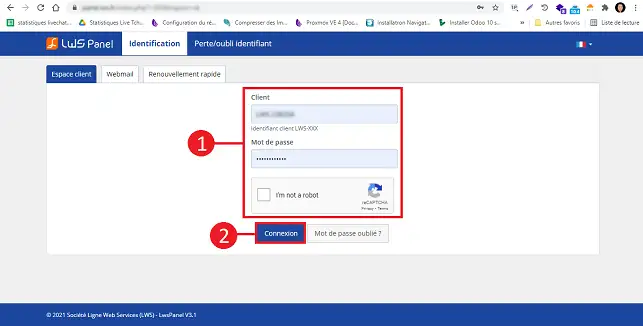
11. Conéctese al espacio de administración de su alojamiento web
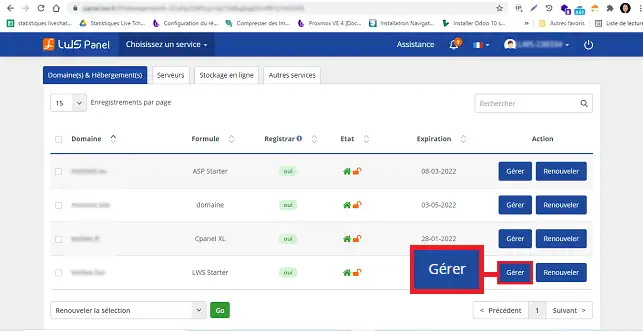
22. Haga clic en el botón "Gestionar" que se encuentra detrás del dominio para el cual desea realizar la instalación.
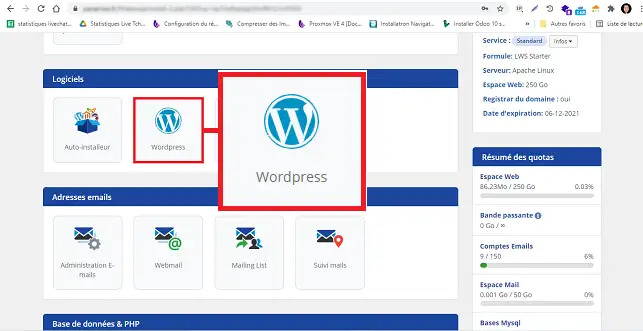
33. Haga clic en el botón "Wordpress" que se encuentra en la sección "Software".
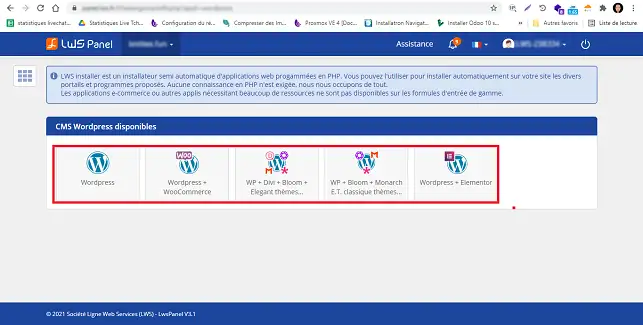
44. Elija el tipo de CMS Wordpress que desee:
- Wordpress: Se trata del CMS básico
- Wordpress + Woocommerce: Se trata del CMS Wordpress con el plugin Woocommerce (tienda en línea)
- Wordpress + Divi
- Wordpress + los temas elegantes
- Wordpress + Elementor
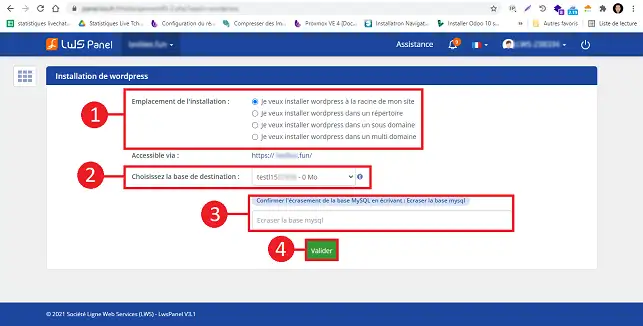
5. En primer lugar, se le pedirá que elija si desea instalar el software en la raíz de su sitio web, en un directorio concreto o en un subdominio. Si dispone de una fórmula de alojamiento web Starter, Standard o Performance, también tendrá la posibilidad de elegir un dominio vinculado a su fórmula mediante la opción "Multi-dominio". Una vez realizada esta elección, elija la base de datos que desea vincular a su instalación. Confirme su elección escribiendo "Sí" en el campo correspondiente y haga clic en el botón "Validar" para comenzar la instalación.
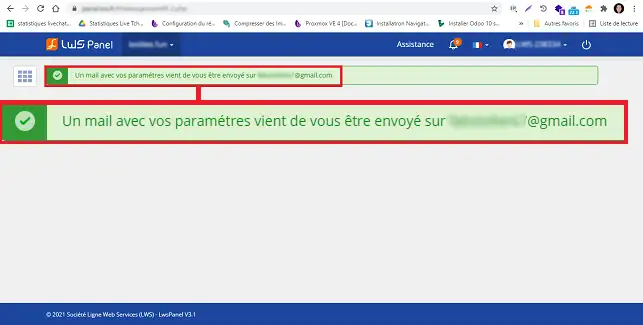
6. Una vez finalizada la instalación, la información de conexión al panel de control de Wordpress le será enviada por correo electrónico para que pueda conectarse.
¿Cómo modificar su contraseña y su nombre de usuario en Wordpress?
11. Diríjase a la administración de su Wordpress. (Bajo esta forma ejemplo.com/wp-admin/) Es posible que su Wordpress esté en un subdominio. (Más explicaciones sobre los subdominios aquí)
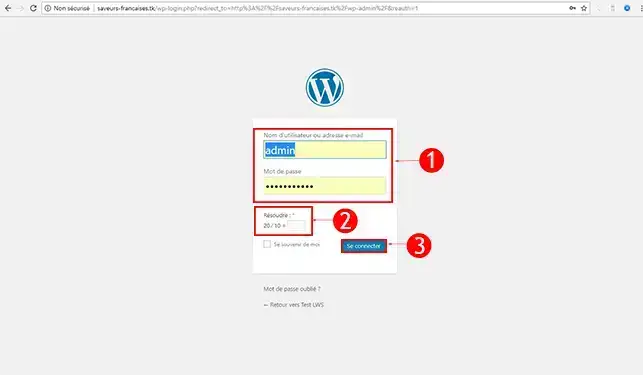
22. Indique sus datos de acceso para conectarse (Los parámetros le han sido enviados a la dirección de correo asociada a su cuenta cliente LWS). Los parámetros de conexión pueden llegar a la carpeta SPAM de su buzón de correo. Si aun así no ha recibido la información de conexión, es posible restablecer la contraseña de Wordpress.
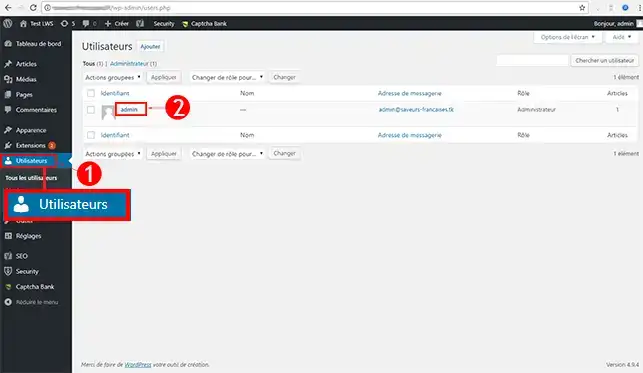
3. En el menú de la izquierda, haga clic en la pestaña Usuarios y luego haga clic en el usuario que desea modificar. Por razones de seguridad, se recomienda modificar el nombre de usuario "admin". En efecto, este nombre es el que se utiliza por defecto durante la instalación de Wordpress.
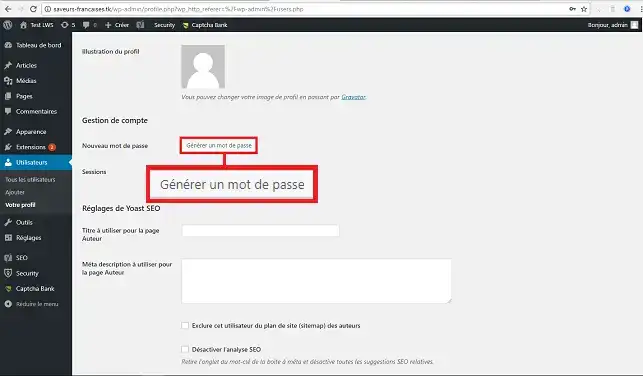
4. Haga clic en el botón "Generar una contraseña". El generador de contraseñas le permite beneficiarse de una contraseña fuerte y difícil de encontrar para un hacker.
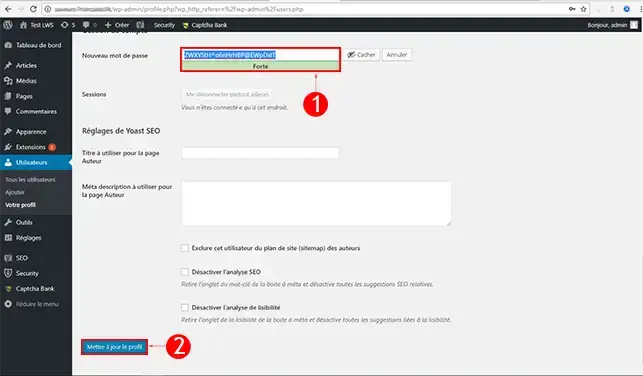
5. Elija su nuevo Alias así como su nueva Contraseña y luego haga clic en Guardar para guardar. Para la contraseña, es preferible utilizar una contraseña fuerte de entre 8 y 10 caracteres.
¿Cómo añadir un artículo en Wordpress?
11. Diríjase a la administración de su Wordpress. (Bajo esta forma ejemplo.com/wp-admin/) Es posible que su Wordpress esté en un subdominio. (Más explicaciones sobre los subdominios aquí)
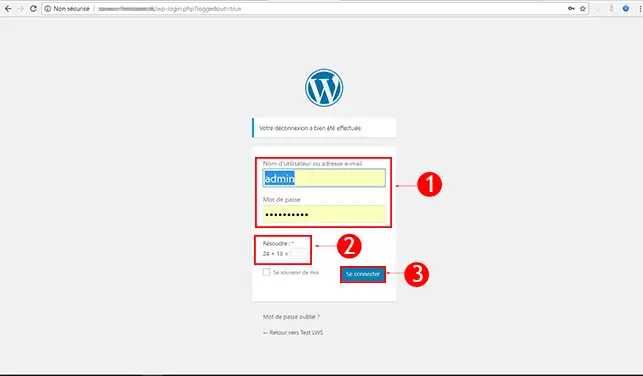
22. Indique sus datos de acceso para conectarse (Los parámetros de administración le son enviados a la dirección de correo asociada a su cuenta LWS)
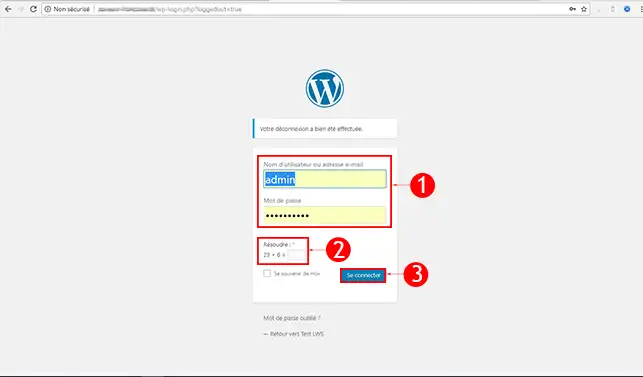
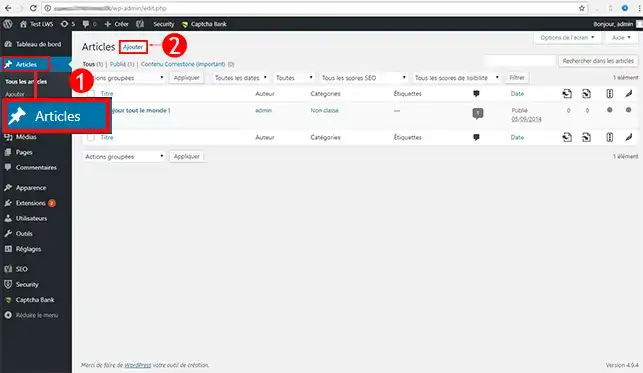
3. En el menú de la izquierda, haga clic en la pestaña Artículos y luego haga clic en Añadir
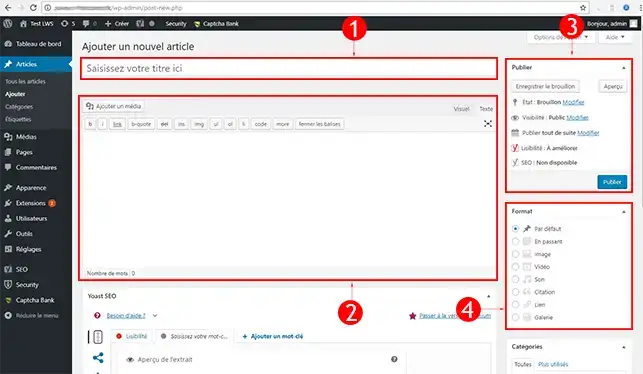
- Indique el Título de su artículo (Se mostrará en la parte superior de su página y en su página de inicio, por lo que es importante seleccionar bien las palabras clave que utilizará)
- Escriba el Contenido de su artículo (Puede añadir imágenes, modificar el tamaño del texto, poner en negrita, cursiva, subrayado...)
- Elija el Estado de su artículo (Revise bien esta parte, si está en estado no publicado no será visible en su sitio. Elija "Público" si desea que sea visible para todo el mundo)
- Elija el Formato de su artículo (Si habla de un viaje, por ejemplo, es más interesante utilizar el formato "Galería" que "Por defecto")
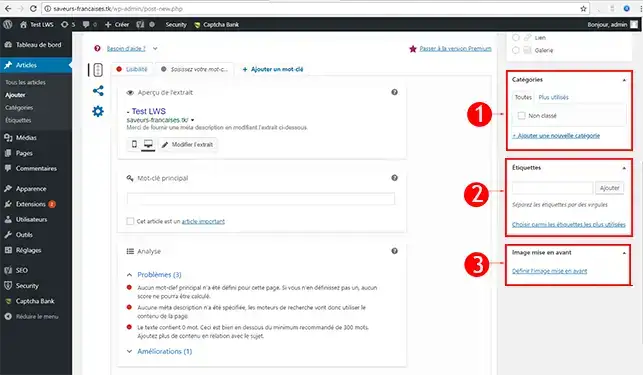
- Añada las Palabras clave de su artículo (Para que el artículo esté referenciado sobre ciertos términos. Las palabras clave se utilizarán para encontrar su artículo más fácilmente en los motores de búsqueda, Google por ejemplo)
- Añada una Imagen destacada para su artículo (Una imagen estará presente en la página de inicio de su sitio, permite destacar su artículo.)
- Elija la Categoría de su artículo (Se clasificará en el sitio dentro de esta categoría. Por ejemplo, si habla de un perro, pondrá el artículo en la categoría "animales")
¿Cómo instalar una extensión en Wordpress?
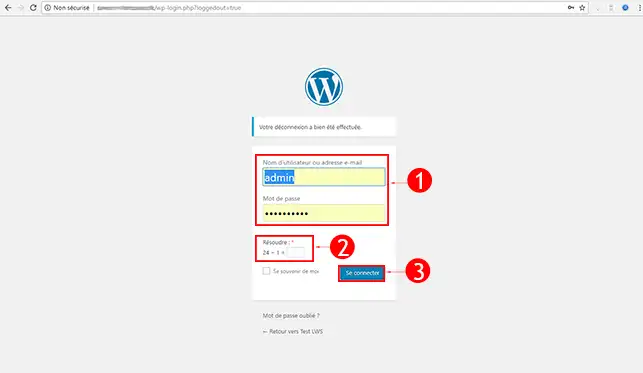
11. Por favor, diríjase a la administración de su Wordpress. (Bajo esta forma ejemplo.com/wp-admin/) Es posible que su Wordpress esté en un subdominio. (Más explicaciones sobre los subdominios aquí)
22. Indique sus datos de acceso para conectarse (Por defecto Nombre de usuario : admin)
3. En el menú de la izquierda, haga clic en la pestaña Extensiones y luego haga clic en Añadir, realice una Búsqueda del plugin que desea instalar.
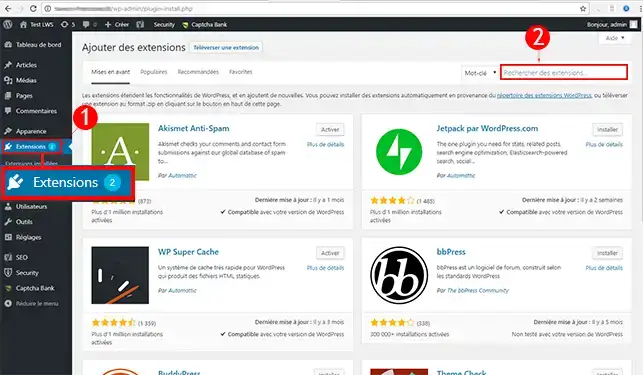
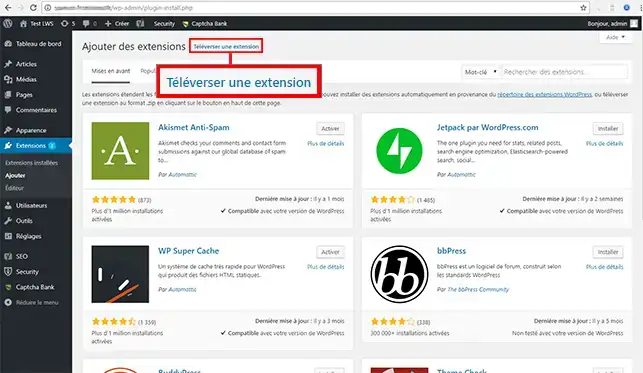
4. También puede enviar un plugin manualmente mediante un archivo comprimido (Zip). Haga clic en Subir una extensión.
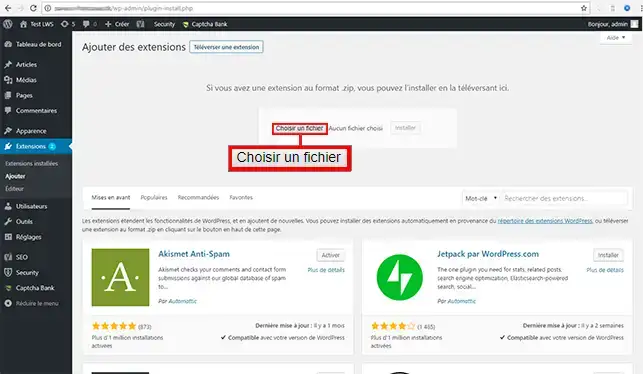
5. Seleccione su archivo en formato .zip y luego haga clic en Instalar
¿Cómo cambiar la plantilla gráfica en Wordpress?
Descubra miles de plantillas gráficas adaptadas a cualquier actividad en nuestro socio Themeforest
1. Por favor, diríjase a la administración de su Wordpress. (Bajo esta forma ejemplo.com/wp-admin/) Es posible que su Wordpress esté en un subdominio. (Más explicaciones sobre los subdominios aquí)
22. Introduzca sus datos de acceso para conectarse. (Los parámetros de administración le son enviados a la dirección de correo asociada a su cuenta LWS)
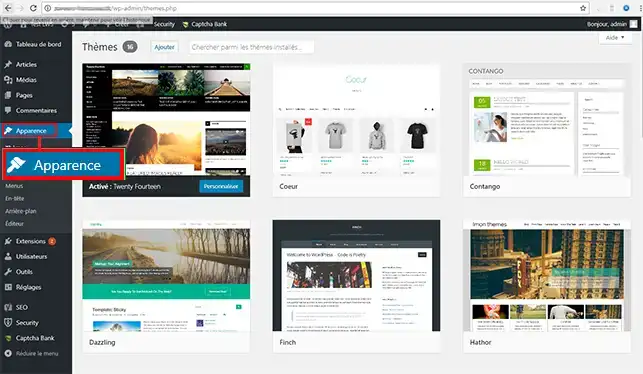
3. En el menú de la izquierda, haga clic en la pestaña Apariencia y luego elija su tema, a continuación haga clic en el botón Activar.
Cree un sitio Wordpress fácilmente, ¡30 minutos bastan! Tutorial completo de Wordpress
¿Cómo instalar Wordpress con el auto instalador?
Temas Wordpress
Descubra miles de plantillas gráficas adaptadas a cualquier actividad en nuestro socio Themeforest
Tienda en línea Wordpress
Descubra la extensión WooCommerce para crear una tienda en línea fácilmente con Wordpress
Mejorar la velocidad de su sitio Wordpress
¿Su sitio Wordpress es demasiado lento? Descubra nuestros consejos para mejorar la velocidad de su sitio Wordpress
¿Cómo obtener ayuda sobre Wordpress?
Para saber más sobre Wordpress puede consultar los recursos oficiales:
Conclusión
Ahora ya está en condiciones de instalar automáticamente su sitio web bajo Wordpress. Wordpress le permite crear un blog o un sitio escaparate sin conocimientos particulares de programación. Dispone de varios miles de temas y extensiones que permiten crear su sitio web.
¡No dude en compartir sus comentarios y sus preguntas!



 Sí
Sí No
No Acerca de