
Ayuda en línea
El alojamiento web accesible a todos
Procédure
Servicio concernido : Fórmula de alojamiento LWS Panel con SiteBuilder Pro
Panel concernido : LWS Panel / SiteBuilder Pro
Nivel : principiante
Esta ayuda explica cómo retirar de su alojamiento [ADDRESS] la versión publicada de un sitio creado con SiteBuilder Pro.
La eliminación se realiza desde el gestor de archivos de su alojamiento, retirando únicamente los archivos generados durante la publicación del sitio.
Esta acción no sirve para modificar su sitio en el editor SiteBuilder Pro. Simplemente permite retirar los archivos visibles en línea en su alojamiento.
Esta manipulación puede hacer que su sitio quede inaccesible si no hay ningún otro sitio presente en el alojamiento. Antes de eliminar los archivos, compruebe que solo retira los elementos indicados en esta ayuda.
Esta manipulación consiste en eliminar los archivos actualmente publicados en su alojamiento por SiteBuilder Pro.
Puede realizar una copia de seguridad de sus datos antes de empezar. LWS también realiza una copia de seguridad diaria de los archivos de su alojamiento, que puede restaurar si es necesario siguiendo este procedimiento:
https://aide.lws.fr/a/108
Si vuelve a publicar su sitio desde el constructor SiteBuilder Pro, los archivos necesarios se recrearán en su alojamiento y su sitio volverá a ser visible para los internautas.
Debe eliminar únicamente estos elementos en la raíz del sitio correspondiente:
sitepro ;.htaccess ;index.php.Si es necesario, siga esta ayuda: https://aide.lws.fr/a/1316
En un alojamiento LWS Panel, el sitio principal se encuentra en la carpeta htdocs.
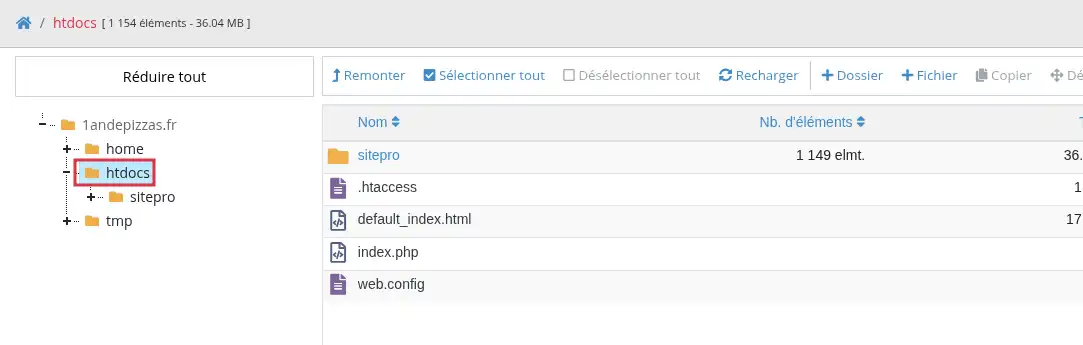
sitepro.Seleccione únicamente esta carpeta, [PERSON_NAME]>
index.php.Seleccione únicamente este archivo, [PERSON_NAME]>
.htaccess.Seleccione únicamente este archivo, [PERSON_NAME]>
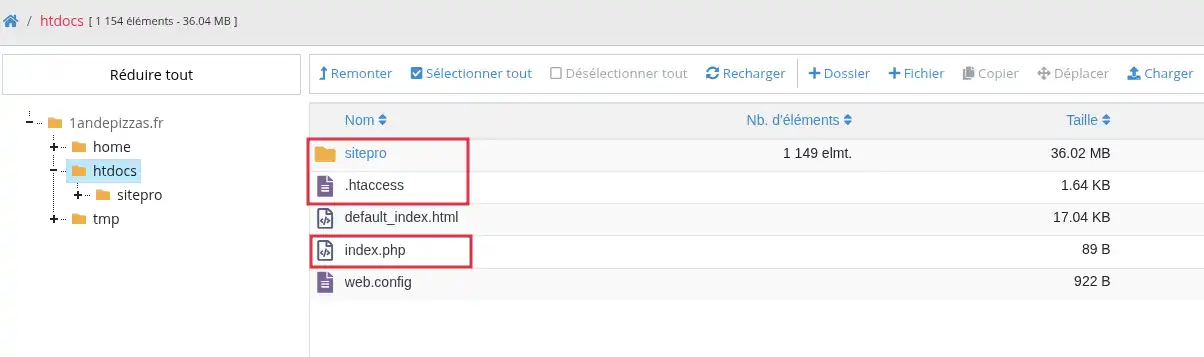
No elimine otras carpetas o archivos si no está seguro de su función. Pueden encontrarse archivos pertenecientes a otro sitio, a un CMS o a una aplicación en el mismo alojamiento.
Abra su nombre de dominio en un navegador.
Si los archivos SiteBuilder Pro han sido correctamente [ADDRESS], el sitio publicado con SiteBuilder Pro ya no debe mostrarse.
El resultado puede variar según lo que quede en la carpeta del sitio:
index.php, debe tenerse en cuenta en lugar del sitio SiteBuilder Pro.La publicación SiteBuilder Pro se elimina cuando la carpeta sitepro y los archivos index.php y .htaccess generados por la publicación ya no están presentes en la carpeta del sitio.
No abra SiteBuilder Pro para hacer clic en el botón Publicar, salvo que desee volver a poner en línea su sitio SiteBuilder Pro.
En efecto, una nueva publicación recreará los archivos necesarios en su alojamiento, en particular la carpeta sitepro, el archivo index.php y, según la configuración, el archivo .htaccess.
Seguía viendo mi sitio SiteBuilder Pro después de eliminarlo
Compruebe que [PERSON_NAME] en la carpeta correcta. Si su dominio apunta a un subdirectorio o si el sitio corresponde a un subdominio, es posible que los archivos no se encuentren en la carpeta principal.
A continuación, actualice [ADDRESS] página de su navegador. También puede probar desde una ventana de navegación privada para evitar la visualización de una versión antigua almacenada en caché.
Mi sitio muestra un error después de la eliminación
Es normal si no se ha vuelto a colocar ningún otro sitio. La eliminación retira la versión publicada por SiteBuilder Pro, pero no publica automáticamente otro sitio en su lugar.
Para mostrar otro sitio, debe volver a poner sus archivos en la carpeta del sitio o publicar otra versión.
El sitio SiteBuilder Pro vuelve después de algunas manipulaciones
Esto suele ocurrir si ha hecho clic en Publicar en SiteBuilder Pro después de la eliminación. En ese caso, SiteBuilder Pro ha recreado los archivos de publicación. Repita la eliminación solo si desea retirar de nuevo el sitio publicado.
Hágala al equipo de LWS y a la comunidad. La respuesta se publica tras la moderación.
 Acerca de LWS :
LWS es una empresa de alojamiento web 100% francesa que apuesta por la calidad y la innovación y ofrece un servicio técnico reactivo y competente a precios asequibles.
Acerca de LWS :
LWS es una empresa de alojamiento web 100% francesa que apuesta por la calidad y la innovación y ofrece un servicio técnico reactivo y competente a precios asequibles.



 Sí
Sí No
No