
Ayuda en línea
El alojamiento web accesible a todos
Procédure
Para eliminar un sitio WordPress de su alojamiento LWS Panel, abra WP Manager (sección Software) y utilice ya sea el menú « ⋮ » de la línea del sitio, o el bloque « Suprimir la instalación » de su ficha. Ambos caminos eliminan los archivos de WordPress y la base de datos del sitio. El subdominio y los archivos que haya añadido usted mismo permanecen en su lugar: esta ayuda también explica cómo terminar la limpieza.
Conéctese a su cuenta LWS y acceda al alojamiento donde se encuentra el sitio WordPress que desea eliminar. En la sección Software, haga clic en WP Manager. La lista Gestionar las instalaciones muestra sus sitios WordPress.
Localice la línea del sitio que desea eliminar comprobando bien su dirección en la columna URL de instalación, y luego elija uno de los dos métodos siguientes.
Haga clic en los tres puntos verticales ⋮ al final de la línea del sitio, a la derecha del botón GESTIONAR, y luego en Eliminar la instancia de WordPress.
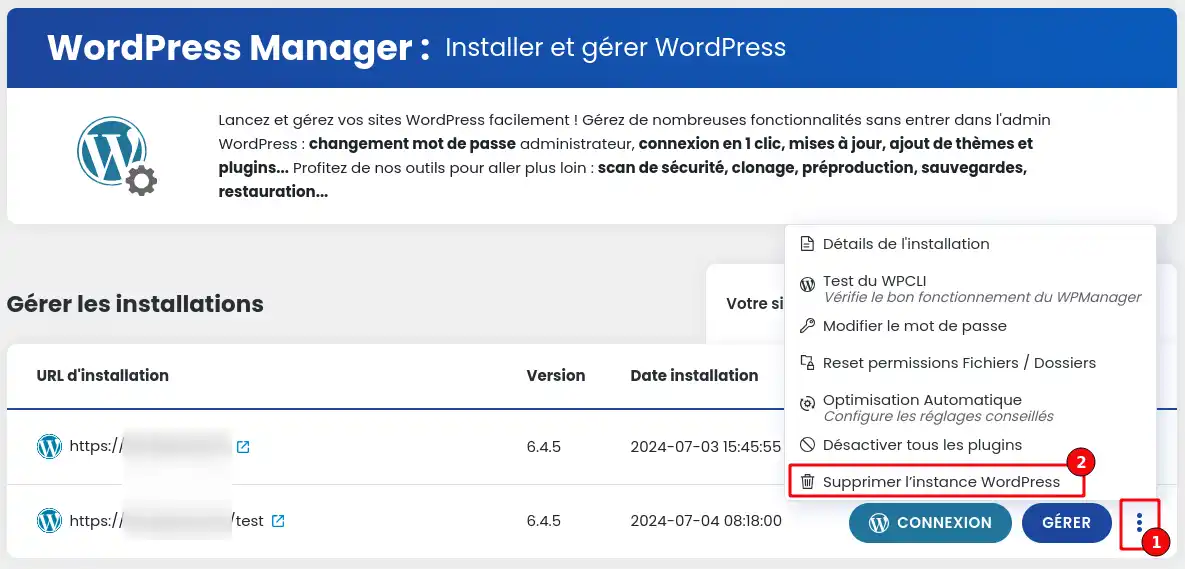
En la ventana Eliminar la instalación, escriba Eliminar en el campo y luego haga clic en CONFIRMAR LA ELIMINACIÓN.
Haga clic en el botón GESTIONAR de la línea del sitio. La ficha se abre en la pestaña ESENCIAL.
Al final de la pestaña ESENCIAL, en el bloque Eliminar la instalación, haga clic en ELIMINAR.

La ventana Eliminar la instalación recuerda lo que será eliminado. Escriba Eliminar en el campo: mientras la palabra no esté introducida, el botón permanece en gris. A continuación, haga clic en CONFIRMAR LA ELIMINACIÓN.
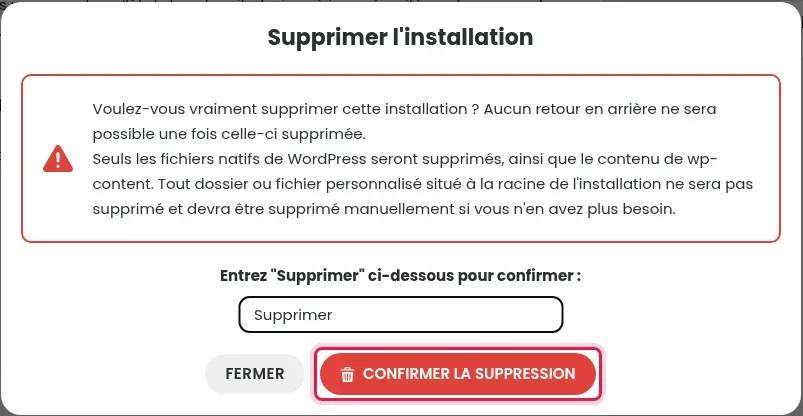
La eliminación suprime los archivos de WordPress, el contenido de la carpeta wp-content (extensiones, temas, imágenes subidas) y la base de datos del sitio. Volverá a la lista de WP Manager, donde el sitio ya no aparecerá.
Permanecen en su sitio, y deberá eliminarlos usted mismo si ya no los necesita:
La palabra de confirmación no se ha introducido exactamente: escriba Eliminar, sin espacio antes ni después.
Es el caso, por ejemplo, de un sitio instalado manualmente. Primero inicie una búsqueda de instalaciones de WordPress con el botón DETECTAR SITIOS.
Hágala al equipo de LWS y a la comunidad. La respuesta se publica tras la moderación.
 Acerca de LWS :
LWS es una empresa de alojamiento web 100% francesa que apuesta por la calidad y la innovación y ofrece un servicio técnico reactivo y competente a precios asequibles.


 Sí
 No