 Póngase en contacto con nosotros
 Área de clientes


 Visite LWS
Valora este artículo :
Este artículo le ha sido útil ?
 Sí
Sí
 No
No
 Artículo leído
499 una vez
Artículo leído
499 una vez Merci ! N'hésitez pas à
poser des questions sur nos documentations si vous souhaitez plus d'informations et nous aider à les
améliorer.
Merci ! N'hésitez pas à
poser des questions sur nos documentations si vous souhaitez plus d'informations et nous aider à les
améliorer.Vous avez noté 0 étoile(s)



Sommaire
Procédure
Servicio concernido : Fórmulas LWS (LWS Panel) y cPanel
Panel concernido : editor de sitio SiteBuilder Pro
Nivel : principiante
Cuando necesite modificar su sitio, corregir una página o preparar una actualización, puede mostrar temporalmente una página de mantenimiento a sus visitantes.
Esta página permite indicar que el sitio está momentáneamente no disponible, sin eliminar sus contenidos ni cerrar su alojamiento.
La página de mantenimiento se activa desde los ajustes del editor SiteBuilder Pro. Una vez activada, sustituye la visualización habitual del sitio para los visitantes.
Recuerde desactivar la página de mantenimiento una vez terminadas sus modificaciones, para que sus visitantes puedan volver a consultar su sitio con normalidad.
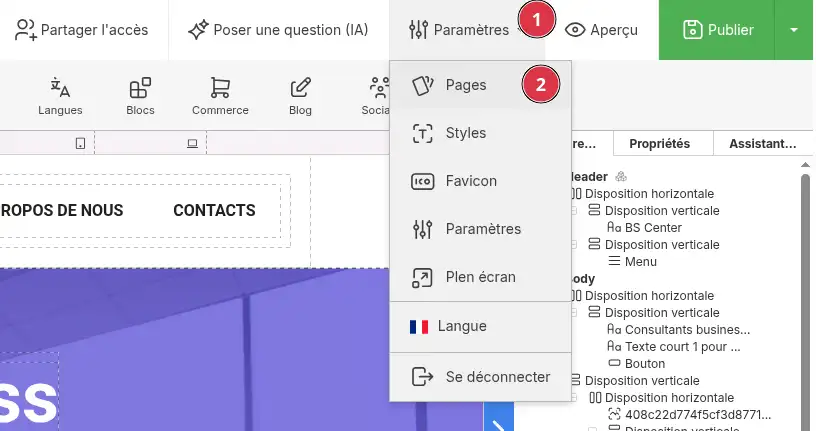
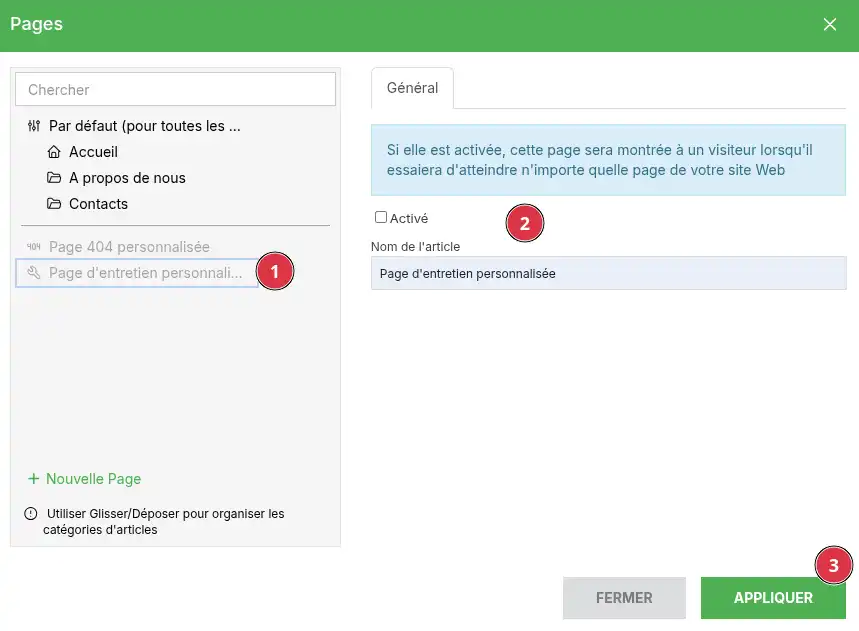
La página de mantenimiento ya está activada en el editor.
Después de la activación, puede modificar esta página como una página clásica de su sitio.
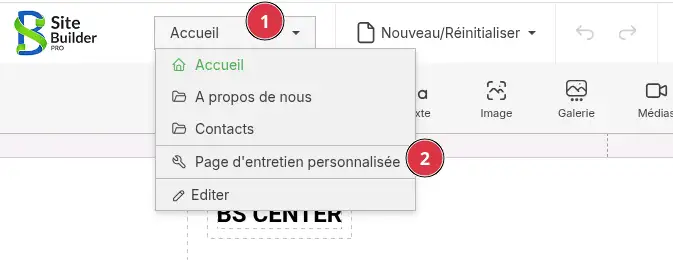
Por ejemplo, puede indicar:
Evite dar demasiados detalles técnicos. Una frase [PERSON_NAME] “Nuestro sitio está temporalmente en mantenimiento. Volverá a estar disponible próximamente.” basta en la mayoría de los casos.
Una vez [ADDRESS] página de mantenimiento activada o modificada, haga clic en Publicar en el editor.
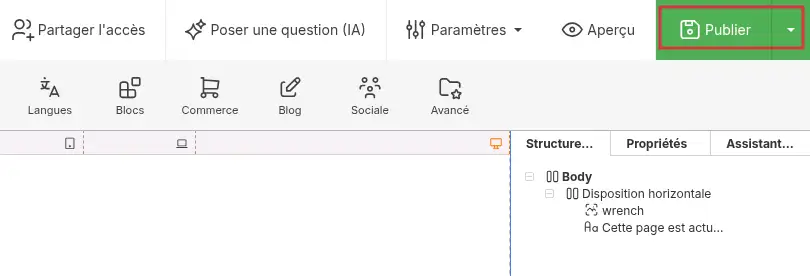
Este paso es necesario para que la modificación sea visible en su sitio en línea.
Cuando el sitio está publicado, los visitantes ven [ADDRESS] página de mantenimiento en lugar de las páginas habituales del sitio.
Para comprobar el resultado:
Si sigue viendo [PERSON_NAME] sitio, vacíe la caché de su navegador o pruebe desde una ventana de navegación privada.
Cuando haya terminado sus modificaciones, vuelva a Ajustes > Páginas.
Seleccione Página [PERSON_NAME]>, desmarque la opción Activado, luego haga clic en Aplicar.
Después publique su sitio para volver a poner en línea las páginas normales.
Después de publicar, sus visitantes vuelven a acceder al sitio habitual.
No veo [PERSON_NAME] página de mantenimiento en mi sitio
Compruebe que la opción Activado está bien marcada en la página [PERSON_NAME], luego haga clic en Aplicar.
Recuerde también hacer clic en Publicar, ya que un cambio guardado en el editor no siempre es visible en línea mientras el sitio no haya sido publicado.
No encuentro [PERSON_NAME] página [PERSON_NAME] personalizada
Se encuentra en Ajustes > Páginas, al final o en la lista de páginas disponibles.
Según el idioma del editor, [PERSON_NAME] Custom Maintenance page.
Mis cambios no son visibles
Después de personalizar la página, haga clic en Publicar.
Si el cambio sigue sin aparecer, abra el sitio en una ventana de navegación privada o vacíe la caché de su navegador.
Mi sitio sigue en mantenimiento después de mis cambios
Vuelva a Ajustes > Páginas, seleccione [ADDRESS] página [PERSON_NAME], [PERSON_NAME] Activado. Haga clic en Aplicar, luego publique de nuevo el sitio.
Valora este artículo :
Este artículo le ha sido útil ?
Sí
No
2mn lectura
¿Cómo añado un encabezado de página a SiteBuilder Pro?
1mn lectura
¿Cómo crear una redirección forzada en SiteBuilder Pro?
9mn lectura
¿Cómo migrar un sitio web a SiteBuilder Pro?
12mn lectura
¿Cómo puedo añadir documentos para su descarga en SiteBuilder Pro?
 Acerca de LWS :
LWS es una empresa de alojamiento web 100% francesa que apuesta por la calidad y la innovación y ofrece un servicio técnico reactivo y competente a precios asequibles.
Acerca de LWS :
LWS es una empresa de alojamiento web 100% francesa que apuesta por la calidad y la innovación y ofrece un servicio técnico reactivo y competente a precios asequibles. 
