 Póngase en contacto con nosotros
 Área de clientes


 Visite LWS
Valora este artículo :
Este artículo le ha sido útil ?
 Sí
Sí
 No
No
 Artículo leído
639 una vez
Artículo leído
639 una vez Merci ! N'hésitez pas à
poser des questions sur nos documentations si vous souhaitez plus d'informations et nous aider à les
améliorer.
Merci ! N'hésitez pas à
poser des questions sur nos documentations si vous souhaitez plus d'informations et nous aider à les
améliorer.Vous avez noté 0 étoile(s)



Sommaire
Procédure
Servicio afectado : nombre de dominio LWS
Panel afectado : LWS Panel
Nivel : intermedio
Esta ayuda explica cómo conectar su nombre de dominio gestionado en LWS a Mailjet para validar su dominio [ADDRESS] y autenticar sus correos electrónicos con SPF y DKIM.
Esta configuración permite que Mailjet sea reconocido como un servicio autorizado para enviar correos electrónicos con su dominio. También ayuda a limitar el riesgo de que sus mensajes sean [PERSON_NAME] sospechosos o enviados a spam.
Esta ayuda solo concierne a los dominios cuya zona DNS se gestiona desde el LWS Panel.
Si su dominio utiliza servidores DNS externos, como Cloudflare u otro proveedor, los registros DNS deberán añadirse directamente en ese proveedor.
Debe disponer de la información proporcionada por Mailjet para su dominio. [PERSON_NAME] se encuentra en su cuenta de Mailjet, en la gestión de dominios de envío y de autenticación SPF/DKIM.
Mailjet puede pedirle que añada varios registros DNS, generalmente:
Los valores DNS que hay que añadir deben copiarse desde Mailjet.
No copie [ADDRESS] ayuda si Mailjet muestra un valor diferente para su dominio.
Conéctese a su cuenta de Mailjet.
A continuación, acceda a la sección que permite gestionar sus dominios de envío. Según la interfaz de Mailjet utilizada, esta sección puede encontrarse en:
Configuración de la cuenta > Dominios y direcciones del remitente
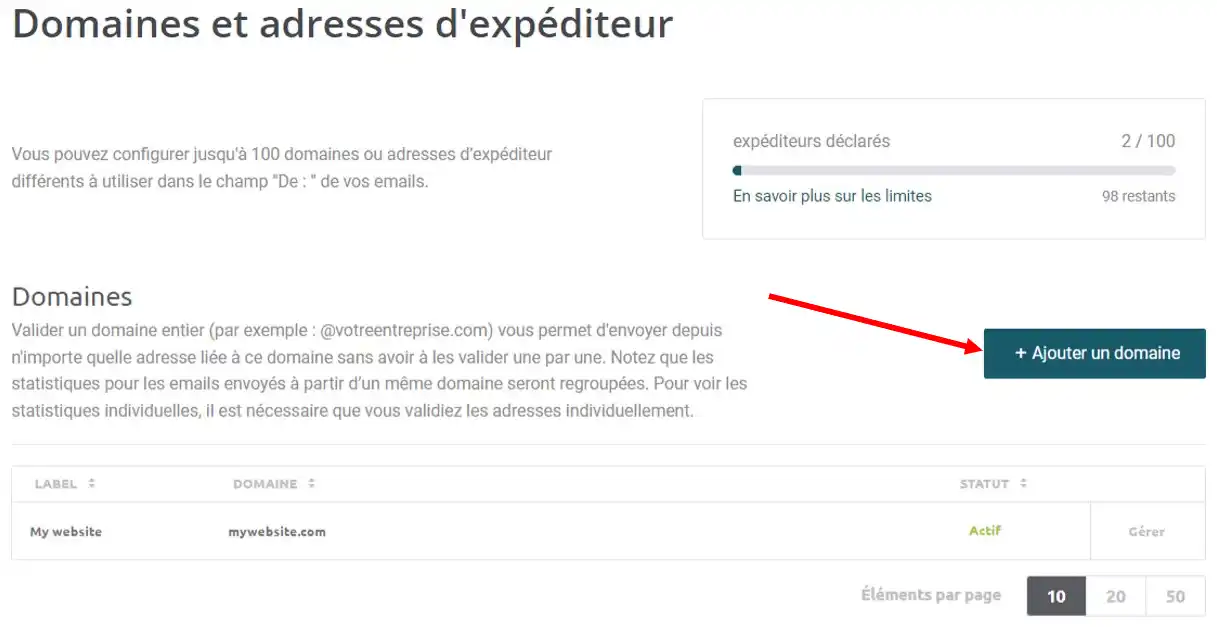
Añada [PERSON_NAME] aún no se ha hecho.
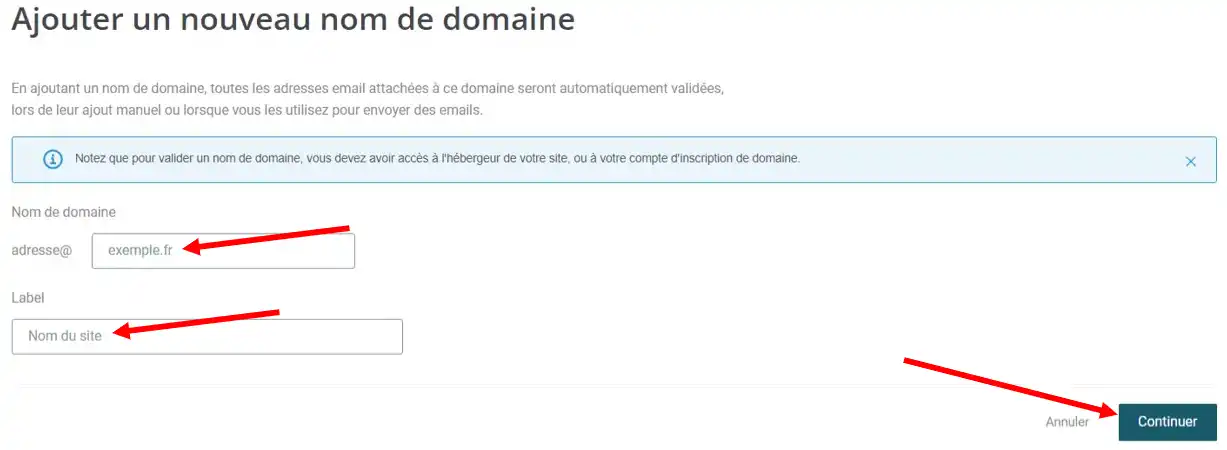
Luego abra las opciones de validación o autenticación del dominio.
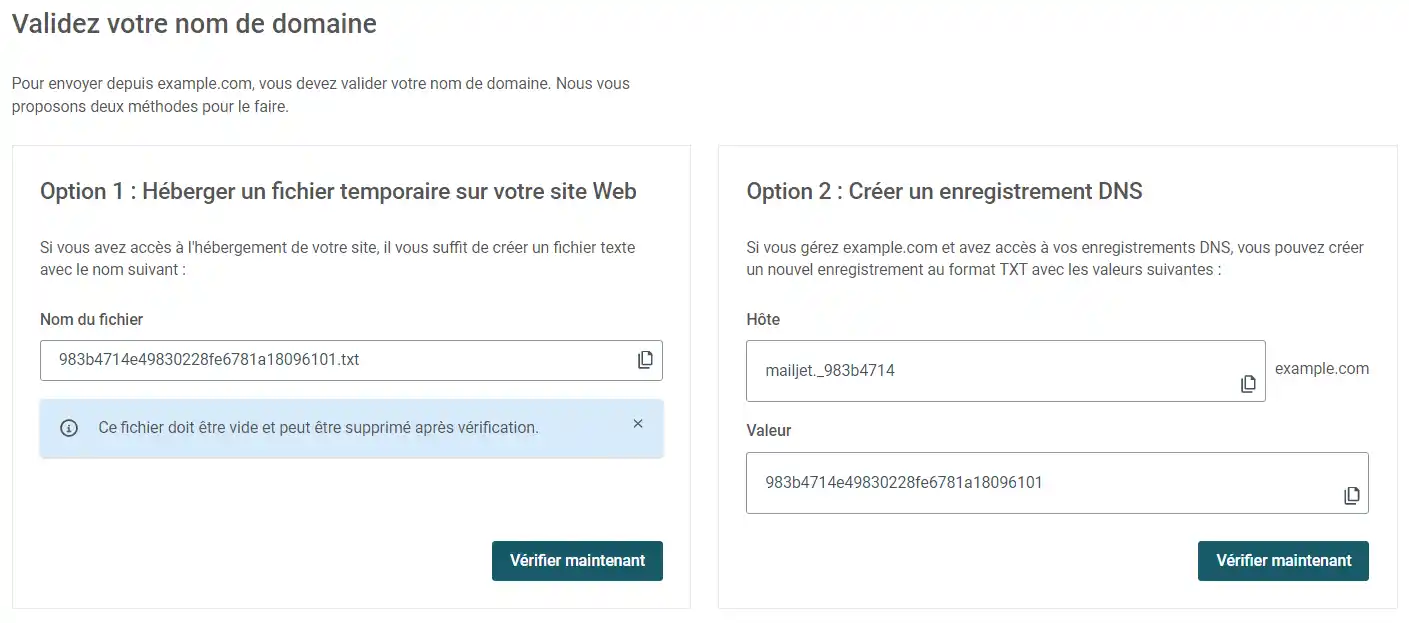
Mailjet muestra entonces los registros DNS que hay que crear. Deje esta página abierta: deberá copiar los campos Nombre, Host o Valor indicados en [ADDRESS] zona DNS LWS.
Conéctese a su espacio cliente LWS.
Desde la lista de sus servicios, haga clic en Gestionar junto al nombre de dominio correspondiente.
En la sección Gestión del dominio, haga clic en Zona DNS.
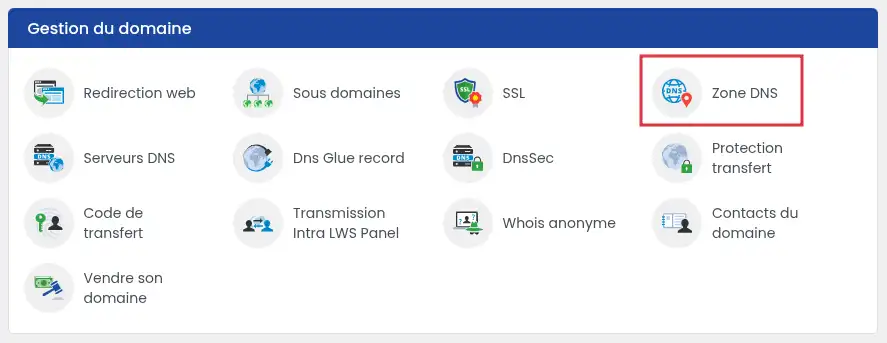
Llegará a la página que permite añadir, modificar o eliminar los registros DNS del dominio.
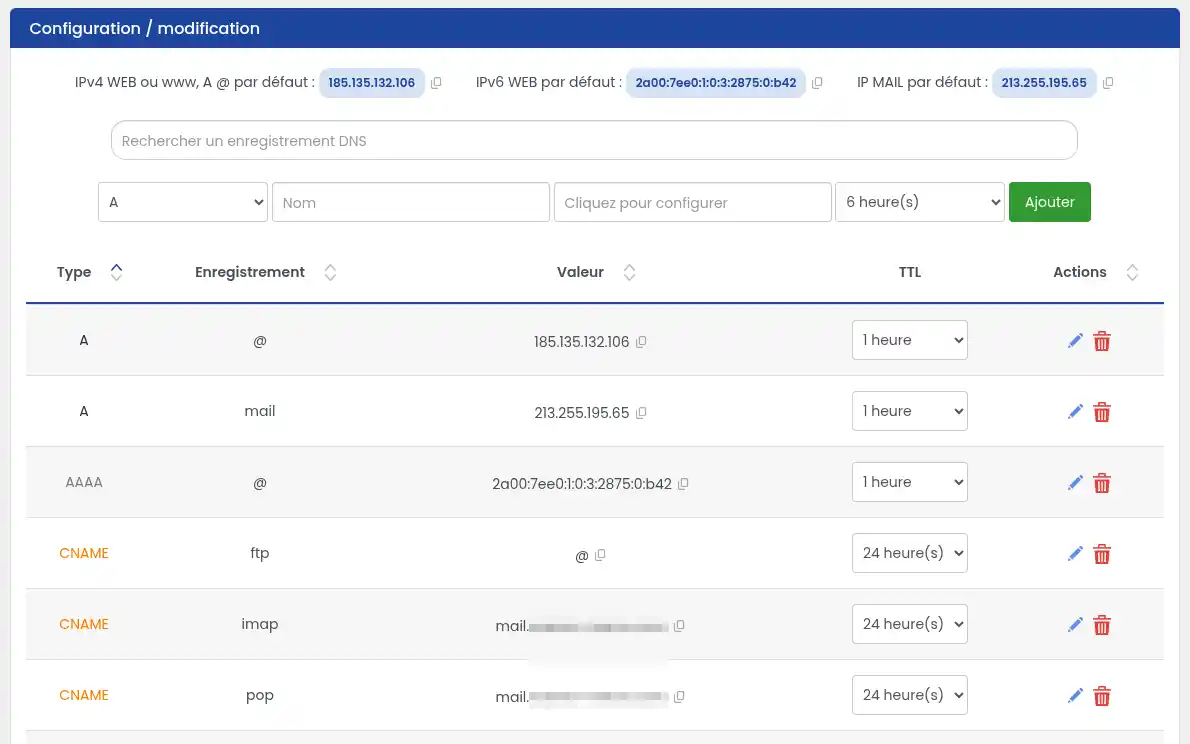
En la zona DNS [ADDRESS], añada un nuevo registro de tipo TXT.
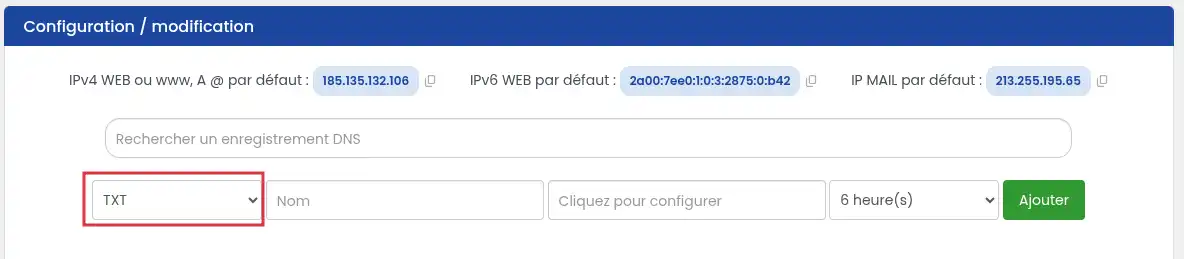
En el campo Nombre o Host, indique el valor solicitado por Mailjet.
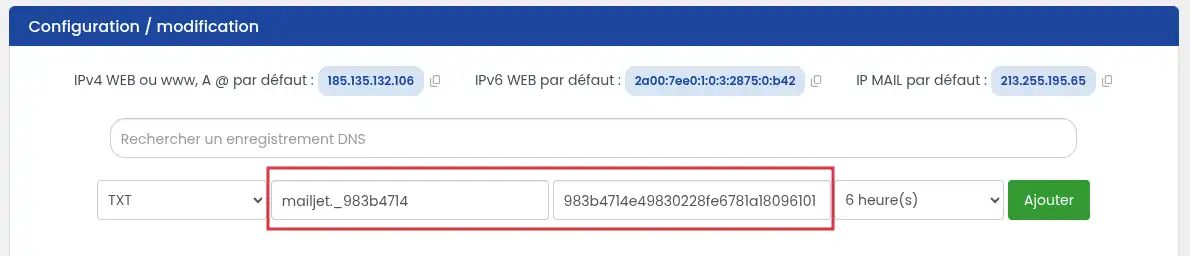
En el campo Valor, pegue el valor TXT proporcionado por Mailjet.
Elija un TTL estándar, por ejemplo 6h, [PERSON_NAME] Añadir.
Si Mailjet le da un nombre completo como ejemplo.sudominio.com, solo hay que introducir la parte situada antes de su nombre de dominio en la zona DNS LWS.
Por ejemplo, para mailjet._domainkey.sudominio.com, indique solo mailjet._domainkey.
Una vez creado el registro DNS, haga clic en el botón « Verificar ahora » en la interfaz de MailJet.
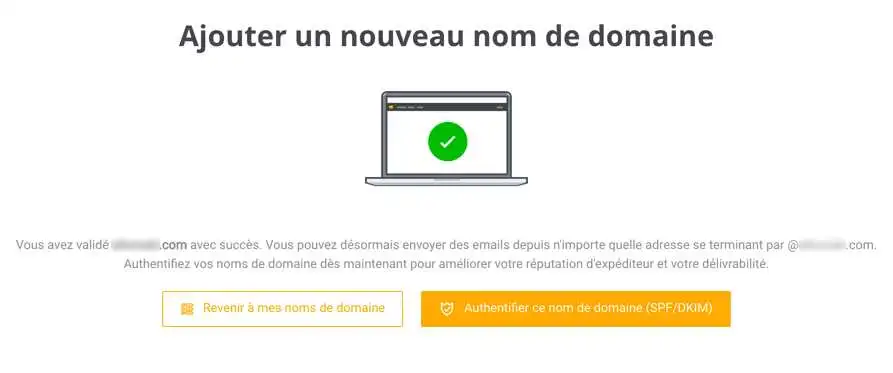
Aparece la pantalla «Validación exitosa». Le permite configurar sus registros SPF y DKIM para su dominio o volver a su lista de dominios.
SPF permite indicar qué servicios están autorizados a enviar correos electrónicos con su nombre de dominio.
En la zona DNS, busque primero si ya existe un registro TXT que empiece por:
v=spf1
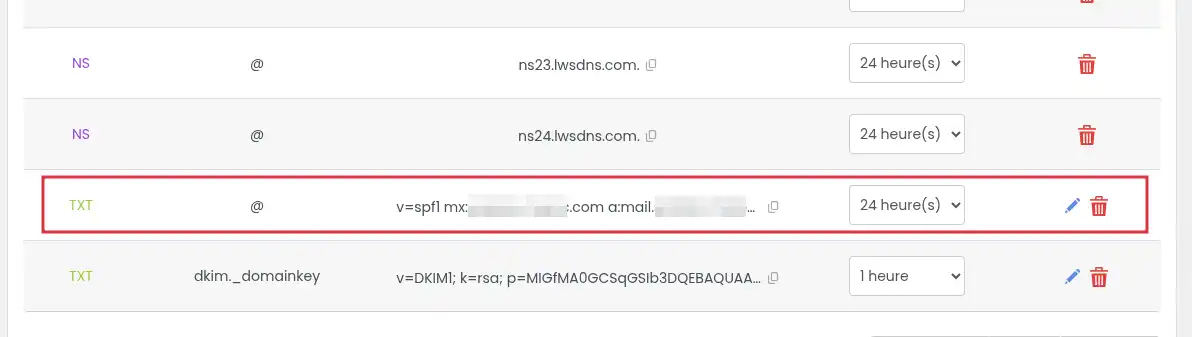
Añada un nuevo registro de tipo TXT con la siguiente información:
| Campo | Valor |
|---|---|
| Tipo | TXT |
| Nombre / Host | @ |
| Valor | v=[PERSON_NAME] include:spf.mailjet.com ~all |
| TTL | 3600 |
A continuación, guarde la modificación.
No cree un segundo SPF. Modifique el registro existente para añadir Mailjet.
Por ejemplo, si su SPF actual es:
v=spf1 include:ejemplo.com ~all
puede completarlo así:
v=[PERSON_NAME] include:ejemplo.com include:spf.mailjet.com ~all
Un dominio no debe tener varios registros SPF separados.
[PERSON_NAME] un segundo SPF en lugar de modificar el que ya existe, Mailjet o los servicios de correo pueden considerar la configuración como inválida.
DKIM permite a Mailjet firmar los correos enviados con su dominio. [PERSON_NAME] ayuda a los servicios de correo a verificar que el mensaje no ha sido modificado y que realmente proviene de un servicio autorizado.
En la zona DNS [ADDRESS], añada un nuevo registro de tipo TXT.
Rellene los campos con la información proporcionada por Mailjet.
El nombre DKIM suele parecerse a:
mailjet._domainkey
El valor DKIM es una clave larga que suele empezar por:
k=rsa; p=...
Copie este valor completo desde Mailjet, sin añadir espacios ni modificar el texto.
Esta clave se encuentra en su cuenta de Mailjet en la sección Autenticación SPF/DKIM
.webp "Click to display the original image")
A continuación, haga clic en Añadir o Guardar.
La clave DKIM puede ser larga. Asegúrese de copiarla por completo.
Una clave incompleta, recortada o modificada impedirá que Mailjet valide la autenticación del dominio.
Después de haber [PERSON_NAME] registros DNS en el LWS Panel, vuelva a su cuenta de Mailjet.
Acceda a Configuración de la cuenta > Dominios y direcciones de envío.
Seleccione su dominio y verá [PERSON_NAME] SPF y DKIM están correctamente configurados.
.webp "Click to display the original image")
Si su dominio está correctamente autenticado, verá una marca verde junto a SPF y DKIM.
Cuando Mailjet muestre una validación exitosa o estados verdes para SPF y DKIM, su dominio estará correctamente autenticado para el envío con Mailjet.
Los cambios DNS no son [PERSON_NAME] visibles de inmediato.
Según la propagación DNS, la validación puede tardar desde unos minutos hasta varias horas, y a veces hasta 24 a 48 horas.
En la mayoría de los casos, no.
Mailjet se utiliza principalmente para el envío de correos electrónicos de marketing o transaccionales. Los registros MX sirven para recibir los correos del dominio.
No modifique los MX de su dominio salvo que Mailjet o su configuración de correo se lo soliciten explícitamente.
Una modificación incorrecta de los registros MX puede interrumpir la recepción de los correos de su dominio.
Mailjet no valida mi dominio
Verifique que el registro TXT de validación se haya añadido correctamente en la zona DNS realmente utilizada por su dominio.
Si su dominio no utiliza los servidores DNS [ADDRESS], [ADDRESS] zona DNS del LWS Panel no se tendrá en cuenta. En ese caso, añada el registro en el proveedor que gestiona sus DNS.
Compruebe también que el campo Nombre y el Valor corresponden [PERSON_NAME]>
SPF es rechazado o indicado como inválido
Verifique que solo exista un registro SPF para el dominio.
Si ya existe un SPF, hay que modificarlo para añadir:
include:spf.mailjet.com
No hay que crear un segundo registro TXT que empiece por v=spf1.
DKIM sigue en error
Verifique que el nombre del registro DKIM no se haya introducido dos veces.
Por ejemplo, si Mailjet muestra:
mailjet._domainkey.sudominio.com
en el LWS Panel, indique generalmente:
mailjet._domainkey
Compruebe también que la clave DKIM se ha copiado por completo, sin salto de línea añadido ni carácter eliminado.
Mis correos [ADDRESS] también deben seguir funcionando
Si también utiliza los correos [ADDRESS] para enviar mensajes con el mismo dominio, el SPF debe autorizar tanto a LWS como a Mailjet.
En este caso, no sustituya su SPF existente sin verificar su contenido. [PERSON_NAME] la autorización de Mailjet en el registro SPF ya presente.
Valora este artículo :
Este artículo le ha sido útil ?
Sí
No
1mn lectura
¿Cómo puedo utilizar un nombre de dominio personalizado para Blogger?
2mn lectura
1mn lectura
¿Cómo puedo apuntar mi dominio a una IP externa?
2mn lectura
 Acerca de LWS :
LWS es una empresa de alojamiento web 100% francesa que apuesta por la calidad y la innovación y ofrece un servicio técnico reactivo y competente a precios asequibles.
Acerca de LWS :
LWS es una empresa de alojamiento web 100% francesa que apuesta por la calidad y la innovación y ofrece un servicio técnico reactivo y competente a precios asequibles. 
