
Ayuda en línea
El alojamiento web accesible a todos
Procédure
Servicio afectado : email LWS Panel / mail Pro
Panel afectado : Webmail Roundcube y Android
Nivel : principiante
Esta ayuda le explica cómo sincronizar sus calendarios y sus contactos LWS en un teléfono o una tableta Android.
Los calendarios utilizan el protocolo CalDAV.
Los contactos utilizan el protocolo CardDAV.
En Android, estas dos sincronizaciones pueden configurarse generalmente desde la misma aplicación compatible con DAV.
Esta ayuda se refiere a la sincronización de un calendario en Android.
¿Utiliza otro entorno?
Debe disponer de:
Los menús de Android pueden variar según la marca del teléfono, la versión de Android y la aplicación utilizada. Los nombres mostrados pueden ser ligeramente diferentes de los indicados en esta ayuda.
Conéctese a su Webmail Roundcube con la dirección de email cuya sincronización de calendario desea realizar.
En el menú de la izquierda, haga clic en Parámetros (1).
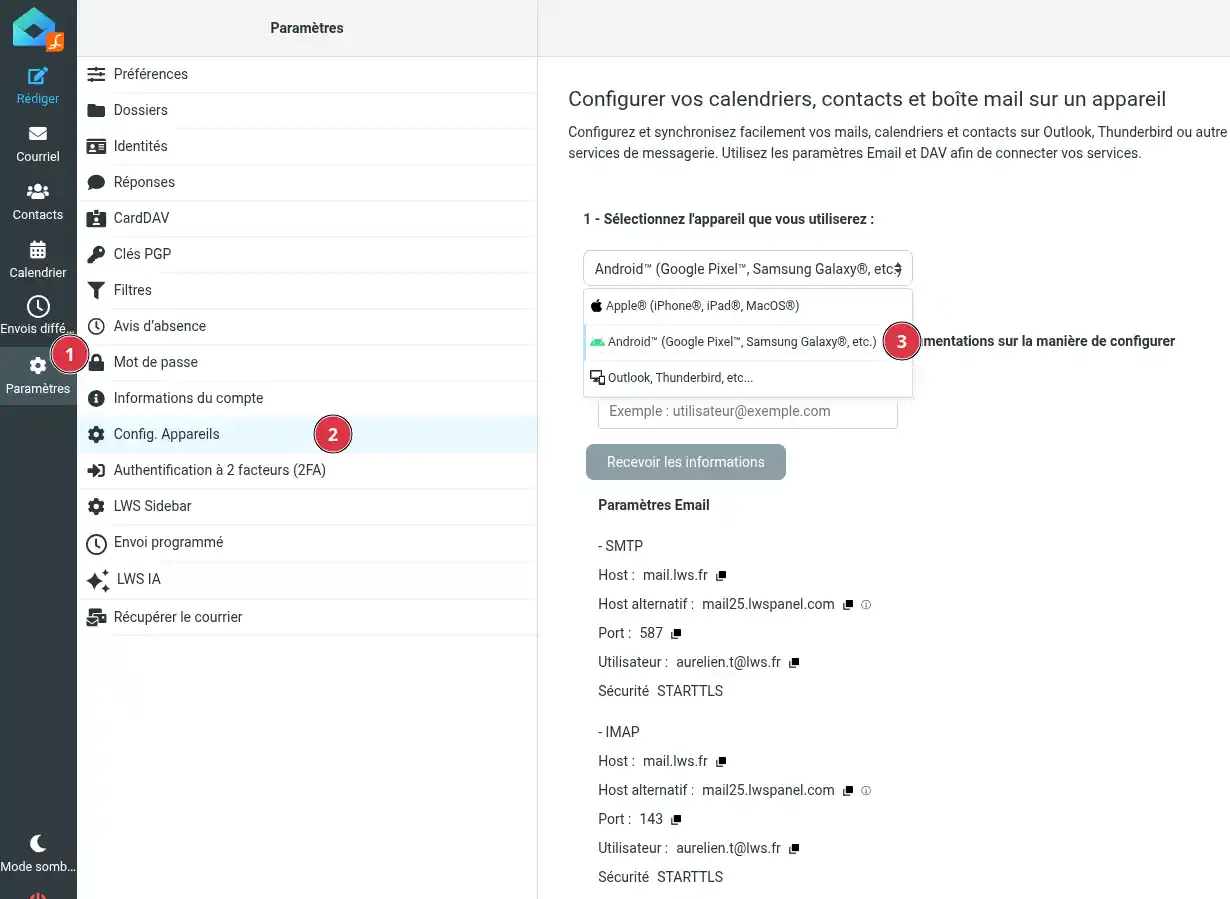
A continuación, haga clic en Config. Dispositivos (2).
Seleccione el dispositivo Android™ (Google Pixel™, Samsung Galaxy®, etc.) (3) en la lista propuesta.
Roundcube muestra entonces los parámetros que debe utilizar para su cuenta. Busque la sección Parámetros DAV.
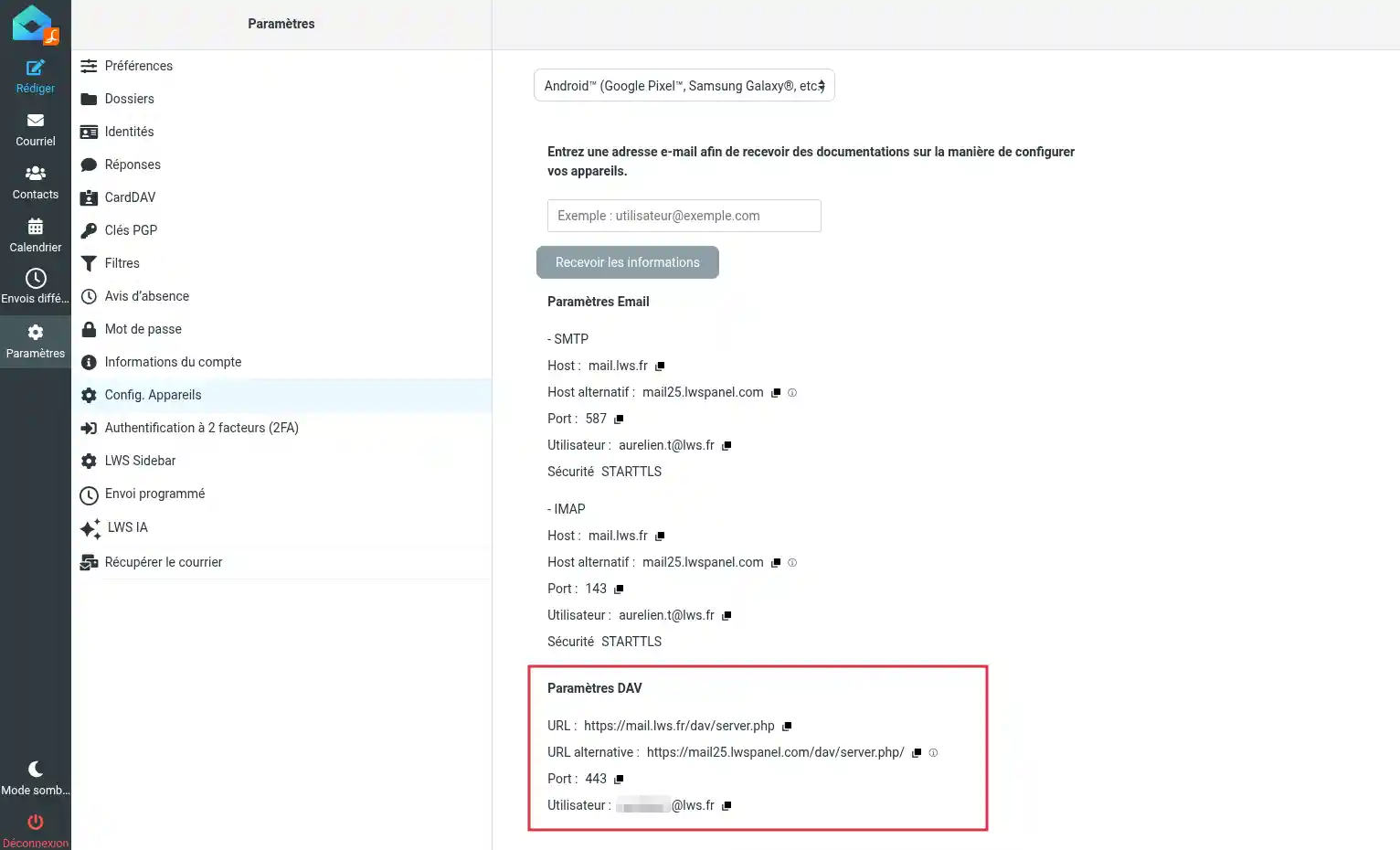
Debe recuperar la siguiente información:
443 ;No copie una URL antigua encontrada en otra documentación o en un ejemplo anterior. Utilice siempre la URL DAV mostrada en su Webmail, ya que depende de su servicio de correo electrónico.
Android no siempre permite añadir directamente un calendario CalDAV y CardDAV desde los ajustes del teléfono. En ese caso, debe instalar una aplicación compatible con CalDAV.
Puede utilizar una aplicación de sincronización CalDAV/CardDAV mantenida, por ejemplo DAVx⁵, o cualquier otra aplicación Android compatible con CalDAV.
Una vez instalada la aplicación, ábrala para añadir una nueva cuenta.
En la aplicación de sincronización, elija añadir una cuenta por URL y nombre de usuario si esta opción se ofrece.
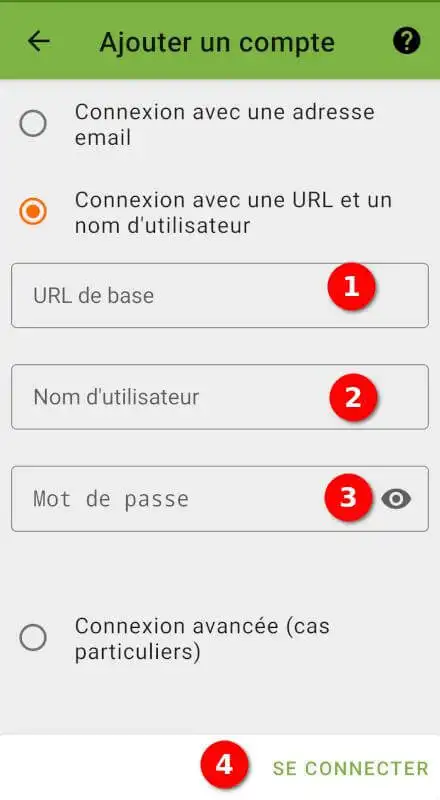
A continuación, introduzca la información de su cuenta:
Valide la adición de la cuenta.
La aplicación buscará entonces los calendarios y libretas de direcciones disponibles.
Según su servicio, pueden aparecer:
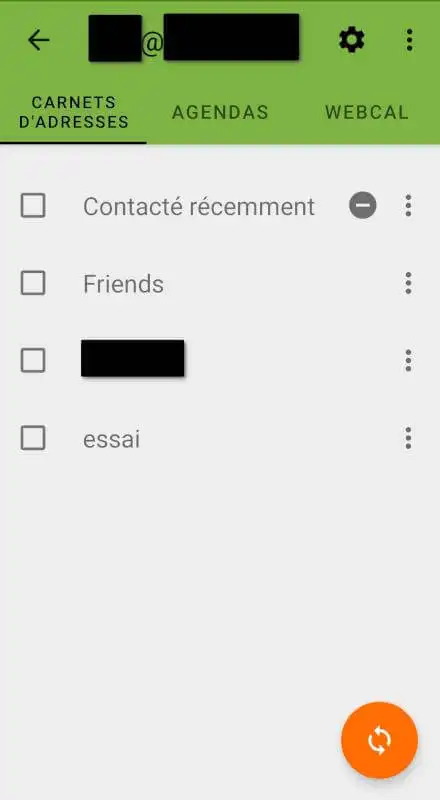
Active los elementos que desea sincronizar en Android.
Si la aplicación solicita una URL específica y la URL principal no funciona, pruebe la URL alternativa mostrada en los parámetros DAV de Roundcube.
Después de añadir la cuenta, seleccione los datos que desea encontrar en su dispositivo Android.
Para sincronizar sus calendarios, active los calendarios propuestos por la aplicación. Luego serán visibles en la aplicación Calendario de su teléfono.
Para sincronizar sus contactos, active las libretas de direcciones propuestas por la aplicación. Luego serán visibles en la aplicación Contactos de su teléfono.
Puede activar solo los calendarios, solo los contactos, o ambos según sus necesidades.
A continuación, abra la aplicación Calendario / Agenda de su teléfono.
Según la aplicación utilizada, es posible que deba mostrar la lista de calendarios disponibles y marcar el calendario correspondiente a su dirección de email LWS.
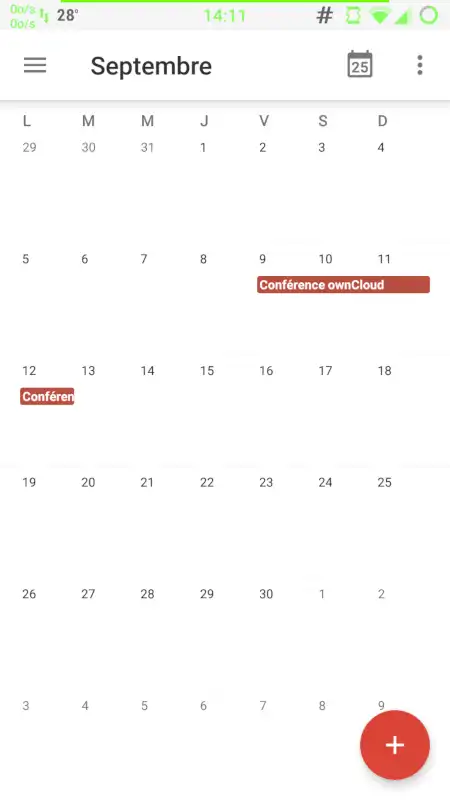
Si el calendario no aparece inmediatamente, inicie una sincronización manual desde la aplicación CalDAV o espere unos minutos.
Abra la aplicación Contactos de su teléfono.
Según la aplicación utilizada, es posible que deba abrir los ajustes de visualización de contactos y seleccionar la libreta de direcciones vinculada a su dirección de email LWS.
Si los contactos no aparecen inmediatamente, inicie una sincronización manual desde la aplicación DAV o espere unos minutos.
Para comprobar la sincronización de los calendarios, cree un evento de prueba desde el calendario de su Webmail LWS. Espere unos instantes y luego verifique que ese evento aparece en la aplicación Calendario de su dispositivo Android.
Para comprobar la sincronización de los contactos, cree un contacto de prueba desde la libreta de direcciones de su Webmail LWS. Espere unos instantes y luego verifique que ese contacto aparece en la aplicación Contactos de su dispositivo Android.
La configuración es correcta cuando los calendarios o contactos seleccionados en la aplicación DAV aparecen correctamente en las aplicaciones Calendario y Contactos de su dispositivo Android.
Si su aplicación lo permite, también puede hacer la prueba inversa: crear un evento o un contacto desde Android y luego verificar que aparece en el Webmail LWS.
La aplicación rechaza la adición de la cuenta
Verifique que la URL DAV se haya copiado correctamente desde Parámetros > Config. Dispositivos en Roundcube.
Asegúrese también de que el nombre de usuario corresponda a su dirección de email completa.
Si la URL principal no funciona, pruebe la URL alternativa indicada en Roundcube.
La aplicación indica un error de contraseña
La contraseña solicitada es la de la dirección de email LWS, no la de su espacio de cliente LWS.
Si ya no está seguro de la contraseña de la dirección de email, modifíquela desde su interfaz de gestión de email y vuelva a intentar la configuración.
Los calendarios o contactos están sincronizados, pero no los veo
Verifique que los calendarios o libretas de direcciones LWS estén correctamente activados en las aplicaciones Calendario o Contactos.
En algunos casos, los datos están sincronizados pero ocultos en la vista. Abra los ajustes de la aplicación correspondiente y verifique los calendarios o cuentas mostrados.
También puede forzar una sincronización manual desde la aplicación DAV.
Veo mis emails, pero no mis calendarios o contactos
La configuración del email, la configuración de los calendarios y la configuración de los contactos son tres ajustes diferentes.
Aunque su buzón ya funcione en Android, debe añadir por separado los calendarios y los contactos con los parámetros DAV.
El calendario funciona, pero no los contactos
Verifique que la libreta de direcciones se haya seleccionado correctamente en la aplicación DAV.
Algunas aplicaciones permiten activar los calendarios y los contactos por separado.
Los contactos aparecen duplicados
Los duplicados pueden deberse a varias cuentas mostradas al mismo tiempo en Android, por ejemplo la cuenta Google del teléfono y la libreta de direcciones LWS.
Verifique las libretas mostradas en la aplicación Contactos y oculte las que no desee mostrar. No elimine los contactos sin verificar en qué libreta están registrados.
Hágala al equipo de LWS y a la comunidad. La respuesta se publica tras la moderación.
 Acerca de LWS :
LWS es una empresa de alojamiento web 100% francesa que apuesta por la calidad y la innovación y ofrece un servicio técnico reactivo y competente a precios asequibles.
Acerca de LWS :
LWS es una empresa de alojamiento web 100% francesa que apuesta por la calidad y la innovación y ofrece un servicio técnico reactivo y competente a precios asequibles.



 Sí
Sí No
No