Procédure
Servicio afectado : Emails de alojamiento con LWS Panel / mail Pro
Panel afectado : Roundcube
Nivel : principiante
Roundcube es el webmail propuesto por LWS para consultar y enviar los emails de su dirección profesional desde un navegador. Permite acceder a su buzón de correo sin instalar un software como Outlook, Thunderbird o Mail.
Esta ayuda le presenta las acciones esenciales para empezar con Roundcube: acceder a su buzón de correo, leer sus mensajes, enviar un email y encontrar las principales funcionalidades útiles.
Esta ayuda se refiere al uso del webmail Roundcube para una dirección de email LWS.
¿Utiliza otro entorno?
Antes de empezar
Su dirección de email debe haber sido creada ya en su servicio LWS Panel. También debe conocer la contraseña de esa dirección de email.
Si ya no conoce la contraseña, puede modificarla desde su espacio de cliente LWS.
Utilizar las principales funcionalidades de Roundcube
Consulte las ayudas especializadas según sus necesidades.
Puede, entre otras cosas:
Leer un email
Después de conectarse a Roundcube, su bandeja de entrada (1) se muestra con la lista de los mensajes recibidos.
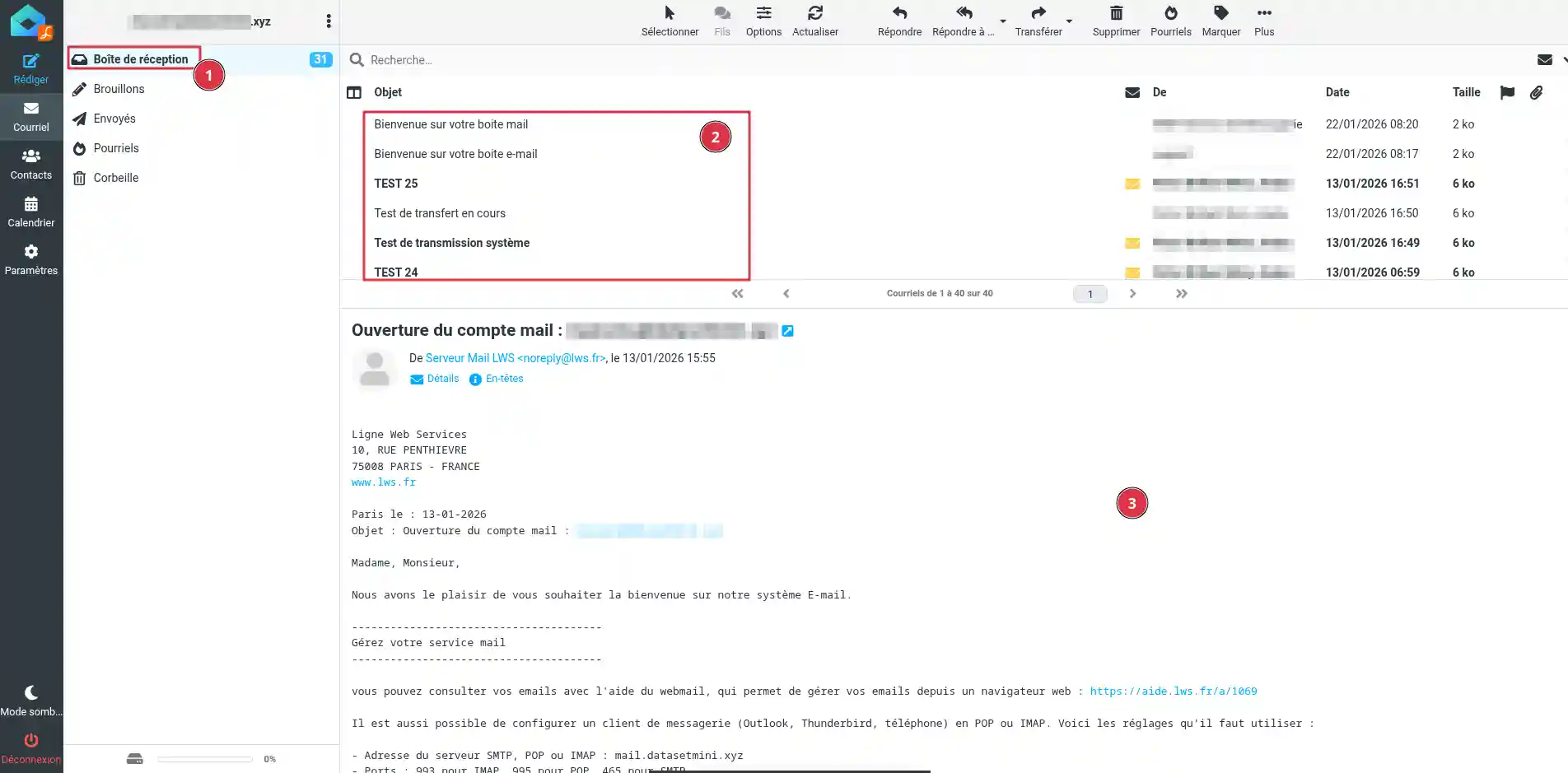
Haga clic en un email para abrirlo (2). Su contenido aparece entonces en la zona de lectura (3). Puede consultar el mensaje, abrir los posibles archivos adjuntos y luego elegir la acción que desea realizar: responder, reenviar o volver a la lista de mensajes.
Si no encuentra un email esperado, compruebe las otras carpetas de su mensajería, como Indeseables, Spam, Papelera o las carpetas personalizadas si utiliza alguna.
Enviar un nuevo email
Para escribir un mensaje, haga clic en Redactar (1).
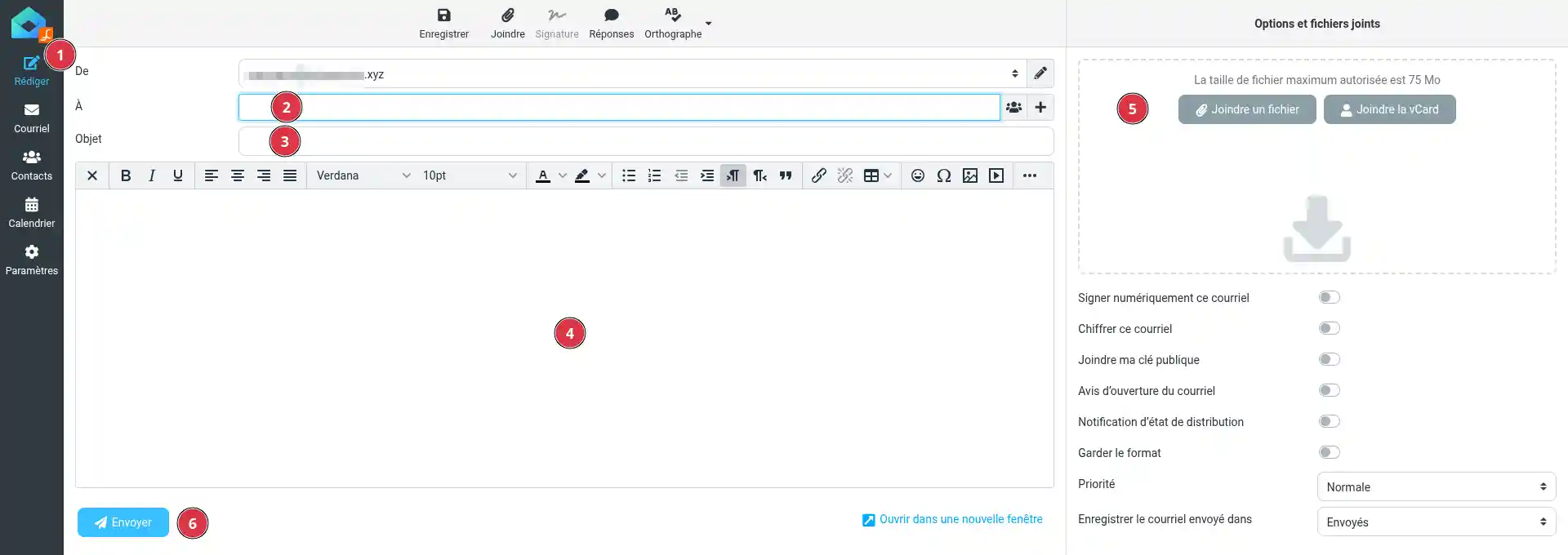
A continuación, rellene la información principal:
- A : la dirección de email del destinatario (2) ;
- Asunto : el tema del mensaje (3);
- el contenido de su email en la zona de redacción. (4)
Puede añadir un archivo adjunto (5) si es necesario, y luego hacer clic en Enviar (6).
Cuando el mensaje se envía, generalmente aparece en la carpeta Enviados.
Responder a un email
Abra el mensaje al que desea responder y luego haga clic en Responder (1).
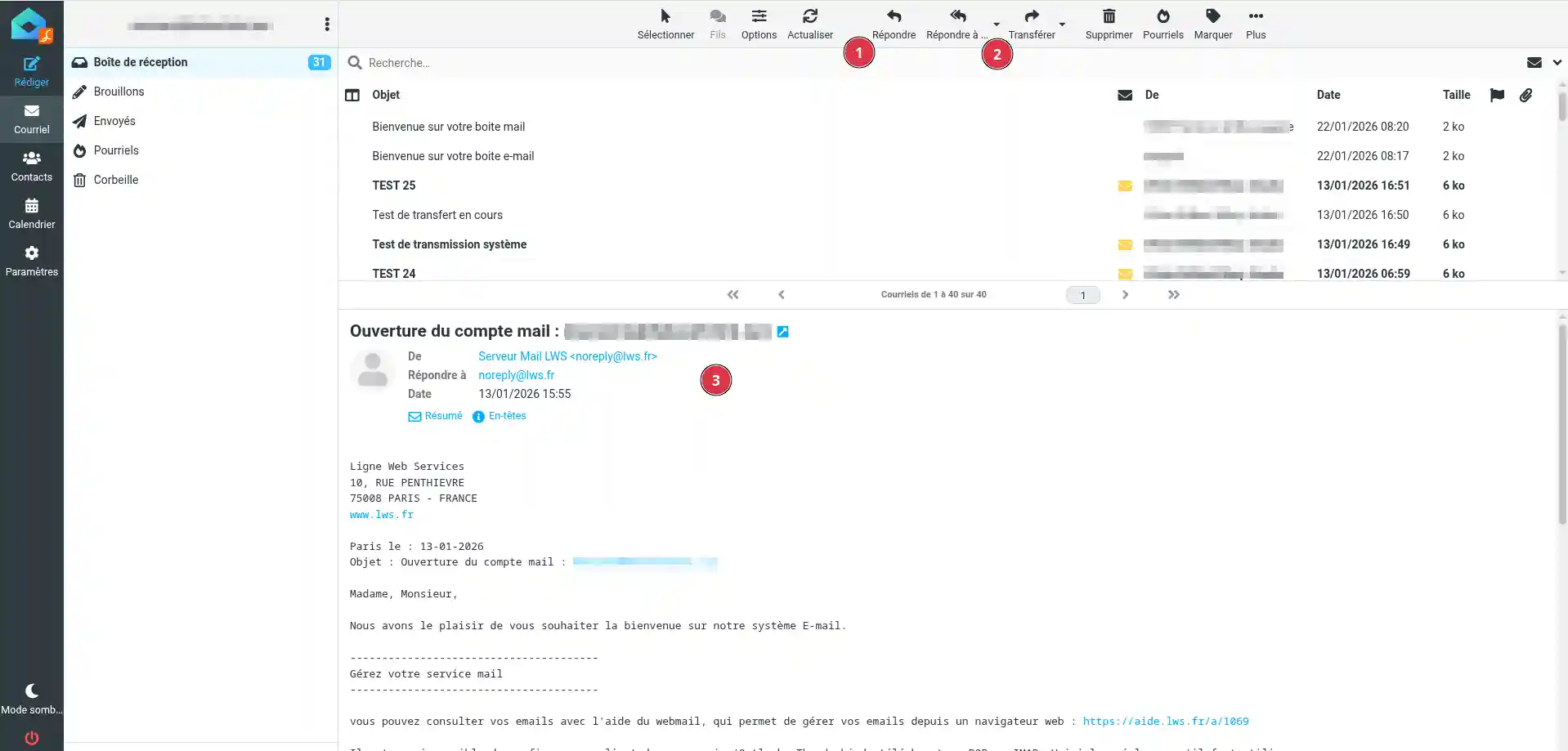
Roundcube prepara automáticamente un nuevo mensaje dirigido al remitente. Escriba su respuesta, verifique el contenido y luego haga clic en Enviar.
Si varias personas eran destinatarias del mensaje inicial, puede utilizar Responder a todos (2). En ese caso, su respuesta se enviará al remitente y a los demás destinatarios implicados.
Antes de utilizar Responder a todos (2), compruebe las direcciones mostradas en el campo de destinatarios (3). Su respuesta puede enviarse a varias personas.
Reenviar un email
Abra el mensaje que desea transmitir a otra persona y luego haga clic en Reenviar (1).
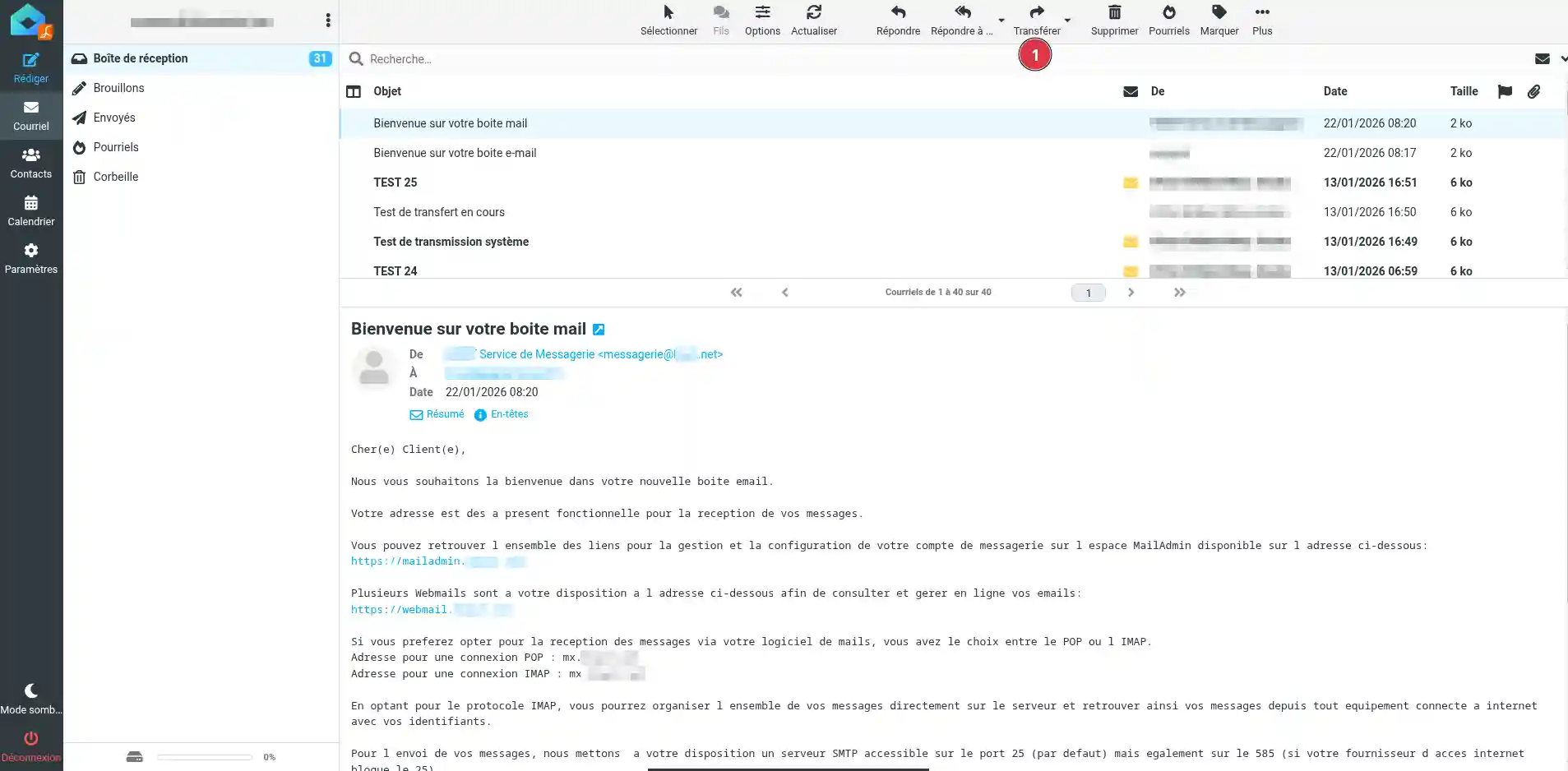
Indique la dirección de email del nuevo destinatario, añada un comentario si es necesario y luego haga clic en Enviar.
El destinatario recibirá el mensaje original con la información reenviada. Según el contenido del email, los archivos adjuntos también pueden incluirse.
Comprobar que el envío y la recepción funcionan
Para comprobar simplemente su mensajería, envíe un email de prueba a otra dirección que también consulte. Luego responda a ese mensaje desde esa otra dirección.
Si puede enviar un email desde Roundcube y recibir una respuesta en su bandeja de entrada, el uso habitual del webmail funciona correctamente.
Problemas frecuentes
No veo el email esperado
Compruebe las carpetas Indeseables, Spam, Papelera y las posibles carpetas personalizadas. Si hay filtros configurados en su buzón, el mensaje puede haber sido desplazado automáticamente.
Mi mensaje no se envía
Compruebe que la dirección del destinatario es correcta y que su mensaje no contiene un archivo adjunto demasiado grande. También puede mirar en la carpeta Borradores para ver si el mensaje se guardó sin enviarse.
No recibo respuesta a mi email de prueba
Compruebe que el email enviado aparece correctamente en la carpeta Enviados. Controle también la carpeta Indeseables de la dirección utilizada para recibir la prueba.



 Sí
Sí No
No Acerca de