
Ayuda en línea
El alojamiento web accesible a todos
Procédure
¿Su sitio muestra una página «Verificación en curso», o Google Search Console, un robot o un servicio externo recibe un error 403? Lo más a menudo se trata del Firewall DDOS (Anubis) de su alojamiento LWS Panel, la protección que filtra el tráfico enviado masivamente para saturar su sitio. Esta ayuda explica qué hace, cómo configurarlo usted mismo y cómo comprobar el resultado.
Un ataque DDoS envía un número muy elevado de solicitudes a un sitio para hacerlo inaccesible. El Firewall DDOS detecta los comportamientos anormales y solo deja pasar las solicitudes legítimas. Se basa en Anubis, una herramienta que hace comprobar al navegador del visitante que realmente se trata de un navegador. Esta verificación utiliza JavaScript.
Está activado por defecto, con el filtro «Parcial: Detección automática». La mayoría de sus visitantes no ven nada, o una breve página de verificación.
Lo reconocerá por estas señales:
X-Anubis, si sabe leer los encabezados HTTP.En su espacio de cliente LWS, abra «Domaine(s) & Hébergement(s)», luego haga clic en «Gérer» junto al alojamiento correspondiente.
En la sección «Sécurité» del panel de control, haga clic en «Firewall DDOS (Anubis)». La ventana «Configuration Firewall DDOS» se abre sobre el panel de control.
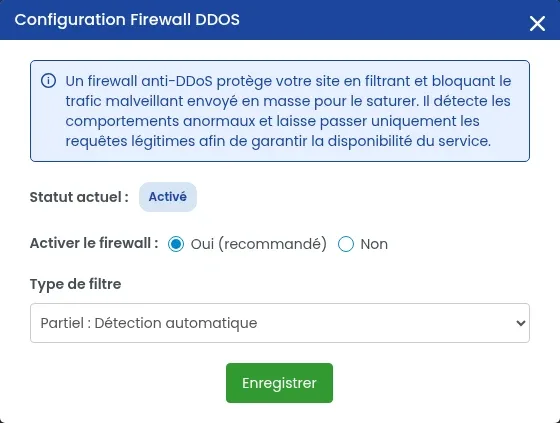
«Statut actuel» indica si la protección está activa. Luego elija:
Haga clic en «Enregistrer». El «Statut actuel» mostrará el nuevo estado.
Después de guardar, repita la prueba que fallaba:
Puede deberse a otra protección. Compruebe en este orden:
.htaccess o una extensión de seguridad de su sitio: véase Comment corriger une erreur 403 Forbidden sur votre site ?Si nada de esto resuelve el problema, abra un ticket al soporte adjuntando la dirección de la página afectada, la fecha y la hora de la prueba, el mensaje o el código de error mostrado y, para un servicio externo, su nombre.
El plan Domaine (mini alojamiento) no ofrece el Firewall DDOS, ni «Mod security»: no es posible ningún ajuste en este plan. Si necesita estos ajustes, cambie a un alojamiento Perso o superior con «Changer de formule», en la sección «Assistance, formules et options» del panel de control.
Mantenga el firewall activado y elija el filtro «Complet : Je me fais attaquer (Under attack)», luego «Enregistrer». Una vez pasado el ataque, vuelva a «Partiel : Détection automatique». Si el ataque continúa a pesar de este ajuste, abra un ticket al soporte.
Hágala al equipo de LWS y a la comunidad. La respuesta se publica tras la moderación.
 Acerca de LWS :
LWS es una empresa de alojamiento web 100% francesa que apuesta por la calidad y la innovación y ofrece un servicio técnico reactivo y competente a precios asequibles.


 Sí
 No