SSH VPS Servidores Dedicados22 de abril de 2024Por romain 3 min de lectura
¿Cómo puedo crear una VPN con mi servidor VPS?
Procédure
¿Qué es una VPN?
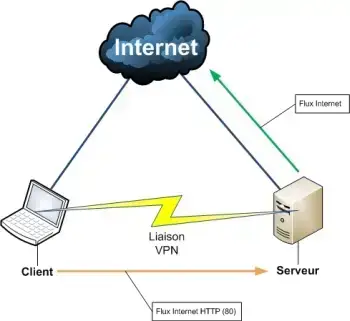
Una VPN (Virtual Private Network) es una Red Privada Virtual. Permite a cualquier ordenador de su red acceder a los datos de su servidor VPS a través de una conexión segura a Internet.
Esto significa que puede acceder a los recursos de su servidor VPS (archivos compartidos, intranet, extranet, etc.) como si el servidor estuviera a su lado.
La VPN se basa en un protocolo que cifra y descifra los datos a ambos lados del túnel mediante algoritmos criptográficos.
La interfaz TUN/TAP es una función que permite crear una red privada virtual (VPN).
Una vez activada la interfaz, podrá acceder a ella a través del archivo /dev/net/tun. Para utilizar esta interfaz, deberá utilizar un programa de terceros para conectar su red privada virtual a esta interfaz.
Aquí tienes una lista de programas que pueden utilizar la interfaz TUN/TAP:
OpenVPN
Vtun
OpenSSH
Tendrás que introducir la ruta a la interfaz TUN/TAP (/dev/net/tun) en el archivo de configuración del programa que estés utilizando.
Ejemplo de uso básico con OpenVPN en una distribución basada en debian
3) Responda Y a la pregunta "¿Desea continuar [S/N]?
44. Crea una clave secreta :
openvpn --genkey --secret /etc/openvpn/static.key
5) A continuación, cree un archivo de configuración OpenVPN :
nano /etc/openvpn/server.conf
dev tun0ifconfig 10.9.8.1 10.9.8.2secret /etc/openvpn/static.key
6) A continuación, inicie la parte del servidor de su VPN:
openvpn /etc/openvpn/server.conf
Debería recibir un mensaje como éste para indicarle que su servidor VPN está listo para recibir una conexión:
Thu Sep 22 15:12:59 2011 OpenVPN 2.1_rc11 x86_64-pc-linux-gnu [SSL] [LZO2] [EPOLL] [PKCS11] built on Sep 18 2008Thu Sep 22 15:12:59 2011 IMPORTANTE: El número de puerto por defecto de OpenVPN es ahora 1194, basado en una asignación oficial de números de puerto por parte de IANA. OpenVPN 2.0-beta16 y anteriores usaban 5000 como puerto por defecto.Thu Sep 22 15:12:59 2011 /usr/sbin/openvpn-vulnkey -q /etc/openvpn/static.keyThu Sep 22 15:12:59 2011 TUN/TAP device tun0 openedThu Sep 22 15:12:59 2011 /sbin/ifconfig tun0 10.9.8.1 pointopoint 10.9.8.2 mtu 1500Thu Sep 22 15:12:59 2011 UDPv4 link local (bound): [undef]:1194Thu Sep 22 15:12:59 2011 UDPv4 link remote: [undef].
7) Puede hacer que este servicio se inicie automáticamente editando el archivo /etc/default/openvpn:
nano /etc/default/openvpn
...AUTOSTART="servidor
8) A continuación, ejecute el siguiente comando:
/etc/init.d/openvpn restart
Su red privada virtual estará entonces activa y se reiniciará automáticamente la próxima vez que se reinicie su servidor VPS.
9) Autostart en distribuciones Systemd (Debian 8)
Para la distribución Debian 8 y todas las distribuciones que utilizan Systemd, puede hacer que este servicio se inicie automáticamente
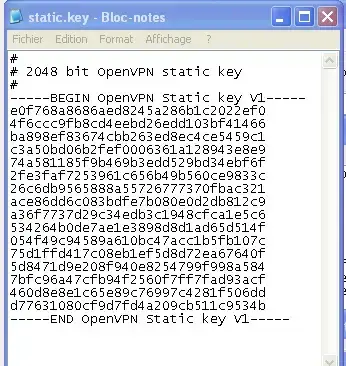
3) Copia el contenido de este archivo en tu editor favorito y guárdalo en C:Archivos de programaOpenVPNconfigstatic.key
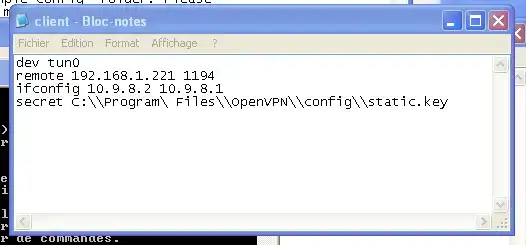
44. Cree y edite el archivo C:Archivos de programaOpenVPNconfigclient.ovpn
55. con el siguiente contenido (Sustituya IP_VPS por la dirección IP de su servidor VPS) :
dev tun0remote IP_VPS 1194ifconfig 10.9.8.2 10.9.8.1secret C:Archivos de ProgramaOpenVPNconfig\static.key
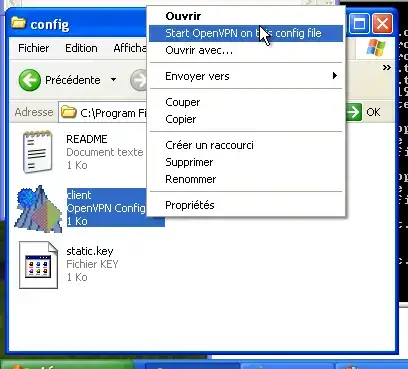
6) A continuación, inicie su cliente OpenVPN.
Para ello, abra un explorador de archivos y vaya a la carpeta C:\Programa ArchivoOpenVPNconfig. A continuación, haga clic con el botón derecho en el archivo client.ovpn y haga clic en "Iniciar OpenVPN en este archivo de configuración".
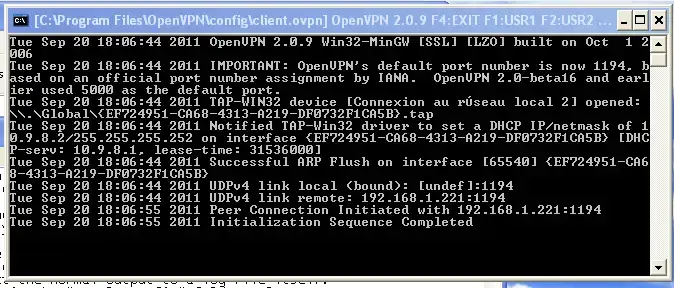
A continuación, debe obtener una ventana de comandos que se parece a la siguiente imagen:
A continuación, podrá conectarse a su servidor VPS utilizando la dirección IP 10.9.8.1 directamente desde su ordenador personal (en un navegador web, Putty o FileZilla, por ejemplo). La conexión se realizará a través de su red privada virtual y estará encriptada.
También puede acceder a su ordenador personal desde su servidor VPS utilizando la dirección IP 10.9.8.2.
Para cerrar esta red, basta con cerrar la ventana de comandos (véase la imagen anterior).
Quiero que un técnico cree una VPN con mi servidor VPS, ¿cómo lo hago?
Para las personas que no quieren conectarse directamente vía SSH (un error de manejo puede ocurrir muy rápidamente), LWS ofrece servicios gestionados.
O bien puede contratar un servicio puntual gestionado: un técnico le llamará en menos de una hora y realizará el trabajo con usted. El técnico se tomará el tiempo necesario para responder a sus preguntas y explicarle los cambios realizados.
Est-ce que vous pouvez m'envoyer quelques vidéos par rapport à ça ?
J✓
Jordan-LWS Respuesta oficial
6 ene 2025
Bonjour,
Je vous remercie pour votre message.
Malheureusement, nous ne disposons pas de vidéo concernant la création d'un VPN à l'aide de VPS, cette documentation est plutôt ancienne et n'est plus d'actualité, toutefois il doit être existé de nombreuses vidéos sur YouTube au sujet de la création d'un VPN sur un VPS et je vous inviterais vivement à faire des recherches à ce propos.
Je vous remercie pour votre attention et reste à votre disposition pour toute autre question ou complément d'information.
Cordialement, L'équipe LWS
¿Le ha resultado útil esta respuesta?
¿Tiene una pregunta sobre este artículo?
Hágala al equipo de LWS y a la comunidad. La respuesta se publica tras la moderación.
Formule una pregunta al equipo de LWS y a su comunidad
!
Para activar este formulario, marque las dos casillas de consentimiento de abajo.



 Sí
 No
 Acerca de
