Procédure
¿Qué es un auto-responder?
La funcionalidad de auto-responder del webmail Roundcube le permite enviar una respuesta automática a la totalidad o a parte de los correos recibidos (acuses de recibo, mensaje de ausencia...)
¿Crear un auto-responder con el tema Elastic?
11. Conéctese al Webmail de la dirección de correo electrónico para la que desea configurar el auto-responder.
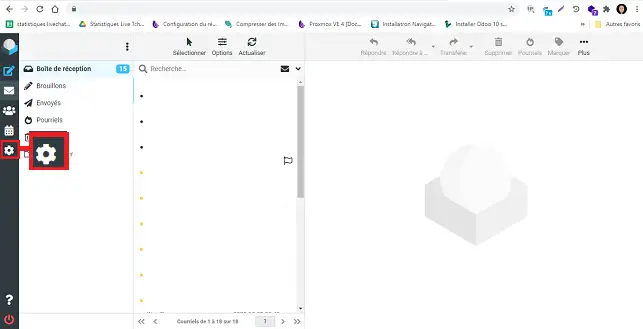
22. Haga clic en el botón "Parámetros" situado a la izquierda de su pantalla.
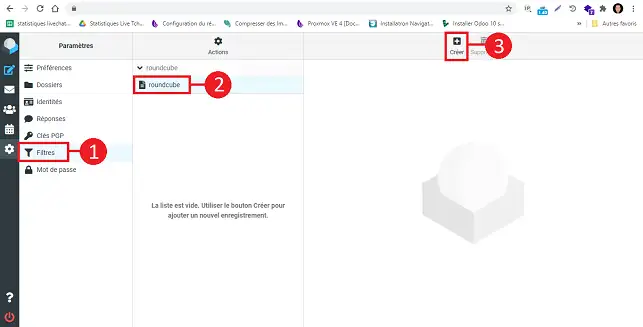
33. Haga clic en "Filtros" situado en la sección "Parámetros". Seleccione el conjunto de filtros en el que desea añadir el auto-responder y haga clic en el botón "Crear".
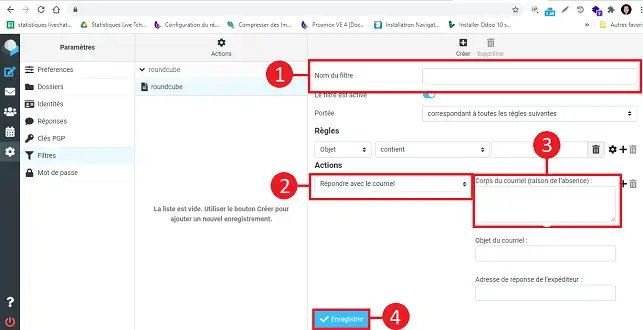
44. Complete los campos de la siguiente manera:
- Nombre del filtro : Elija un nombre para el filtro
- En la sección "Acciones", elija "responder con el correo"
- Cuerpo del correo : inserte su texto
- Asunto del correo : indique el asunto de su mensaje tal como "Acuse de recibo de su solicitud"
55. Haga clic en el botón "Guardar" para guardar su solicitud.
Conclusión
Ahora sabe cómo :
- Utilizar la funcionalidad auto-responder para gestionar sus correos en su ausencia 😎
- Crear un auto-responder personalizado con el tema Elastic para su webmail Roundcube 📧
- Acceder a los Parámetros y configurar los Filtros de su cuenta de correo electrónico 🛠️
- Rellenar los campos necesarios para responder automáticamente a sus contactos con un mensaje predefinido 📝
- Guardar su auto-responder para asegurar una comunicación eficaz incluso cuando no esté disponible 🔒
Gracias a estos sencillos pasos, tiene las claves en mano para mantener una comunicación fluida y profesional con sus interlocutores, incluso cuando no esté delante de su pantalla. No olvide que un buen auto-responder puede marcar toda la diferencia en materia de relaciones con los clientes y de gestión de su reputación en línea. 👍
¡Gracias por leer este artículo! Si tiene preguntas, sugerencias o desea compartir su experiencia con el auto-responder de Roundcube, no dude en dejar un comentario a continuación. ¡Su opinión cuenta para nosotros! 💬



 Sí
Sí No
No Acerca de