
Ayuda en línea
El alojamiento web accesible a todos
Procédure
Si la instalación de una aplicación mediante el auto-instalador de LWS Panel se detiene antes del 100 %, espere unos minutos y vuelva a lanzarla. Si aparece el mensaje «Imposible borrar la carpeta de destino», la carpeta donde está instalando ya contiene archivos: conserve una copia, vacíela o elija otro subdominio, y luego vuelva a intentarlo. Esta ayuda también explica cómo eliminar una aplicación instalada y qué hay que limpiar después (carpeta, base de datos, subdominio). Siga las secciones en orden y deténgase en cuanto su instalación funcione.
Tras hacer clic en INSTALACIÓN, la pantalla «Instalación del sitio en curso...» muestra un porcentaje. En ese caso, la barra se detiene (por ejemplo al 5 % o al 30 %), y luego vuelve a aparecer el formulario de instalación, sin mensaje de error.
Durante nuestras pruebas, este bloqueo se produjo justo después de crear el subdominio en el formulario (enlace + Crear), y una nueva instalación iniciada unos minutos más tarde funcionó. Si acaba de crear el subdominio, espere unos minutos antes de volver a lanzarla.
En la sección Software, haga clic en Auto-instalador, luego en SELECCIONAR debajo de la aplicación. Elija las mismas opciones (subdominio, dominio, cuenta de administrador) y haga clic en INSTALACIÓN. Permanezca en la página hasta el 100 %: el panel indica que «el proceso puede durar de 1 a 2 minutos».
Cada intento crea una base de datos, aunque se interrumpa. Una vez que su aplicación esté instalada, elimine las bases que hayan quedado vacías (véase la parte «Limpiar lo que queda»).
Si el formulario vuelve a aparecer o si se muestra el mensaje «Imposible borrar la carpeta de destino», pase a la sección siguiente para verificar que la carpeta del subdominio esté vacía.
El mensaje completo es: «Imposible borrar la carpeta de destino. Cambie de carpeta o elimínela manualmente.» La carpeta del dominio o subdominio elegido ya contiene archivos, por ejemplo restos de un intento interrumpido, que el auto-instalador no logra borrar. Tiene dos soluciones: instalar en otro subdominio o vaciar esa carpeta.
En la sección Archivos, haga clic en Gestor de archivos, luego en la carpeta htdocs. Cada subdominio tiene su propia carpeta, con el nombre completo del subdominio (por ejemplo htdocs/boutique.mondomaine.fr). Una instalación en su dominio principal utiliza una carpeta con el nombre de su dominio (por ejemplo htdocs/mondomaine.fr).
Haga clic en el nombre de la carpeta para ver su contenido. La columna Modificado el le ayuda a reconocer los archivos dejados por su intento: llevan su fecha y hora.
Si en esa carpeta hay archivos que quiere conservar (imágenes, documentos, sitio antiguo), descárguelos primero a su ordenador, por ejemplo con FileZilla: vea cómo realizar una copia de seguridad FTP de los archivos de su sitio. Si tiene dudas sobre un archivo, conserve una copia.
Siempre dentro de la carpeta correspondiente, haga clic en Seleccionar todo y luego en Eliminar. La ventana «Confirmación de eliminación» muestra los elementos seleccionados: compruebe que están realmente en la carpeta del subdominio deseado y luego haga clic en Confirmar. Una carpeta eliminada se elimina con todo su contenido.
Regrese al auto-instalador y vuelva a lanzar la instalación en el mismo subdominio.
En la sección Software, haga clic en Auto-instalador, luego en VER LAS INSTALACIONES ACTIVAS. Localice la línea de la aplicación que desea eliminar gracias a la columna URL de instalación.
Haga clic en los tres puntos verticales ⋮, a la derecha del botón GESTIONAR, y luego en «Eliminar la instancia» seguido del nombre de la aplicación (por ejemplo Eliminar la instancia PrestaShop o Eliminar la instancia WordPress). El menú puede mostrarse sobre la línea vecina: compruebe el nombre de la aplicación antes de hacer clic.
En la ventana «Eliminar la instalación», escriba Eliminar en el campo y luego haga clic en CONFIRMAR LA ELIMINACIÓN. Para cancelar, haga clic en CERRAR.
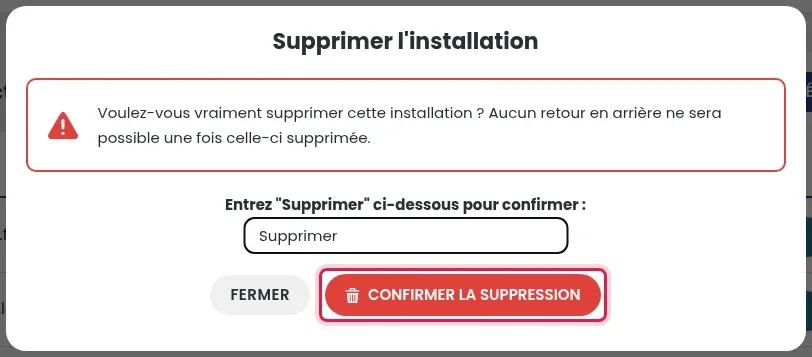
Aparecerá el mensaje «Eliminación del sitio en curso, por favor no abandone esta página...» con una barra de progreso. Permanezca en la página hasta el 100 %.
Para WordPress, también puede pasar por WP Manager: botón GESTIONAR del sitio, pestaña ESENCIAL, Eliminar la instalación. Vea la presentación de WP Manager.
La eliminación retira la base de datos de la aplicación, pero no siempre todo lo demás. Un intento de instalación interrumpido también puede dejar archivos y una base de datos vacía. Compruebe estos tres puntos.
Después de la eliminación, la carpeta del subdominio puede seguir conteniendo algunos elementos: una subcarpeta de administración vacía para PrestaShop (su nombre empieza por «admin»), un archivo default_index.html para un WordPress eliminado desde WP Manager. Mientras esa carpeta contenga archivos, la aplicación puede volver a aparecer en Instalaciones activas, sin fecha de instalación («-»), con un menú reducido a «Cambiar la contraseña».
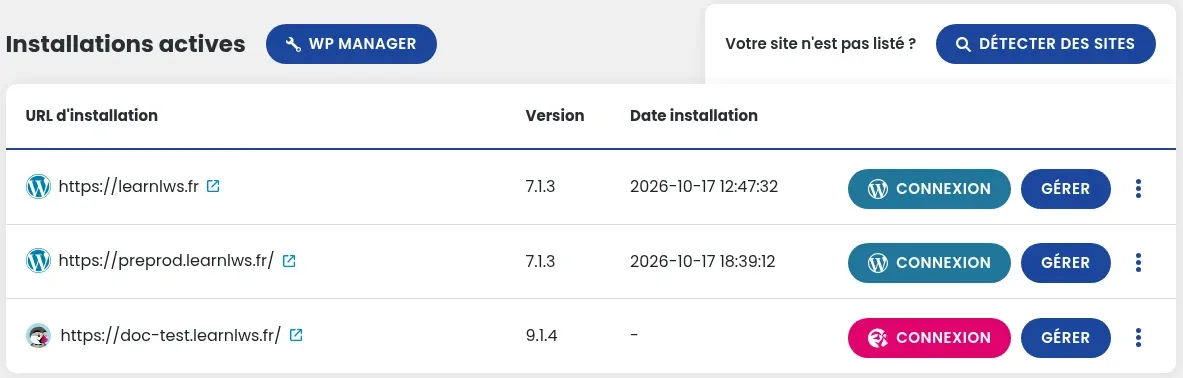
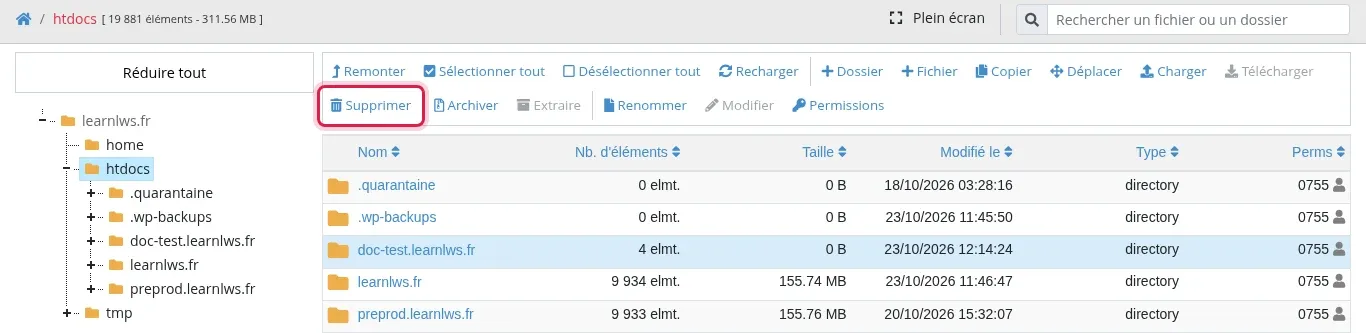
Abra el Gestor de archivos, luego la carpeta del subdominio, y compruebe que ya no contiene nada que desee conservar (si no, descárguelo primero). Vuelva a htdocs, haga clic en la línea de la carpeta (no en su nombre) para seleccionarla, y luego en Eliminar. Verifique la ruta mostrada en «Confirmación de eliminación» y haga clic en Confirmar. La línea desaparece entonces de la lista de instalaciones activas.
En la sección Base de datos y PHP, haga clic en MySql & Phpmyadmin. En la tabla «Listado de sus bases MySql», la columna Tamaño de la base muestra 0 Mo para una base vacía. Antes de eliminar una base, compruebe que ningún sitio la esté usando: para WordPress, WP Manager muestra su base en la pestaña AVANZADO, bloque «Información sobre la base de datos», línea «Base MySQL». En caso de duda, exporte la base antes de eliminarla.
Para eliminar una base, haga clic en ⋮ al final de su línea y luego en Eliminar. Compruebe el nombre mostrado en «Por favor, confirme la eliminación» y luego haga clic en Confirmar. El detalle está en la ayuda cómo eliminar una base de datos MySQL.
La desinstalación no elimina el subdominio. Si ya no le sirve, abra Subdominios en la sección Gestión del dominio, haga clic en la papelera roja al final de su línea y luego en Confirmar. El panel indica un plazo de 1 h a 24 h (propagación DNS). Eliminar el subdominio no elimina su carpeta: haga el paso 1 si aún no lo ha hecho.
La instalación en el dominio principal crea una carpeta con el nombre de su dominio y coloca allí los archivos de la aplicación. Los archivos y subcarpetas que usted había puesto en la raíz dejan entonces de ser accesibles desde un navegador. Muévalos a esta nueva carpeta con FileZilla o el gestor de archivos. El detalle está en la ayuda cómo instalar WordPress con el auto-instalador LWS.
Sí, pero el formulario advierte: «Instalar en la raíz de su dominio elimina los archivos existentes.» Descargue primero una copia de sus archivos y exporte su base de datos. Para probar sin riesgo, instale mejor en un subdominio.
La lista solo muestra las aplicaciones instaladas por el auto-instalador a partir del 6 de julio de 2023. El botón DETECTAR SITIOS sirve para añadir otros, pero el panel advierte que un sitio que no fue añadido por el auto-instalador no puede eliminarse desde esta página. Elimine entonces su carpeta y luego su base de datos, como en la parte «Limpiar lo que queda», después de haber guardado una copia.
Abra un ticket desde su área de cliente indicando la aplicación, la dirección elegida (subdominio y dominio), la fecha y la hora del intento, y el mensaje mostrado o una captura de pantalla. Si falla la adición de la captura, copie el texto exacto del mensaje.
Hágala al equipo de LWS y a la comunidad. La respuesta se publica tras la moderación.
 Acerca de LWS :
LWS es una empresa de alojamiento web 100% francesa que apuesta por la calidad y la innovación y ofrece un servicio técnico reactivo y competente a precios asequibles.


 Sí
 No