
Ayuda en línea
El alojamiento web accesible a todos
Procédure
Para mover un sitio WordPress a otro dominio o subdominio de su cuenta LWS, utilice el WP Manager del LWS Panel: Clone copia el sitio a otra dirección del mismo alojamiento, LWS Cloud Migration lo envía a un dominio alojado en otra fórmula de su cuenta. En ambos casos, se trata de una copia: el sitio antiguo sigue en línea, sin cambios, mientras no lo elimine. La herramienta Buscar y reemplazar corrige después los enlaces que quedaron en la antigua dirección.
| Su situación | Herramienta del WP Manager |
|---|---|
| La nueva dirección está en el mismo alojamiento (un subdominio, un alias o un dominio de esta fórmula) | IMPORT/EXPORT > Clone |
| El nuevo dominio tiene su propio alojamiento LWS, en su cuenta | IMPORT/EXPORT > LWS Cloud Migration |
| El sitio sigue mostrando la antigua dirección después del desplazamiento | AVANZADO > Buscar y reemplazar en WordPress |
En el LWS Panel del alojamiento, abra WP Manager en la sección Software, luego haga clic en GESTIONAR frente al sitio. Abra la pestaña IMPORT/EXPORT, subpestaña Clone, y luego haga clic en CLONAR EL SITIO.
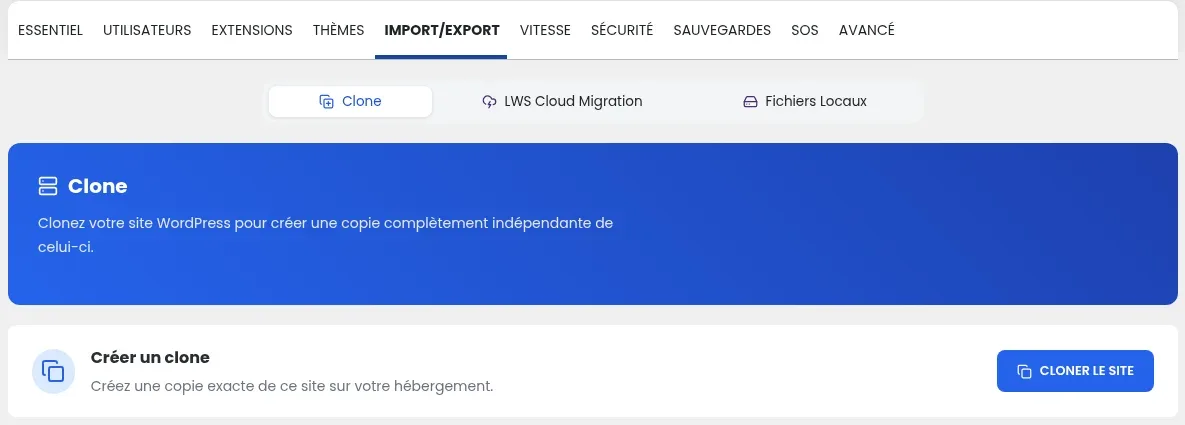
En la ventana Clonar la instalación de WordPress, elija la nueva dirección en la lista Dominio de destino. Si el subdominio todavía no existe, haga clic en + Crear: una vez creado, queda seleccionado en la lista. El clon se instala en la raíz de un dominio, un subdominio o un alias, y el destino debe ser distinto del sitio de origen. Indique después el nombre del sitio en Nombre del sitio WordPress.
Deje Desactivar el posicionamiento (SEO) sin marcar: esta casilla impide que los motores de búsqueda indexen el sitio. Sirve para copias de prueba, no para un sitio que reemplaza al anterior.
Marque Sobrescribir si la carpeta existe: ya existe una carpeta para el dominio de destino, aunque se haya creado hace poco.
Haga clic en CLONAR EL SITIO en la parte inferior de la ventana, luego espere sin cerrar ni actualizar la página. El nuevo sitio aparecerá después en la lista del WP Manager, con su nueva dirección.
El detalle de la ventana de clonado también se describe en Comment cloner mon site WordPress avec le WP Manager ?.
LWS Cloud Migration transfiere un sitio WordPress entre los nombres de dominio alojados en LWS en su cuenta. El sitio de origen se copia en su Cloud LWS y luego se importa desde el WP Manager del otro alojamiento.
En el WP Manager del alojamiento de origen, haga clic en GESTIONAR frente al sitio, abra la pestaña IMPORT/EXPORT, subpestaña LWS Cloud Migration, y luego haga clic en Enviar al Cloud en el bloque Guardar en el Cloud LWS. Se guarda una copia del sitio en su Cloud LWS; el sitio de origen no se modifica.
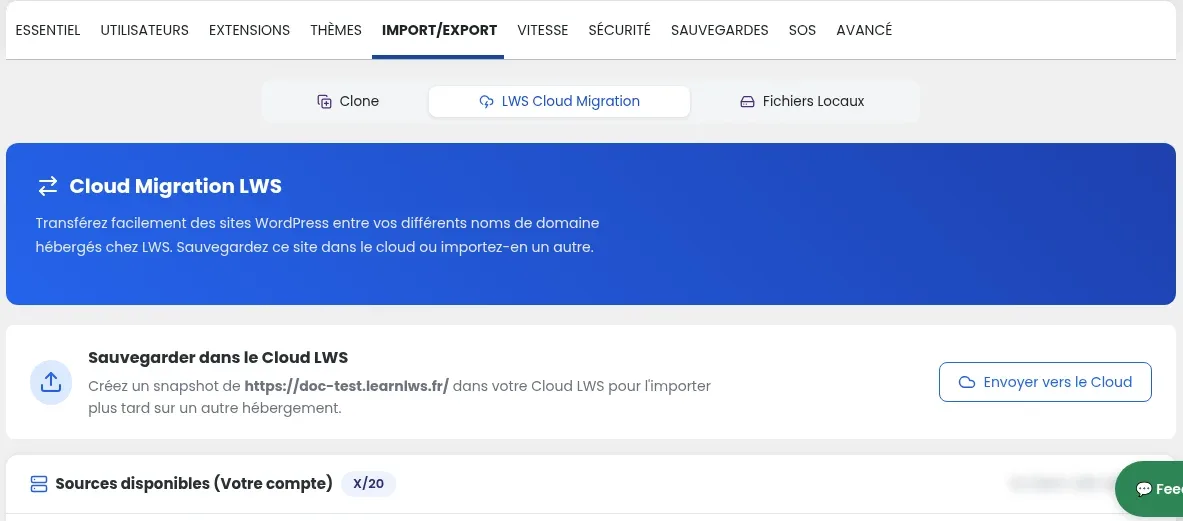
La importación se realiza desde la ficha de un sitio del WP Manager: el nuevo dominio debe tener entonces un WordPress listado en el WP Manager de su alojamiento. Si no lo tiene, instale uno (véase Comment installer WordPress avec l'auto-installer LWS ?). Como precaución, importe en un WordPress que no contenga nada que conservar, y cree primero una snapshot de este sitio.
En el WP Manager del alojamiento de destino, haga clic en GESTIONAR frente al sitio del nuevo dominio, luego abra IMPORT/EXPORT > LWS Cloud Migration. La copia enviada en el paso 1 aparece en la lista Fuentes disponibles (Su cuenta): impórtela desde esta lista.
Después de un desplazamiento, el sitio puede seguir conteniendo la antigua dirección: en enlaces, imágenes o en la configuración de una extensión (por ejemplo, la dirección de referencia de una extensión de posicionamiento como Yoast SEO). La herramienta Buscar y reemplazar en WordPress del WP Manager reemplaza la antigua dirección por la nueva en todo el sitio WordPress y su base de datos.
El reemplazo se aplica a todas las ocurrencias del texto buscado. Cree primero una snapshot del nuevo sitio: pestaña COPIAS DE SEGURIDAD, bloque Snapshots, botón CREAR UN SNAPSHOT. En caso de error, restaurará esta snapshot.
En el WP Manager, haga clic en GESTIONAR frente al nuevo sitio, luego abra la pestaña AVANZADO. En el bloque Buscar y reemplazar en WordPress, verifique que el campo Ubicación de instalación que se modificará muestre correctamente la nueva dirección.
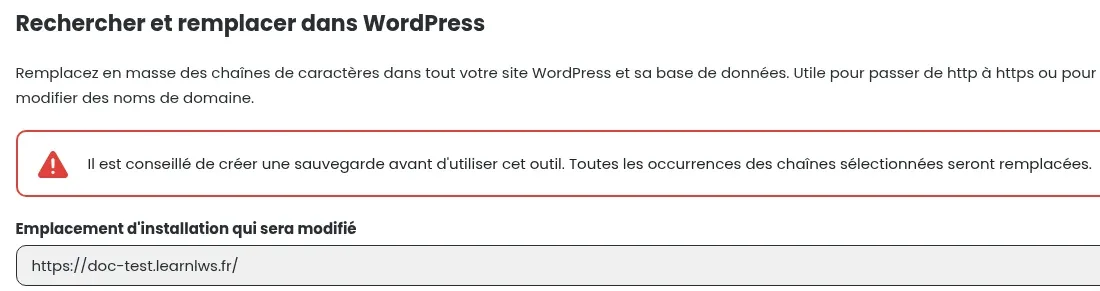
Introduzca la antigua dirección en Texto a buscar (por ejemplo https://ancien.exemple.com) y la nueva en Reemplazar el texto por (por ejemplo https://nouveau.exemple.com), escritas de la misma forma. Después haga clic en BUSCAR Y REEMPLAZAR.
Abra la nueva dirección en su navegador y recorra algunas páginas: el texto, las imágenes y los menús se muestran, y la dirección en la parte superior del navegador sigue siendo la nueva. A continuación, acceda a la administración mediante el botón Conexión Admin de la ficha del nuevo sitio. Si alguna página sigue redirigiendo a la antigua dirección, repita el paso «Reemplace la antigua dirección por la nueva».
Una vez verificado el nuevo sitio, puede retirar el antiguo. En el WP Manager, haga clic en GESTIONAR frente al sitio antiguo, pestaña ESENCIAL, bloque Eliminar la instalación, botón ELIMINAR. Escriba Eliminar en el campo de confirmación y luego haga clic en CONFIRMAR LA ELIMINACIÓN.
Para enviar a los visitantes de la antigua dirección a la nueva, configure una redirección: consulte Rediriger un nom de domaine vers une autre adresse web.
Sí. Clone crea una copia independiente del sitio, y LWS Cloud Migration envía una copia (snapshot) del sitio a su Cloud LWS: el sitio de origen sigue en línea e inalterado. Solo desaparece si lo elimina.
No. El clonado no está activado en la fórmula Perso, que solo cuenta con una base de datos. Está disponible a partir de la fórmula Starter.
Compruebe que la casilla Desactivar el posicionamiento (SEO) no se haya marcado durante el clonado. En la ficha del nuevo sitio, pestaña SEGURIDAD, el interruptor Visibilidad en los motores de búsqueda debe estar activado.
Utilice la herramienta Buscar y reemplazar en WordPress en el nuevo sitio, después de haber creado una snapshot, como se indica en la parte «Corregir las direcciones que quedaron en el antiguo dominio».
Hágala al equipo de LWS y a la comunidad. La respuesta se publica tras la moderación.
 Acerca de LWS :
LWS es una empresa de alojamiento web 100% francesa que apuesta por la calidad y la innovación y ofrece un servicio técnico reactivo y competente a precios asequibles.


 Sí
 No