Servizio interessato : hosting web condiviso LWS Linux
Pannello interessato : LWS Panel
Livello : principiante
Un certificato SSL consente di visualizzare il vostro sito con un indirizzo che inizia con https://. Cripta gli scambi tra il browser dei vostri visitatori e il vostro sito, ad esempio quando viene inviato un modulo o effettuato un pagamento.
È importante capire che un certificato SSL non mette in sicurezza il sito stesso : non corregge le vulnerabilità presenti nel codice, non impedisce l’hacking di un sito vulnerabile e non garantisce che il proprietario del sito sia legittimo. Un sito fraudolento può anch’esso utilizzare un certificato SSL valido.
Sugli hosting LWS Panel, il certificato SSL gratuito Let’s Encrypt è generalmente attivato automaticamente. Questa guida spiega come verificarne lo stato, come riattivarlo se necessario e cosa controllare se il HTTPS non funziona ancora.
Il lucchetto o l’indirizzo in https:// indica che gli scambi con il sito sono criptati. Ciò non garantisce che il sito sia affidabile, né che il suo proprietario sia davvero chi dice di essere.
Se gestite un sito, mantenete aggiornate le vostre applicazioni, temi, estensioni e password per limitare le falle di sicurezza.
Se visitate un sito o un negozio online, restate vigili: verificate le note legali, l’immatricolazione dell’azienda, i suoi recapiti, l’indirizzo ufficiale del sito e la sua reputazione su fonti esterne prima di trasmettere informazioni sensibili.
Questa guida riguarda gli hosting gestiti dal LWS Panel.
Utilizzate un altro ambiente?
Prima di iniziare
Il certificato SSL Let’s Encrypt può funzionare solo se il dominio punta correttamente all’hosting interessato.
Prima di riattivare il SSL, verificate i seguenti punti se il vostro sito non è ancora accessibile in HTTPS :
- il nome di dominio deve puntare all’indirizzo IP del vostro hosting LWS ;
- l’indirizzo
www.votredomaine.fr deve puntare allo stesso hosting se desiderate proteggere anche il www ;
- se un record IPv6 è presente nella vostra zona DNS, deve puntare al corretto indirizzo IPv6 dell’hosting ;
- se la vostra zona DNS non è gestita presso LWS, le correzioni devono essere effettuate presso il provider che gestisce i vostri DNS.
Se il dominio, il www o l’IPv6 puntano verso un altro hosting, il certificato SSL potrebbe non attivarsi o funzionare solo su una parte del sito.
Verificare se il certificato SSL è già attivo
Prima di qualsiasi modifica, testate il vostro sito in un browser :
- Aprite una nuova finestra di navigazione.
- Inserite l’indirizzo del vostro sito con
https://, ad esempio :
https://votredomaine.fr
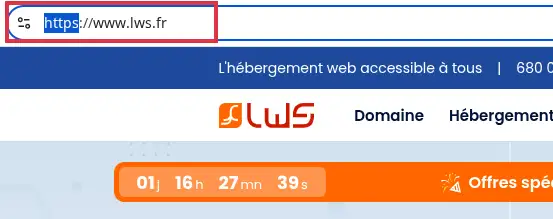
- Testate anche l’indirizzo con
www se lo utilizzate :
https://www.votredomaine.fr
Il certificato SSL è attivo quando il vostro sito si apre in https:// senza messaggi di allerta di sicurezza nel browser.
Se il sito viene visualizzato correttamente in HTTPS, il certificato è già funzionante. Potete quindi attivare un reindirizzamento automatico verso HTTPS se desiderate che tutti i visitatori vengano indirizzati alla versione sicura del sito.
Attivare o riattivare il certificato SSL da LWS Panel
Se il certificato non è attivo, potete verificarne lo stato dal vostro spazio cliente LWS.
- Accedete al vostro spazio cliente LWS.
- Fate clic su Gestire accanto al dominio o all’hosting interessato.
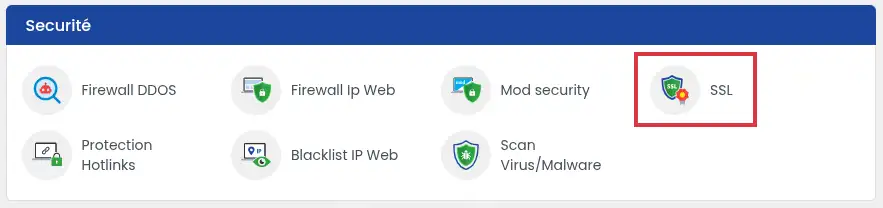
- Nella sezione Gestione del dominio per le formule dominio o Sicurezza per gli altri hosting, fate clic su SSL.
- Selezionate Attivare sulla prima riga contrassegnata Servizio SSL (1).
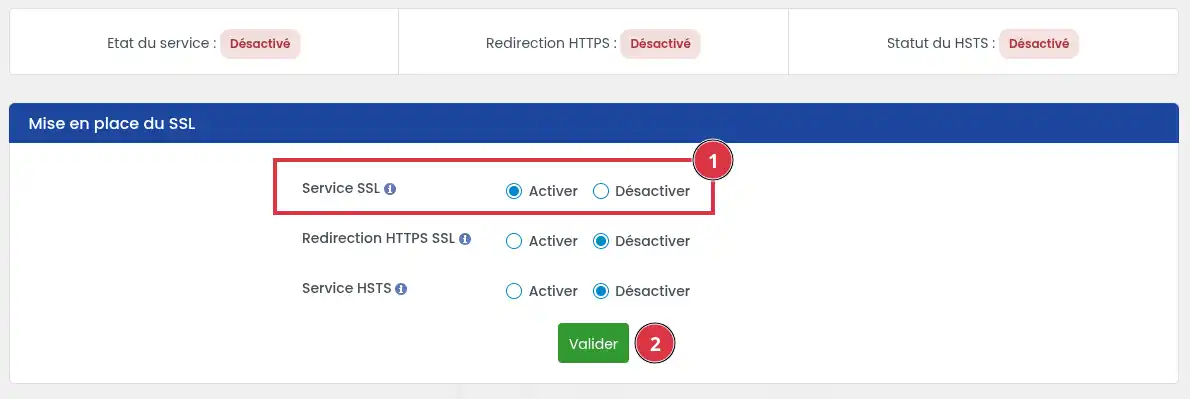
- Fate quindi clic sul pulsante Convalidare.
L’attivazione del certificato potrebbe non essere immediata. Dopo una modifica DNS o una riattivazione del SSL, potrebbe essere necessario un tempo di propagazione prima che il HTTPS funzioni correttamente.
Verificare che tutto funzioni
Una volta attivato o riattivato il certificato e dopo aver atteso una quindicina di minuti affinché la configurazione si propaghi, verificate nuovamente :
https://votredomaine.frhttps://www.votredomaine.fr, se utilizzate il www
Il sito deve aprirsi senza avvisi di sicurezza.
Se il HTTPS funziona solo senza www, o solo con www, il problema deriva spesso da un puntamento DNS diverso tra il dominio principale e il record www.
Dopo l’attivazione del certificato
Il certificato SSL consente al sito di essere accessibile in HTTPS, ma non obbliga sempre automaticamente i visitatori a utilizzare questa versione sicura.
Per completare la configurazione, potete quindi :
Su LWS Panel, l’installazione di un certificato SSL a pagamento non è più proposta. Se dovete installare un certificato a pagamento personalizzato, dovete disporre di un hosting cPanel o di un VPS.
Problemi frequenti
Il mio sito mostra ancora “Non sicuro”
Verificate prima di tutto di aprire il sito con https:// e non con http://.
Se il sito funziona in HTTPS ma i visitatori arrivano ancora sulla versione non sicura, attivate il reindirizzamento automatico verso HTTPS.
Se il browser mostra un avviso di certificato, controllate il puntamento DNS del dominio, del www e dell’IPv6.
Il certificato SSL non si attiva
Il caso più frequente è un puntamento errato del dominio. Verificate che il dominio punti correttamente all’indirizzo IP del vostro hosting LWS.
Se il vostro dominio utilizza una zona DNS esterna, la correzione deve essere effettuata dal servizio che gestisce attualmente i DNS del dominio.
Il HTTPS funziona senza www, ma non con www
Il record www probabilmente non punta allo stesso hosting del dominio principale.
Nella zona DNS del dominio, verificate che www punti all’hosting LWS interessato. Dopo la correzione, attendete il tempo di propagazione DNS e poi testate nuovamente l’indirizzo in HTTPS.
Il dominio punta correttamente, ma il SSL non funziona ancora
Se avete appena modificato la zona DNS, attendete la fine della propagazione. Il certificato può essere generato correttamente solo quando il dominio punta realmente all’hosting LWS.
Potete quindi tornare nella sezione SSL del LWS Panel e riattivare il certificato.
Voglio installare un certificato SSL a pagamento
L’installazione di un certificato a pagamento non è più proposta su LWS Panel.
Per utilizzare un certificato SSL a pagamento personalizzato, dovete utilizzare un hosting cPanel o un VPS, quindi seguire la procedura adatta a questo ambiente.


 Sì
 No
 Informazioni su
