
Guida in linea
L'host web accessibile a tutti
Procédure
Servizio interessato : server VPS con ISPConfig
Pannello interessato : ISPConfig
Livello : intermedio
Un accesso FTP o SFTP consente di trasferire i file di un sito tra il vostro computer e il vostro server VPS. Potete in particolare utilizzarlo per pubblicare un sito, modificare i suoi file o fornire un accesso separato a un fornitore di servizi.
Questa guida spiega come creare un utente FTP o SFTP, modificare la password di un account FTP e configurare la connessione in FileZilla.
Questa guida riguarda i server VPS che utilizzano ISPConfig.
Utilizzate un altro ambiente?
Il sito al quale desiderate dare accesso deve già essere creato in ISPConfig. Dovete inoltre disporre dei diritti necessari per gestire questo sito.
Per testare la connessione dal vostro computer, installate un software compatibile con FTP e SFTP, ad esempio FileZilla.
FTP e SFTP consentono entrambi di trasferire file, ma non utilizzano lo stesso tipo di account in ISPConfig.
Per una connessione FTP, dovete creare un Utente FTP.
Per una connessione SFTP, dovete creare un Utente Shell.
Un utente FTP non può essere utilizzato per una connessione SFTP, e viceversa.
Una connessione FTP può essere cifrata quando utilizza il protocollo FTPS, generalmente sotto forma di una connessione FTP esplicita su TLS. SFTP utilizza invece il protocollo SSH: si tratta quindi di una tecnologia diversa.
Quando possibile, privilegiate SFTP. In caso contrario, utilizzate una connessione FTP esplicita su TLS piuttosto che una connessione FTP non cifrata.
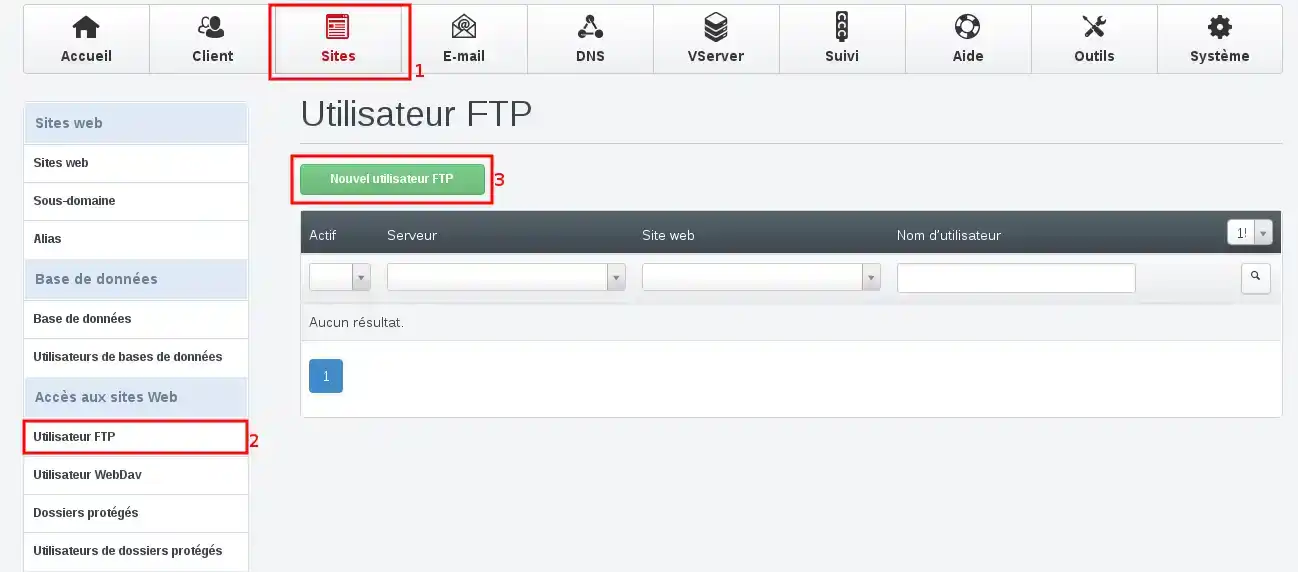
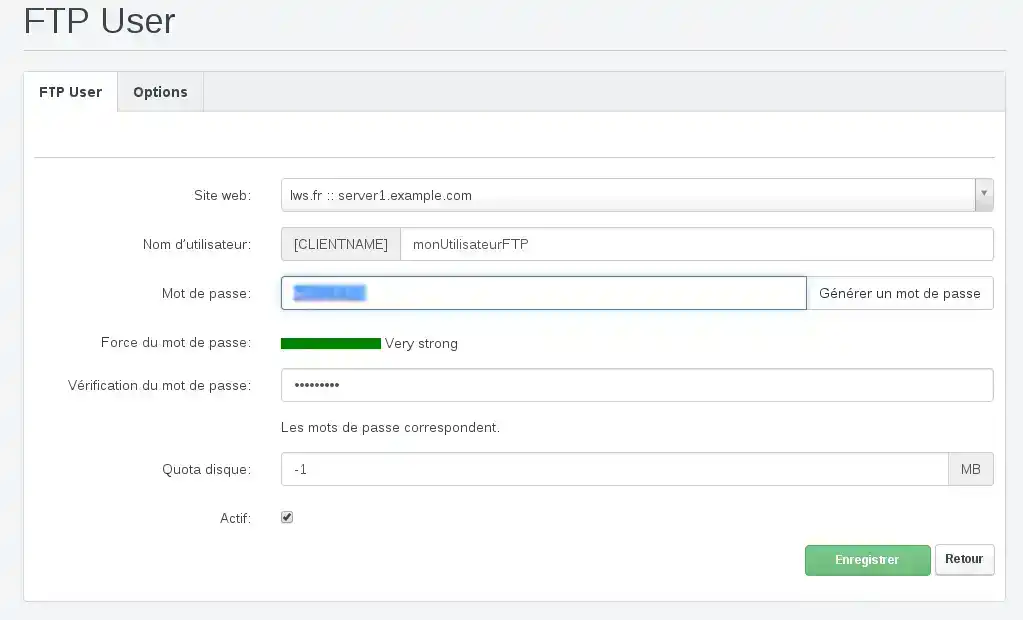
Sui VPS che utilizzano la virtualizzazione LXC, le quote configurate in ISPConfig a livello dell’utente FTP o del sito web non vengono applicate.
Lasciate quindi il campo Quota disco su -1 o Illimitato.
Il nuovo utente apparirà quindi nell’elenco degli utenti FTP.
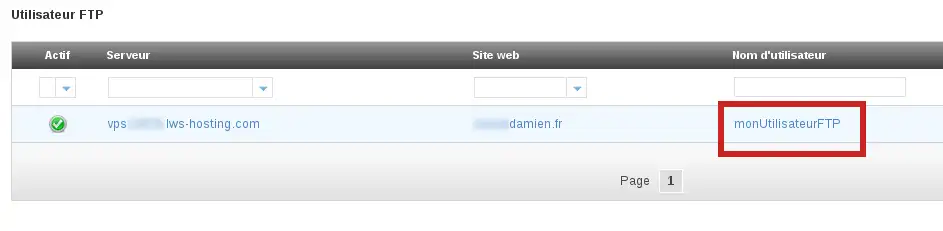
Per connettervi con questo utente, utilizzate i seguenti parametri:
21 ;Se il vostro dominio non punta ancora al VPS, utilizzate l’indirizzo IP del server come host di connessione.
Per imparare a configurare FileZilla, Cyberduck o WinSCP e trasferire i file del vostro sito, consultate: Come pubblicare un sito via FTP con FileZilla, Cyberduck o WinSCP?
Una volta connessi, i file pubblici del sito si trovano nella cartella web.
Potete modificare la password di un utente FTP se è stata dimenticata, comunicata a un’altra persona o salvata in un software al quale non avete più accesso.
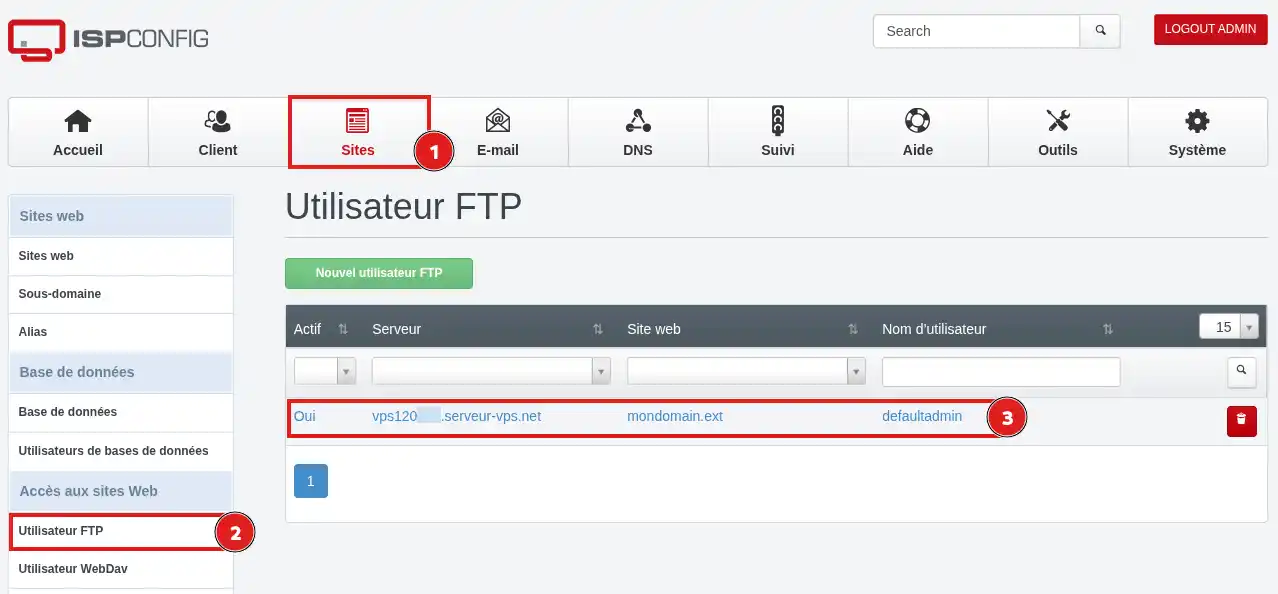
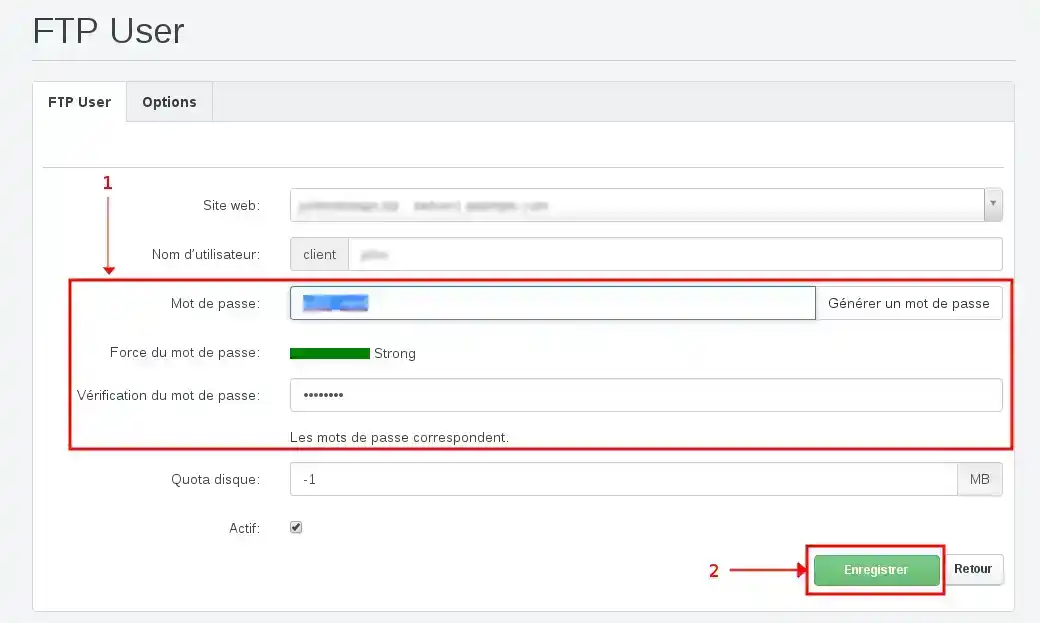
Non appena la nuova password viene applicata, la precedente non consente più di connettersi.
Ricordatevi di aggiornare la password salvata in FileZilla o negli altri software che utilizzano questo account.
Una connessione SFTP utilizza un utente Shell e non un utente FTP.
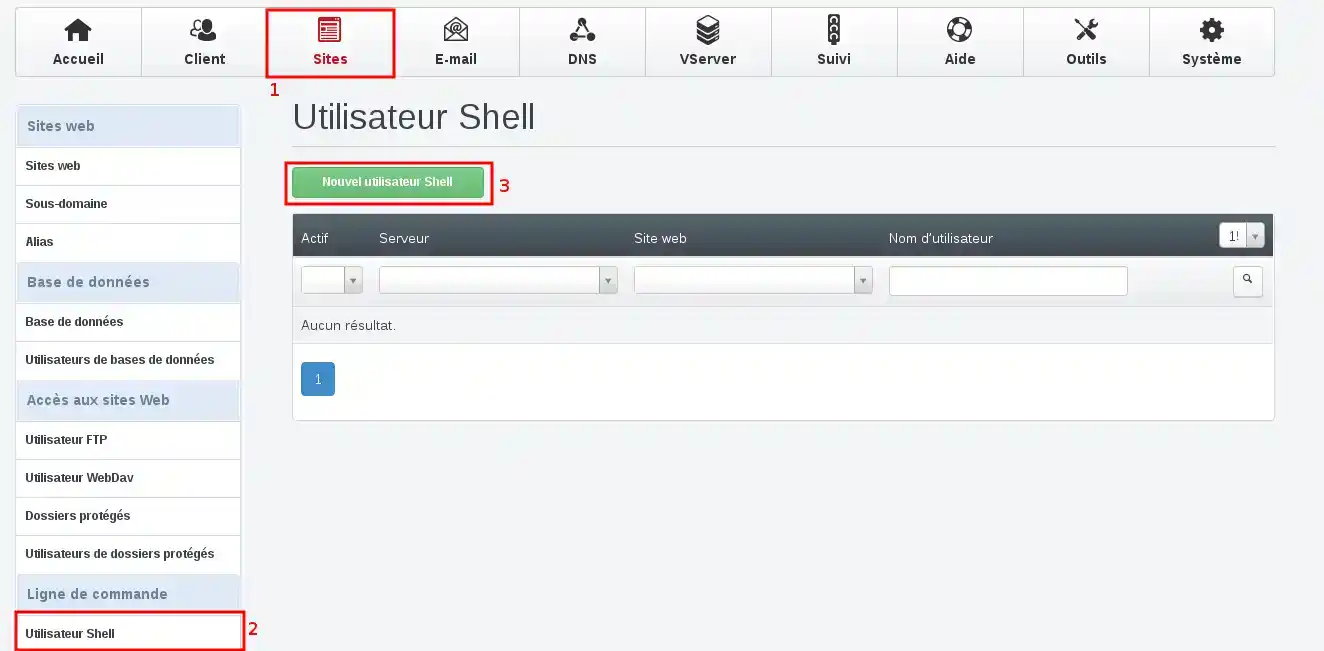
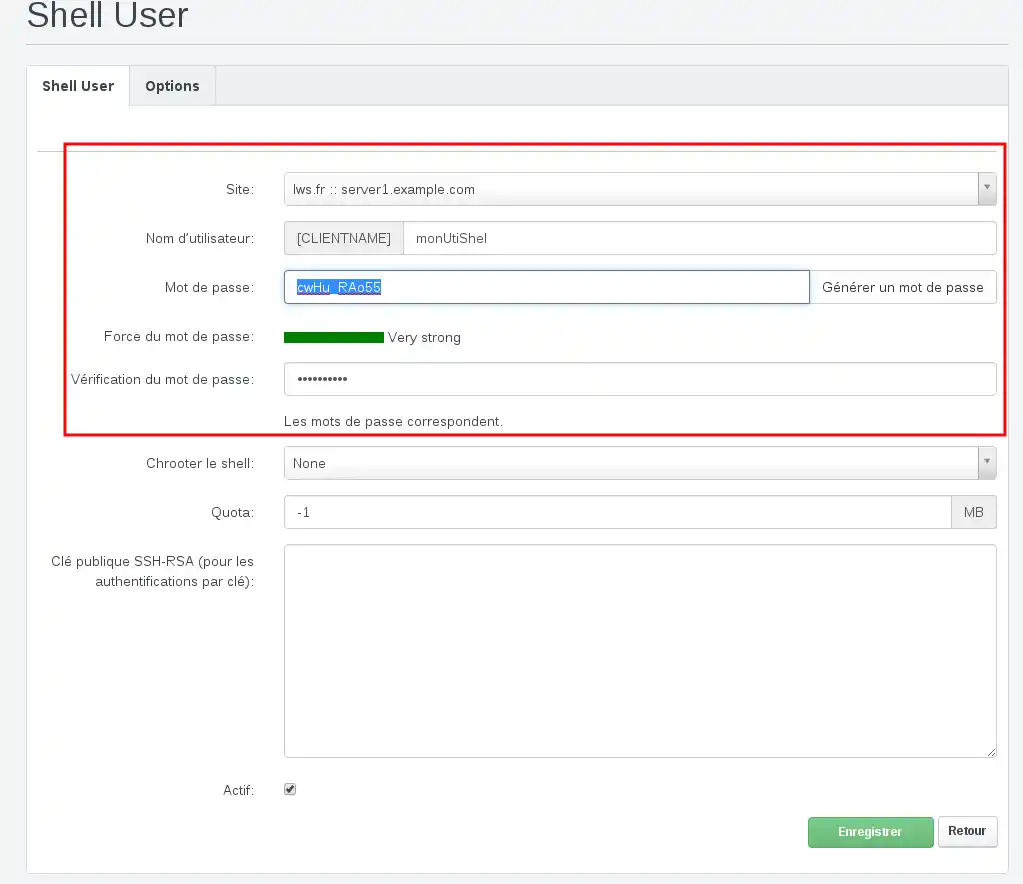
Come per un utente FTP, ISPConfig può aggiungere automaticamente un prefisso al nome scelto. Utilizzate sempre il nome completo visualizzato nel pannello.
L’account apparirà quindi nell’elenco degli utenti Shell.
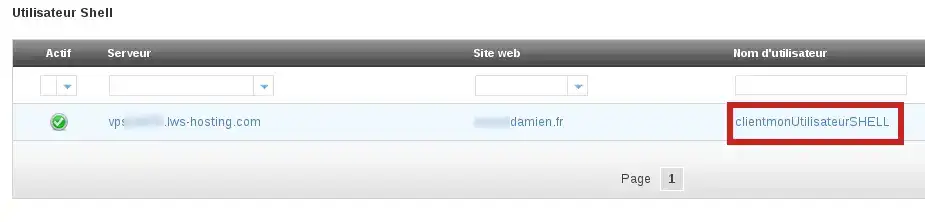
Per connettervi con questo utente, utilizzate i seguenti parametri:
La porta SFTP dipende dalla configurazione del vostro VPS. Se utilizzate un VPS non gestito e avete modificato la porta SSH, utilizzate questa porta personalizzata per la connessione SFTP.
Potrete utilizzare FileZilla o un altro software compatibile con SFTP. Il principio di navigazione e trasferimento dei file è simile a quello presentato nella seguente guida: Come pubblicare un sito via FTP con FileZilla, Cyberduck o WinSCP?
Al primo accesso SFTP, il software può mostrare la chiave di identificazione del server. Verificate di connettervi all’indirizzo IP del vostro VPS prima di accettarla.
L’accesso è configurato correttamente quando il vostro software mostra le cartelle del sito senza errore di autenticazione.
Con un account FTP, aprite la cartella web per trovare i file pubblici del sito.
Potete anche trasferire un piccolo file di prova, verificare che appaia sul server, quindi eliminarlo.
Il vostro accesso è operativo se il contenuto del sito viene visualizzato e se riuscite a trasferire un file senza errori.
Ricevo un errore di identificativo o password
Verificate di utilizzare il nome completo visualizzato in ISPConfig. Questo può contenere un prefisso aggiunto automaticamente dal pannello.
Digitate manualmente la password per evitare spazi aggiunti durante un copia e incolla.
Assicuratevi inoltre di utilizzare l’account adatto al protocollo scelto:
La connessione non funziona più dopo il cambio della password
Il vostro software utilizza probabilmente ancora la vecchia password salvata.
Aprite le impostazioni della connessione interessata e sostituite la vecchia password. Potete anche eliminare la password salvata affinché il software ve la richieda al prossimo accesso.
La connessione viene rifiutata
Verificate che il protocollo e la porta corrispondano al tipo di account utilizzato:
Verificate inoltre di utilizzare il tipo di account corretto: un utente FTP per FTP o FTPS, e un utente Shell per SFTP.
Controllate anche che l’indirizzo IP o il nome host corrisponda al VPS sul quale è stato creato l’account.
Sono connesso, ma non vedo i file del mio sito
Con un account FTP, aprite la cartella web.
Se i file attesi non sono presenti, verificate in ISPConfig che l’utente sia stato associato al sito web corretto.
Non vedo il menu Utente Shell
L’account utilizzato per accedere a ISPConfig potrebbe non disporre dei diritti necessari per creare un utente Shell.
Riconnettetevi con un account autorizzato ad amministrare il sito oppure chiedete all’amministratore del VPS di creare l’accesso SFTP.
Se pensate che le credenziali FTP o SFTP siano state trasmesse a una persona non autorizzata, modificate immediatamente la password.
Controllate poi i file del sito per individuare eventuali modifiche sconosciute.
Ponila al team LWS e alla community. La risposta viene pubblicata dopo la moderazione.
 Informazioni su LWS :
LWS è una società di web hosting 100% francese che punta sulla qualità e sull'innovazione e offre un servizio tecnico reattivo e competente a prezzi accessibili.
Informazioni su LWS :
LWS è una società di web hosting 100% francese che punta sulla qualità e sull'innovazione e offre un servizio tecnico reattivo e competente a prezzi accessibili.



 Sì
Sì No
No