Server VPS dedicato con configurazione ISP27 luglio 2026Di Aurélien T. 1 min di lettura
Associare e configurare un nome di dominio su un VPS ISPConfig
Procédure
Servizio interessato : Server VPS LWS con ISPConfig Panel interessati : LWS Panel, ISPConfig Livello : intermedio
Questa guida spiega come associare un nome di dominio al tuo server VPS ISPConfig. Il dominio può essere registrato presso LWS oppure presso un altro fornitore.
Puoi utilizzare lo strumento automatico proposto da LWS, far puntare solo il sito all’indirizzo IP del VPS oppure affidare l’intera gestione della zona DNS a ISPConfig.
Quale metodo scegliere?
La scelta dipende principalmente dal luogo in cui desideri gestire la zona DNS e le e-mail del dominio.
Utilizzare la configurazione automatica
Questo metodo è consigliato se cerchi la soluzione più semplice.
Lo strumento disponibile nel LWS Panel aggiunge automaticamente il dominio in ISPConfig e crea i principali servizi associati, in particolare una casella e-mail, un account FTP e un database.
Quando il dominio è gestito presso LWS, anche i suoi server DNS vengono adattati automaticamente per farlo puntare verso il VPS.
Far puntare solo il sito verso il VPS
Scegli questo metodo se desideri :
ospitare il sito sul VPS ;
mantenere la zona DNS presso LWS o presso il tuo attuale fornitore ;
eventualmente mantenere le e-mail presso un altro fornitore.
Modificherai solo i record DNS utilizzati dal sito, in genere le voci corrispondenti al dominio principale e a www.
Gestire tutta la zona DNS in ISPConfig
Questo metodo consente di gestire da ISPConfig :
il sito web ;
le e-mail ;
i sottodomini ;
i record DNS ;
le convalide necessarie per servizi esterni.
Richiede più verifiche, perché la modifica dei server DNS fa passare l’insieme dei servizi del dominio verso la zona creata sul VPS.
un accesso alla zona DNS o ai server DNS del dominio.
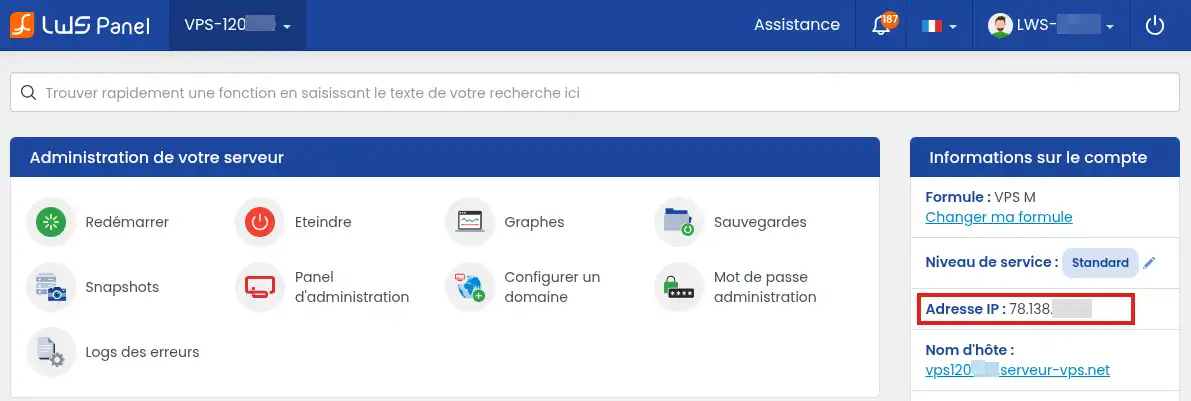
L’indirizzo IPv4 e il nome host del VPS sono disponibili nel tuo spazio cliente LWS, nella sezione Server, dopo aver cliccato su Gestisci per il server interessato.
Se il dominio è già in uso, conserva una copia della sua attuale zona DNS prima di modificarla. Nota in particolare i record relativi alle e-mail, ai sottodomini e ai servizi esterni.
Se indirizzi e-mail sono già utilizzati con il dominio, non cambiare i server DNS prima di aver ricreato le caselle e i record necessari nella nuova configurazione.
Una zona DNS incompleta può interrompere il sito, le e-mail o alcuni sottodomini.
Configurare automaticamente il dominio dal LWS Panel
Questo metodo è consigliato se desideri creare rapidamente i principali servizi del dominio in ISPConfig. Consente in particolare di aggiungere il sito web e di preparare automaticamente le risorse associate, come un indirizzo e-mail, un account FTP e un database.
Condizioni necessarie per la configurazione automatica
Il dominio non deve essere già configurato, nemmeno parzialmente, sul VPS.
Prima di avviare lo strumento, verifica che in ISPConfig non sia già presente alcun sito, dominio di posta, zona DNS o altra configurazione relativa a questo dominio. Una configurazione esistente o incompleta può impedire allo strumento di completare correttamente l’intervento.
Se il dominio è già stato aggiunto manualmente in ISPConfig, salva i file, i database, le e-mail e i parametri che desideri conservare, quindi elimina la sua configurazione prima di rilanciare lo strumento automatico.
Il LWS Panel deve inoltre potersi connettere automaticamente al VPS per eseguire le diverse operazioni.
Questa connessione funziona quando :
la password di amministrazione non è mai stata modificata dalla consegna del VPS ;
la password è stata modificata o riassegnata dal LWS Panel.
Se la password è stata cambiata direttamente da ISPConfig, il LWS Panel non conosce più le informazioni necessarie per connettersi automaticamente al server. La configurazione del dominio fallisce quindi.
In tal caso, reimposta la password dalla gestione del VPS nel LWS Panel. Puoi scegliere una nuova password o riassegnare la stessa. L’importante è effettuare l’operazione dal LWS Panel affinché possa nuovamente utilizzare la connessione automatica.
Affinché lo strumento possa modificare automaticamente anche la configurazione del nome di dominio, questo deve soddisfare entrambe le condizioni :
essere gestito da LWS ;
essere associato allo stesso spazio cliente del VPS da cui viene avviata la configurazione.
Se il dominio è gestito presso un altro fornitore o in un altro spazio cliente LWS, lo strumento non potrà intervenire automaticamente sui server DNS o sulla Zona DNS. Dovrai completare il puntamento dall’interfaccia che gestisce il dominio.
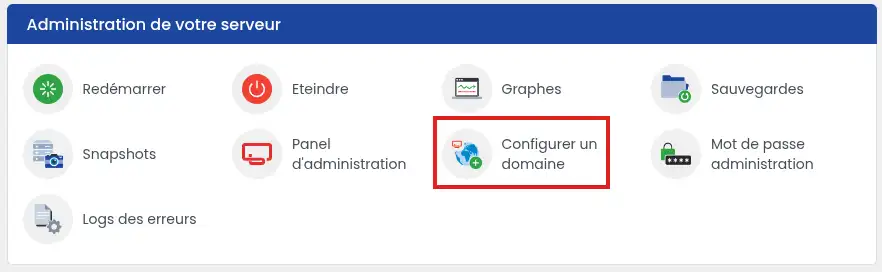
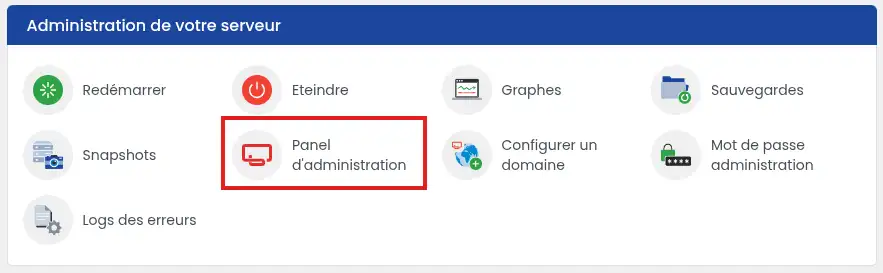
Clicca su "Configura un dominio" nella sezione "Amministrazione del tuo server".
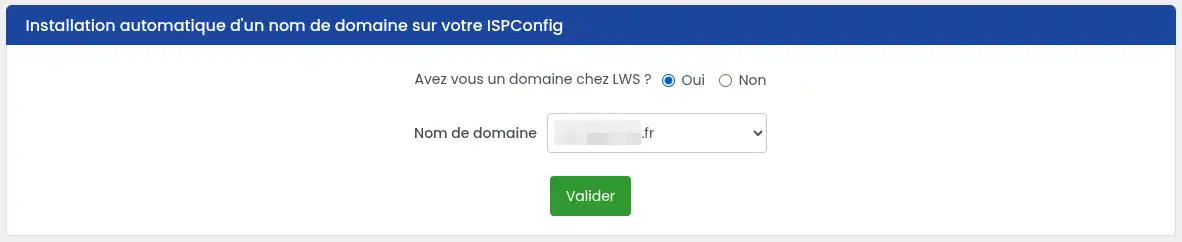
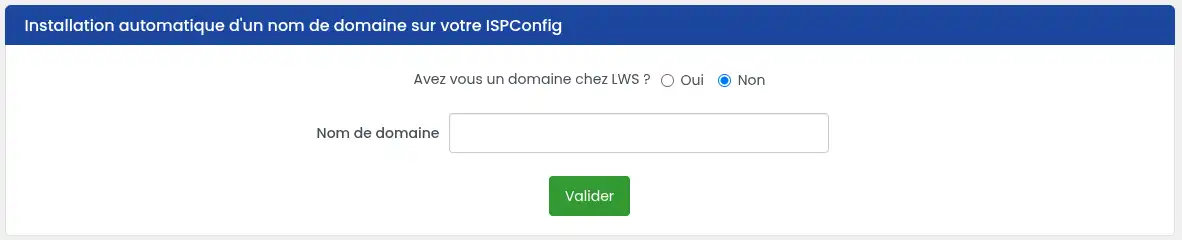
Indica dove è registrato il dominio :
se il dominio è gestito presso LWS, selezionalo nell’elenco proposto ;
se il dominio è gestito presso un altro fornitore, inserisci il suo nome senza www, http:// o https://.
Verifica il dominio indicato, quindi convalida la configurazione.
Lo strumento aggiunge il dominio in ISPConfig e crea automaticamente una casella e-mail, un account FTP e un database.
Se il dominio è gestito da LWS nello stesso spazio cliente
Il LWS Panel interviene sia sul VPS sia sul dominio. I server DNS vengono automaticamente adattati per collegare il dominio al server.
Dopo la propagazione DNS, puoi passare alla sezione Verificare che il dominio funzioni.
Se il dominio è esterno o gestito in un altro spazio cliente LWS
Lo strumento può configurare i servizi necessari sul VPS, ma non può modificare automaticamente il dominio.
Devi completare l’associazione dallo spazio cliente o dal panel che gestisce il dominio, scegliendo uno dei metodi seguenti :
modificare i record DNS del sito per farli puntare all’indirizzo IP del VPS ;
sostituire i server DNS attuali con quelli configurati con ISPConfig.
Il dominio è presso LWS, ma i suoi server DNS non sono stati modificati
Verifica che il dominio e il VPS siano associati allo stesso spazio cliente LWS.
Un dominio gestito da LWS in un altro spazio cliente è considerato un dominio esterno rispetto al LWS Panel da cui viene avviata la configurazione del VPS. Il panel non può quindi modificare automaticamente i server DNS.
Accedi allo spazio cliente che contiene il dominio, quindi effettua manualmente il puntamento verso il VPS. Puoi anche trasferire il dominio nello stesso spazio cliente del server se questa organizzazione corrisponde alle tue esigenze.
Configurare manualmente il dominio sul VPS
Aggiungere il sito in ISPConfig
Il dominio deve essere dichiarato in ISPConfig affinché il server sappia quale sito mostrare quando riceve una visita.
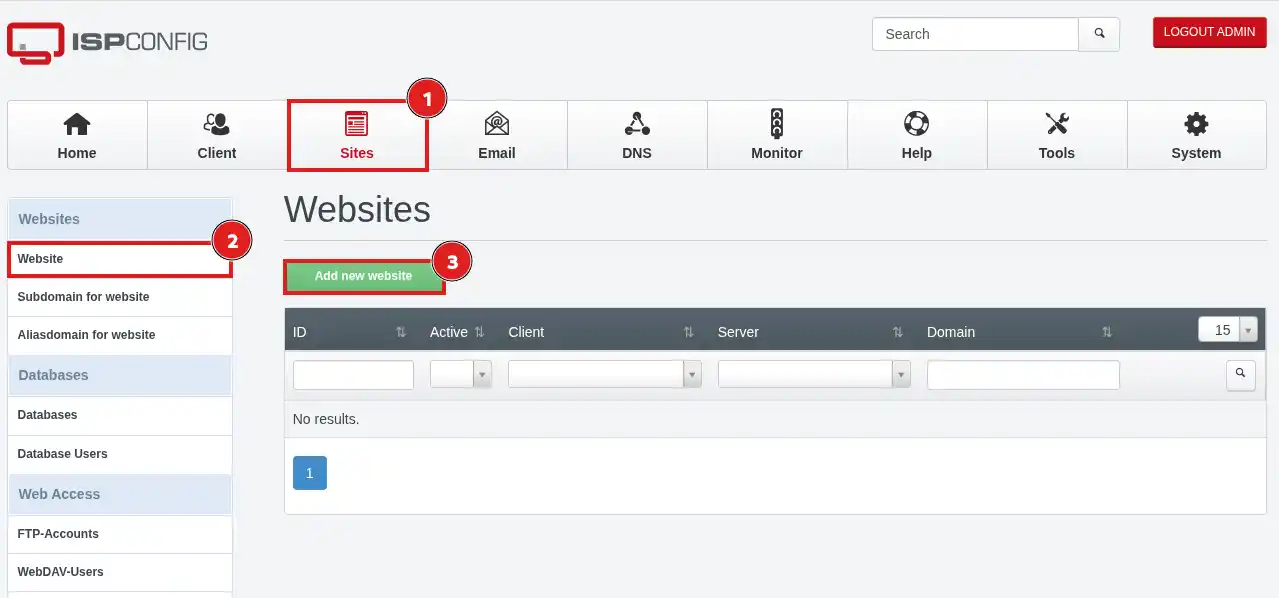
Clicca su Panel di amministrazione per accedere a ISPConfig.
Accedi con le tue credenziali ISPConfig se l'autologin non funziona
Apri la scheda Siti (1).
Nella sezione Siti web (2), clicca su Aggiungi un nuovo sito.
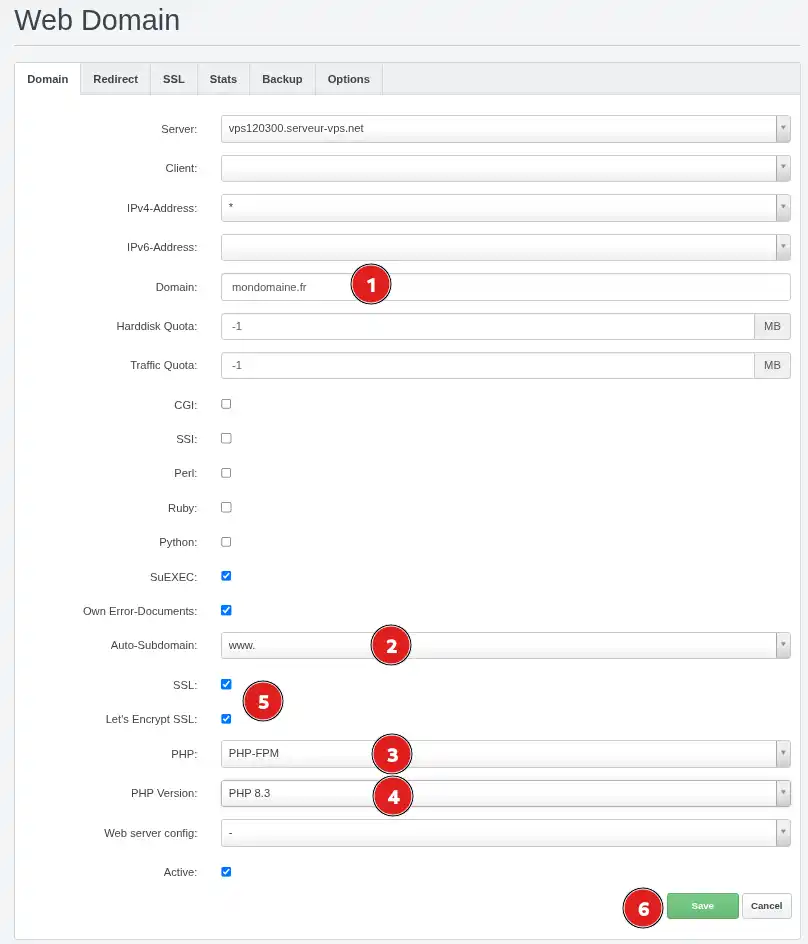
Nel campo Dominio (1), inserisci solo il nome di dominio, ad esempio :
monsite.com
Non aggiungere www, http:// o https://.
Nel campo Auto-Subdomain (2), seleziona www. se desideri che il sito sia accessibile anche con l’indirizzo www.mondomaine.fr.
Se il tuo sito utilizza PHP, come nel caso della maggior parte dei CMS come WordPress o PrestaShop, seleziona PHP-FPM (3) nel campo PHP.
Nel campo Versione PHP (4), scegli una versione compatibile con il sito o l’applicazione che desideri installare.
La versione di PHP deve essere adatta al tuo sito. Una versione troppo vecchia può presentare rischi di sicurezza, mentre una versione troppo recente potrebbe non essere compatibile con alcuni temi, estensioni o applicazioni.
Se desideri limitare lo spazio disco utilizzato dal tuo sito, compila la sezione Harddisk Quota con il numero di MB desiderati. Solo questa sezione consente di applicare tale restrizione. La sezione equivalente nel modulo di creazione dell’utente FTP non è attiva.
Attiva Let’s Encrypt SSL (5) solo se il dominio punta già all’indirizzo IP del VPS e la propagazione DNS è terminata.
Quando selezioni Let’s Encrypt SSL, ISPConfig seleziona automaticamente l’opzione SSL.
Verifica che l’opzione Attivo sia selezionata, quindi clicca su Salva (6).
Non selezionare Let’s Encrypt SSL se il dominio o il suo indirizzo www non punta ancora al VPS. La creazione del certificato rischia di fallire.
Potrai attivare questa opzione dopo aver completato il puntamento DNS e aver atteso la sua propagazione.
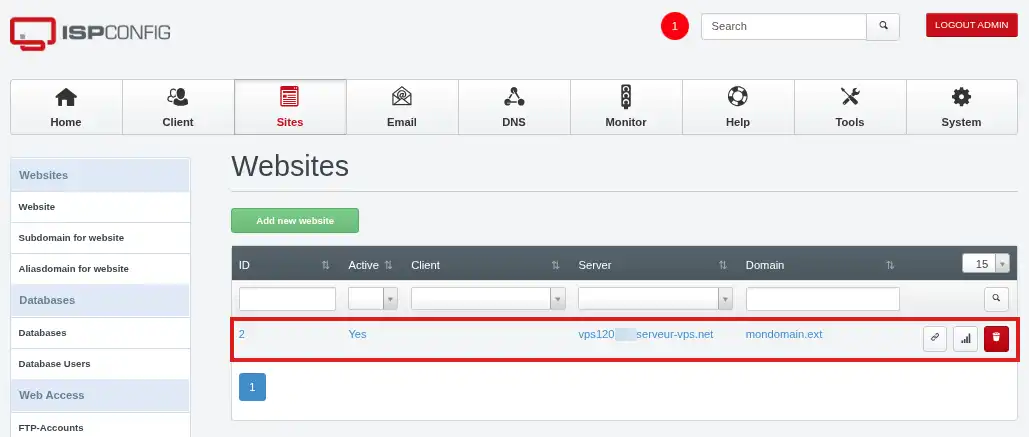
Il dominio compare ora nell’elenco dei siti web gestiti da ISPConfig. Questa operazione non modifica la sua zona DNS.
Far puntare il dominio all’indirizzo IP del VPS
Questo metodo mantiene la zona DNS presso il suo gestore attuale. Consente in particolare di ospitare il sito sul VPS senza spostare le e-mail o gli altri servizi del dominio.
Usalo :
dopo l’aggiunta manuale del sito in ISPConfig ;
dopo una configurazione automatica se il dominio è esterno ;
dopo una configurazione automatica se il dominio LWS si trova in uno spazio cliente diverso da quello del VPS.
Quando il dominio e il VPS sono gestiti nello stesso spazio cliente LWS, lo strumento automatico effettua già questo puntamento.
Impostazioni da effettuare
I valori sono identici, sia che la zona DNS sia gestita presso LWS sia presso un altro fornitore.
Per il dominio principale, modifica o crea un record con i seguenti valori :
Tipo
Nome
Valore
A
@
Indirizzo IPv4 del VPS
Per l’indirizzo www, utilizza una delle seguenti configurazioni :
Tipo
Nome
Valore
CNAME
www
Nome di dominio principale
oppure :
Tipo
Nome
Valore
A
www
Indirizzo IPv4 del VPS
Esempio con il dominio mondomaine.fr :
il record A di @ punta all’indirizzo IPv4 del VPS (es : 8.8.8.8) ;
il record CNAME di www punta a mondomaine.fr.
Non modificare i record MX, SPF, DKIM o le altre voci legate alla posta se desideri mantenere le tue e-mail presso l’attuale fornitore.
Se la zona DNS è gestita presso LWS
Accedi allo spazio cliente che contiene il dominio, quindi modifica la sua zona DNS con i valori indicati sopra.
Se il dominio è in uno spazio cliente diverso da quello del VPS, la modifica deve essere effettuata dallo spazio cliente che contiene il dominio.
Se la zona DNS è gestita presso un altro fornitore
Esegui le stesse impostazioni dall’interfaccia del fornitore che mette a disposizione i server DNS utilizzati dal dominio.
Se non sai come modificare la zona DNS, contatta il supporto e comunicagli le seguenti istruzioni :
far puntare il dominio principale verso l’indirizzo IPv4 del VPS con un record A ;
far puntare www verso il dominio principale con un record CNAME oppure verso lo stesso indirizzo IPv4 con un record A ;
mantenere i record di posta esistenti.
Verificare un eventuale record IPv6
Se la zona DNS contiene un record AAAA, questo consente ai visitatori che utilizzano IPv6 di accedere al sito.
Verifica che corrisponda correttamente all'indirizzo IPv6 del tuo VPS. Un vecchio indirizzo IPv6 può indirizzare una parte dei visitatori verso il server sbagliato.
Elimina o modifica questo record solo se conosci la configurazione IPv6 da utilizzare.
Gestire la zona DNS del dominio in ISPConfig
Usa questo metodo se desideri che l’intera zona DNS del dominio sia amministrata dal tuo VPS.
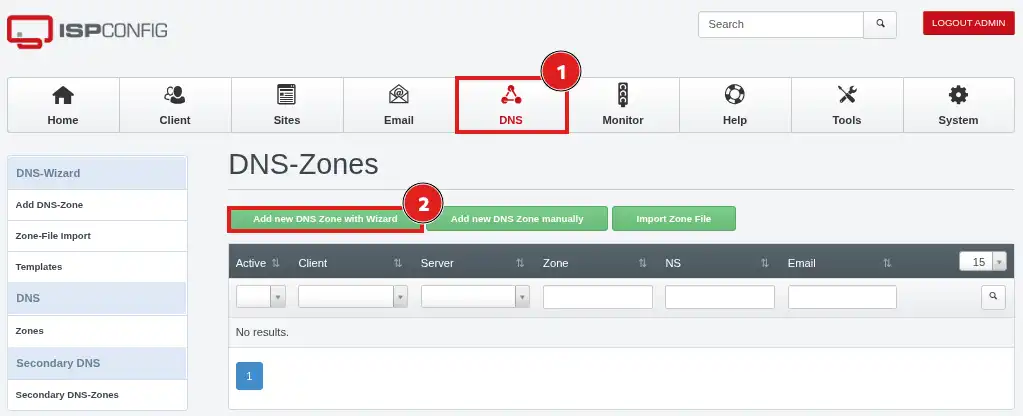
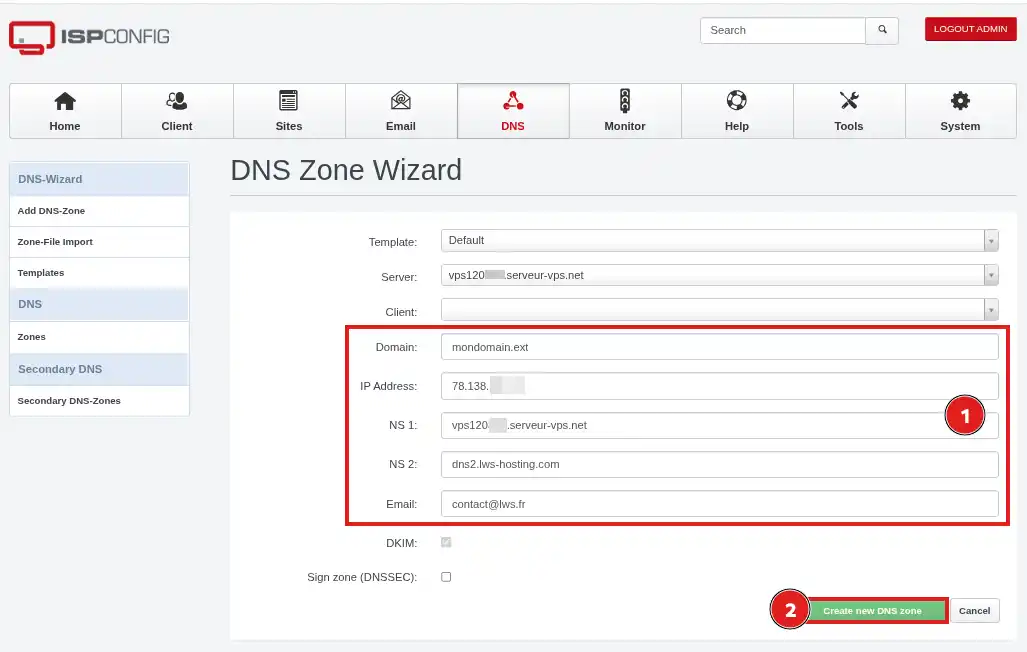
ISPConfig fungerà da DNS principale. Il servizio dns2.lws-hosting.com sarà utilizzato come DNS secondario.
Server DNS 1 : il nome host del tuo VPS (nella forma vpsXXXXX.serveur-vps.net);
Server DNS 2 : dns2.lws-hosting.com.
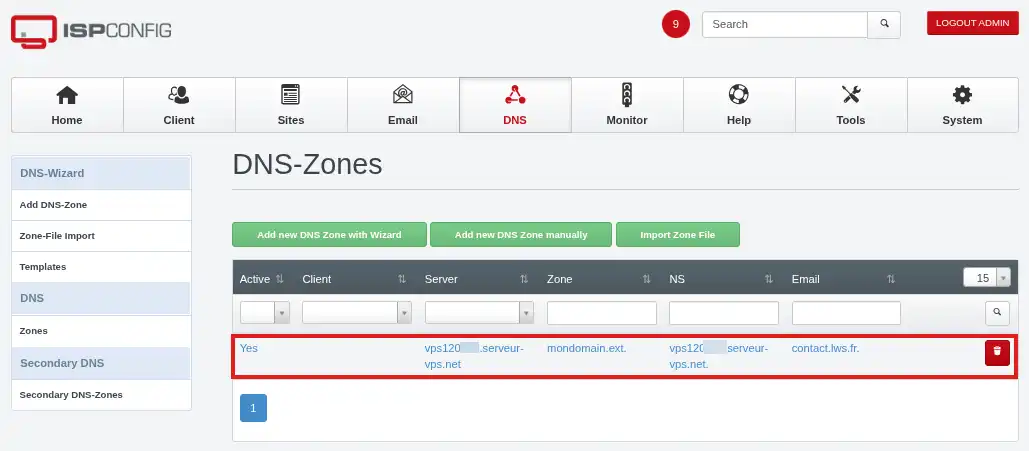
Verifica i valori inseriti, quindi convalida.
La richiesta può essere rifiutata se la zona non esiste ancora, se il server secondario non è dichiarato correttamente o se i server indicati non rispondono per il dominio.
Modificare i server DNS di un dominio esterno
Se il tuo nome di dominio non è gestito da LWS, segui questa procedura :
Accedi al pannello del fornitore presso il quale il dominio è registrato.
Apri la sezione che consente di modificare i server DNS, i nameserver o i nameserver, quindi indica :
il nome host del tuo VPS : vpsXXXXX.serveur-vps.net ;
il server DNS secondario : dns2.lws-hosting.com.
Convalida poi la modifica dal pannello del fornitore.
Cambiare i server DNS non modifica solo il sito web. L’intera configurazione del dominio dipenderà ora dalla zona DNS creata in ISPConfig.
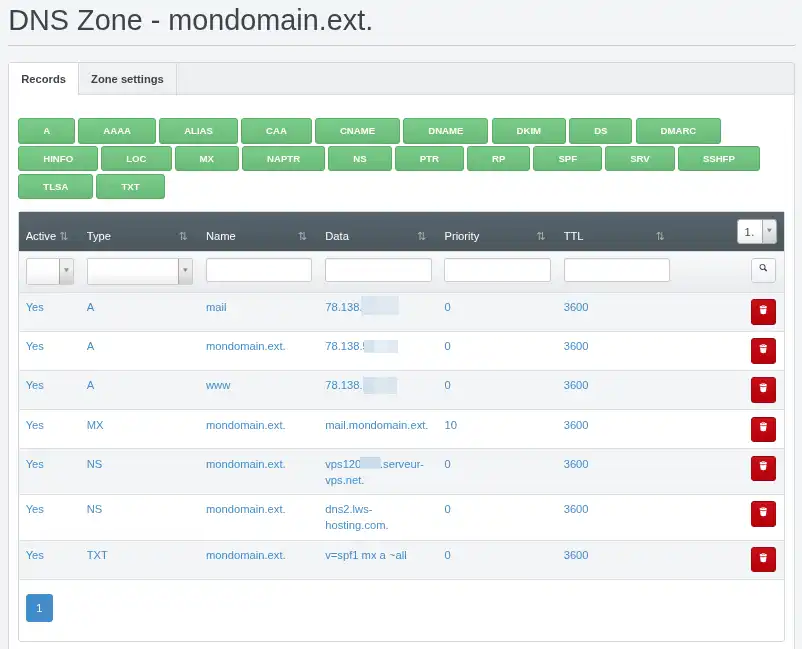
Prima di convalidare, verifica che questa zona contenga i record del sito, delle e-mail, dei sottodomini e degli altri servizi utilizzati.
Tempo di propagazione DNS
Una modifica di record o un cambio di server DNS può richiedere fino a 24 ore per essere visibile ovunque. In alcuni casi, le cache dei provider di accesso o dei dispositivi possono conservare più a lungo la vecchia configurazione.
Durante questo periodo :
alcuni visitatori possono ancora accedere al vecchio server ;
altri possono già utilizzare il VPS ;
il comportamento può variare in base alla connessione Internet utilizzata.
Evita di moltiplicare i cambiamenti finché la propagazione non è terminata.
Verifica che venga mostrato il sito corretto e non il vecchio sito o una pagina appartenente a un altro dominio.
Se il dominio utilizza e-mail, invia un messaggio verso un indirizzo esterno, quindi rispondi a questo messaggio per controllare l’invio e la ricezione.
Se hai sostituito i server DNS, verifica che il dominio utilizzi correttamente :
il nome host del tuo VPS come DNS principale ;
dns2.lws-hosting.com come DNS secondario.
La configurazione è terminata quando il dominio principale e il suo indirizzo in www mostrano il sito previsto e gli altri servizi del dominio, in particolare le e-mail, funzionano ancora.
Problemi frequenti
La configurazione automatica del dominio fallisce
Verifica prima che il dominio non sia già configurato, anche parzialmente, in ISPConfig.
Cerca una configurazione che utilizzi questo dominio nelle seguenti sezioni :
Siti ;
E-mail ;
DNS ;
account FTP ;
database.
Se il dominio è presente, salva i file, i database, le e-mail e i parametri che desideri conservare. Elimina quindi gli elementi collegati al dominio, poi rilancia lo strumento automatico dal LWS Panel.
Un vecchio tentativo può aver creato solo una parte dei servizi. Controlla quindi tutte le sezioni di ISPConfig, anche se nessun sito web sembra configurato.
La configurazione fallisce dopo un cambio di password
Il LWS Panel deve conoscere le informazioni necessarie per connettersi automaticamente al VPS.
Se la password di amministrazione è stata cambiata direttamente da ISPConfig, il LWS Panel non può più effettuare questa connessione e lo strumento automatico fallisce.
Dal LWS Panel, utilizza la procedura di modifica della password del VPS. Puoi impostare una nuova password o riassegnare quella attuale.
Una volta eseguita questa operazione dal LWS Panel, rilancia la configurazione automatica del dominio.
Non riesco a eliminare completamente una vecchia configurazione
Verifica che tutti gli elementi associati al dominio siano stati eliminati nelle sezioni Siti, E-mail e DNS, così come negli account FTP e nei database.
La reinstallazione riporta completamente il VPS allo stato iniziale. Elimina i file, i database, le e-mail, i certificati, gli account e le impostazioni presenti sul server.
Esegui questa operazione solo se non devono essere conservati dati oppure se disponi di un backup completo e utilizzabile.
Una volta reinstallato il VPS, verifica di poter accedere a ISPConfig, quindi rilancia la configurazione automatica dal LWS Panel.
Il mio dominio mostra ancora il vecchio sito
La propagazione DNS potrebbe non essere ancora terminata.
Verifica che il record A utilizzi correttamente l’indirizzo IPv4 del VPS o che i nuovi server DNS siano attivi. Prova anche il dominio da un’altra connessione, ad esempio con la rete mobile del telefono.
Se la modifica è stata appena eseguita, attendi fino a 24 ore prima di ripeterla.
Viene mostrata una pagina predefinita al posto del mio sito
Probabilmente il dominio raggiunge il VPS, ma ISPConfig non lo associa ancora al sito corretto.
In ISPConfig, apri Siti, poi Siti web e verifica :
che il sito sia stato effettivamente creato ;
che il dominio sia inserito senza www, http:// o https:// ;
che non esistano due siti configurati con lo stesso dominio ;
che i file del sito siano stati caricati nella cartella corretta.
Il sito funziona senza www, ma non con www
Il record DNS di www è probabilmente assente o errato.
Nella zona DNS attiva, aggiungi a scelta :
un record CNAME per www che punti al dominio principale ;
un record A per www che utilizzi l’indirizzo IPv4 del VPS.
Verifica anche il valore del campo Auto-sottodominio nella configurazione del sito ISPConfig se questa opzione è presente.
Il dominio esterno non funziona dopo la configurazione automatica
Lo strumento LWS può creare i servizi in ISPConfig, ma non può modificare i server DNS gestiti presso un altro fornitore o se il dominio è su un account cliente LWS diverso da quello del VPS.
Accedi al pannello di quel fornitore (o all’account cliente LWS che gestisce il dominio) ed esegui quindi :
un puntamento del dominio verso l’indirizzo IP del VPS ;
una modifica dei server DNS verso quelli configurati con ISPConfig.
Le mie e-mail non funzionano più dopo il cambio dei server DNS
La nuova zona ISPConfig probabilmente non contiene tutti i record di posta necessari.
Verifica in particolare :
i record MX ;
il nome host del server di posta ;
i record SPF, DKIM e DMARC ;
la creazione dei domini e delle caselle e-mail in ISPConfig.
Se la posta deve rimanere presso il vecchio fornitore, copia in ISPConfig i record forniti da quest’ultimo.
I nuovi server DNS vengono rifiutati
Verifica i seguenti punti :
la zona del dominio è stata effettivamente creata in ISPConfig ;
il nome host del VPS è inserito correttamente ;
dns2.lws-hosting.com è indicato come DNS secondario ;
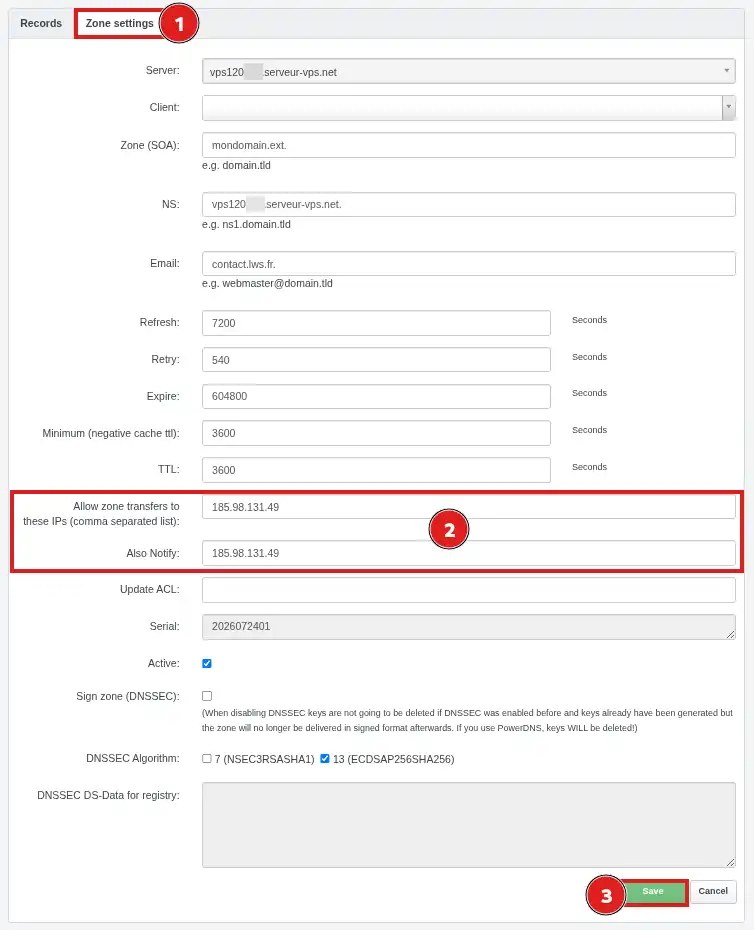
il trasferimento di zona verso 185.98.131.49 è autorizzato ;
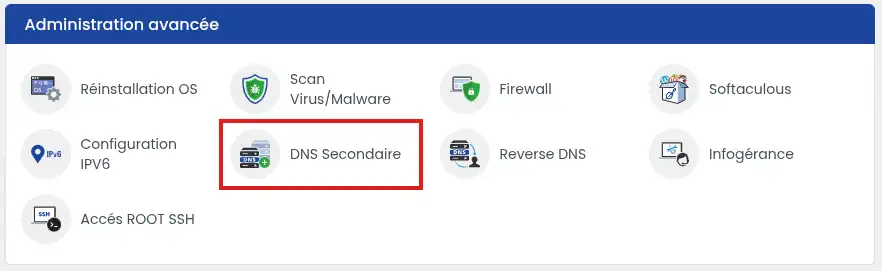
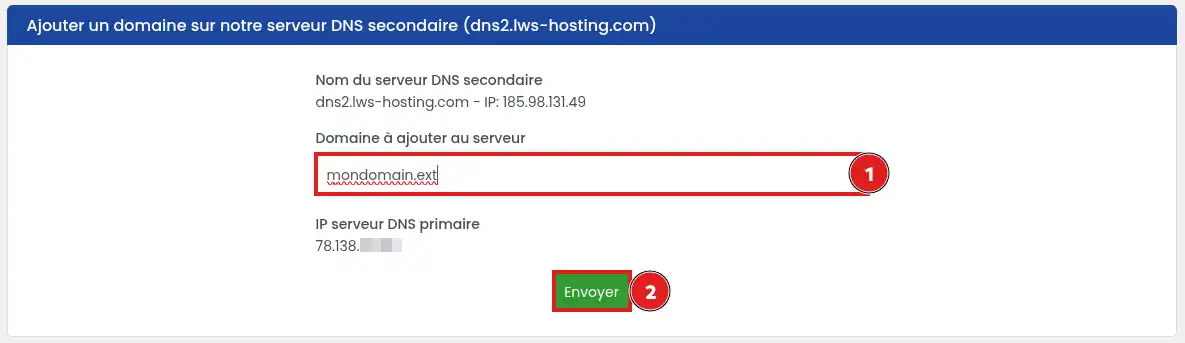
il dominio è stato aggiunto nella sezione DNS Secondario del LWS Panel ;
la zona contiene record NS coerenti con i server dichiarati.
Alcuni registri applicano inoltre controlli specifici per l’estensione del dominio.
Il certificato SSL Let’s Encrypt non si attiva
Prima di richiedere il certificato, verifica che :
il dominio principale punti al VPS ;
www punti anch’esso al VPS se desideri includerlo nel certificato ;
nessun vecchio record AAAA indirizzi ancora il dominio verso un altro server ;
Pourrais-je ajouter plusieurs nom de domaine à mon vps grâce à cette méthode ?
B✓
Benjamin-LWS Risposta ufficiale
6 gen 2023
Bonjour,
Oui tout à fait.
Après avoir ajouté votre domaine à votre VPS, voici une documentation pour configurer votre domaine nouvellement ajouté : https://aide.lws.fr/a/1285
Questa risposta ti è stata utile?
M
Misslolo
22 mag 2023
J'ai demandé un transfert de domaine qui est actuellement encours,est t'il possible de republier mon ancien site sur ispconfig... pendant le transfert en cours?
B✓
Benjamin-LWS Risposta ufficiale
25 mag 2023
Bonjour,
Merci de votre retour.
C'est assez déconseillé de publier votre site après\pendant transfert d'un domaine, mais c'est tout à fait possible.
Je vous remercie de votre attention et reste à votre disposition pour toute autre question ou complément d'information.
Nous vous invitons à contacter notre service support à travers votre espace client, afin de vous apporter une aide si vous rencontrez des difficultés quelconque. (Contacter le support LWS)
Cordialement, L'équipe LWS
Questa risposta ti è stata utile?
J
julioA
7 ago 2024
Bonjour, je souhaite ajouter l'IP de ma box pour avoir mon site web depuis chez moi. Après ce changement je utilise [domaine masqué] pour voir si mon domaine correspond à l'IP public de ma box, mais il donne erreur. Qu'est ce que je peux faire?
A✓
Aurelien-LWS Risposta ufficiale
12 ago 2024
Bonjour,
Pour lier votre nom de domaine sur votre Serveur NAS par exemple pour auto-héberger votre site Internet, vous devez effectivement configurer l'enregistrement de Type A de la Zone DNS de votre domaine pour le faire pointer sur l'IP du Serveur.
L'IP à renseigner est dans le cas le plus courant l'IP Publique de votre connexion Internet. Veillez à bénéficier d'une IP Fixe auprès de votre opérateur, sinon vous devrez refaire le réglage à chaque changement d'IP.
Ensuite, vous devrez configurer votre Box qui sert également généralement de routeur pour configurer que les connexions entrantes depuis votre nom de domaine soient redirigées vers votre serveur NAS. Enfin, vous devrez configurer votre serveur NAS pour traiter les connexions entrantes via votre nom de domaine.
Comme ces configurations dépendent du modèle de Box Internet et du modèle de Serveur NAS, je vous invite à vous reporter au mode d'emploi de ces deux appareils pour vérifier ou mettre en place votre configuration.
Cordialement, L'équipe LWS
Questa risposta ti è stata utile?
L
LAMINE
il y a 5 mois
Bonjour mon abonnement pour mon nom de domaine tire a sa fin dois je le renouveler avant de prendre le VPS oui bien puis je prendre un abonnement incluant le VPS Merci
J✓
Jordan-LWS Risposta ufficiale
il y a 5 mois
Bonjour,
Le nom de domaine et le VPS sont deux services distincts.
Si votre nom de domaine arrive prochainement à expiration, il sera nécessaire de le renouveler afin de conserver sa propriété et d'éviter toute interruption de service.
Vous pouvez tout à fait souscrire à un VPS dès maintenant, mais cela n’inclura pas automatiquement le renouvellement de votre nom de domaine sauf indication contraire dans l’offre choisie.
Je vous remercie de votre attention et reste à votre disposition pour toute autre question ou complément d'information.
Cordialement, L'équipe LWS
Questa risposta ti è stata utile?
Una domanda su questo articolo?
Ponila al team LWS e alla community. La risposta viene pubblicata dopo la moderazione.
Fate una domanda al team LWS e alla sua comunità
!
Per attivare questo modulo, seleziona le due caselle di consenso qui sotto.



 Sì
Sì No
No Informazioni su