
Guida in linea
L'host web accessibile a tutti
Procédure
Il WP Manager del LWS Panel raccoglie nella sua scheda «SICUREZZA» le impostazioni di protezione del tuo sito WordPress: un livello di sicurezza pronto all'uso (Livello 1, 2 o 3, oppure Personalizzato), l'indirizzo di accesso mascherato da LWS Hide Login, regole di protezione attivabili una alla volta, alcune azioni critiche e una scansione di integrità. Questa guida spiega dove trovarli e a cosa serve ogni impostazione, senza entrare nell'amministrazione di WordPress.
Accedi al tuo account LWS e accedi all'hosting dove si trova il tuo sito. Nella sezione Software, fai clic su WP Manager.
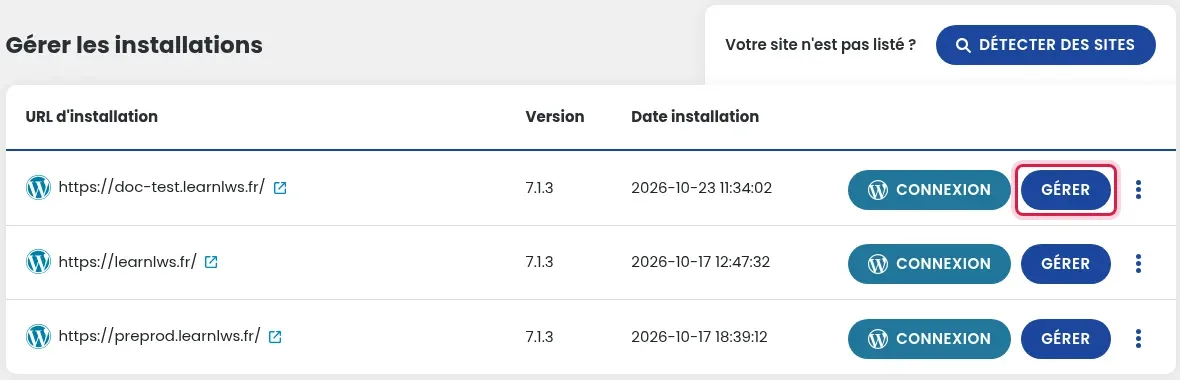
Nell'elenco Gestisci le installazioni, fai clic sul pulsante GESTISCI del sito interessato.
In alto nella scheda, la riga Scegli un livello di sicurezza e le sue impostazioni predefinite propone Livello 1 (Sicurezza di base), Livello 2 (Consigliato), Livello 3 (Massimo) e Personalizzato. Il blocco LWS Hide Login si trova subito sotto, poi le impostazioni dettagliate.
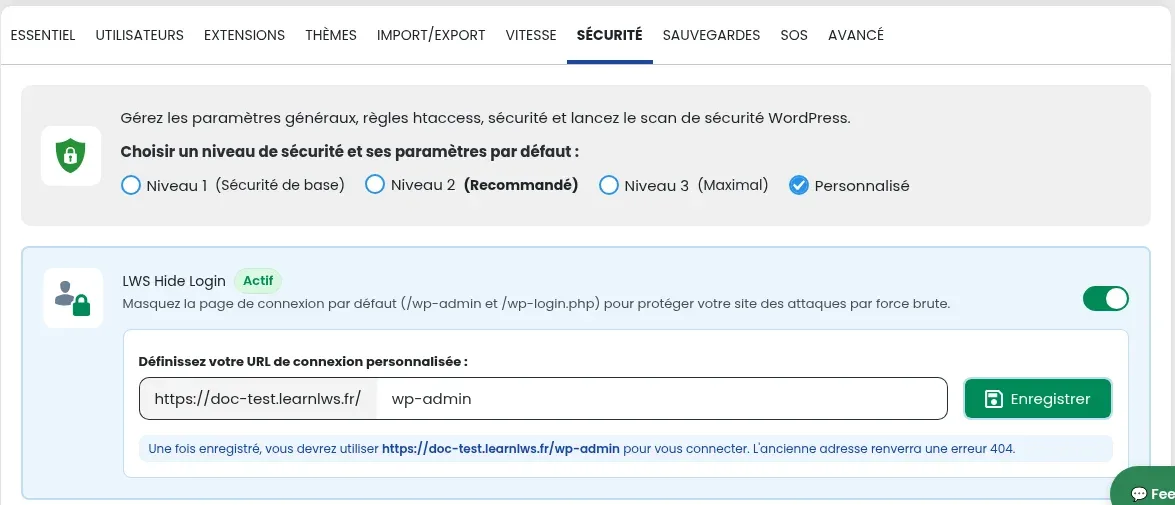
Ogni livello attiva in un colpo solo un insieme di impostazioni. La tabella seguente indica quelle attivate da ciascun livello (✔). Il livello Personalizzato ti consente di attivare o disattivare tu stesso le impostazioni che preferisci.
| Impostazione | Livello 1 (Sicurezza di base) | Livello 2 (Consigliato) | Livello 3 (Massimo) |
|---|---|---|---|
| Attività pianificate (cron) | ✔ | ✔ | ✔ |
| Visibilità sui motori di ricerca | — | — | — |
| Modalità di debug | — | — | — |
| Forzare HTTPS | ✔ | ✔ | ✔ |
| Limitare l'accesso ai file e alle cartelle | ✔ | ✔ | ✔ |
| Disattivare il listing dei file delle cartelle senza index | ✔ | ✔ | ✔ |
| Bloccare l'accesso non autorizzato al file xmlrpc.php | ✔ | ✔ | ✔ |
| Bloccare il download dei file .sql | ✔ | ✔ | ✔ |
| Bloccare l'accesso ai file readme e license | ✔ | ✔ | ✔ |
| Bloccare l'accesso ai file .htaccess e .htpasswd | — | ✔ | ✔ |
| Disattivare i pingback | — | — | ✔ |
| Disattivare la modifica dei file nella bacheca di WordPress | — | ✔ | ✔ |
| Nascondere l'identificativo degli autori | — | ✔ | ✔ |
| Vietare l'esecuzione di script PHP nella directory wp-content/uploads | — | ✔ | ✔ |
| Disattivare la concatenazione degli script per il pannello di amministrazione di WordPress | — | — | ✔ |
| Bloccare l'accesso alla pagina dei commenti ai browser senza UserAgent o Referer | — | — | ✔ |
| Bloccare l'accesso ai file sensibili | — | — | ✔ |
| Protezione contro i robot SEO | — | — | ✔ |
| Protezione contro i robot malevoli | — | ✔ | ✔ |
| Protezione contro i robot IA | — | ✔ | ✔ |
LWS Hide Login nasconde la pagina di accesso predefinita di WordPress (/wp-admin e /wp-login.php) per proteggere il tuo sito dagli attacchi brute force. Nel campo Definisci il tuo URL di accesso personalizzato, inserisci l'indirizzo che preferisci, quindi fai clic su Salva.
Per attivare o disattivare un'impostazione, fai clic sul suo interruttore: grigio, è inattiva; verde, è attiva.
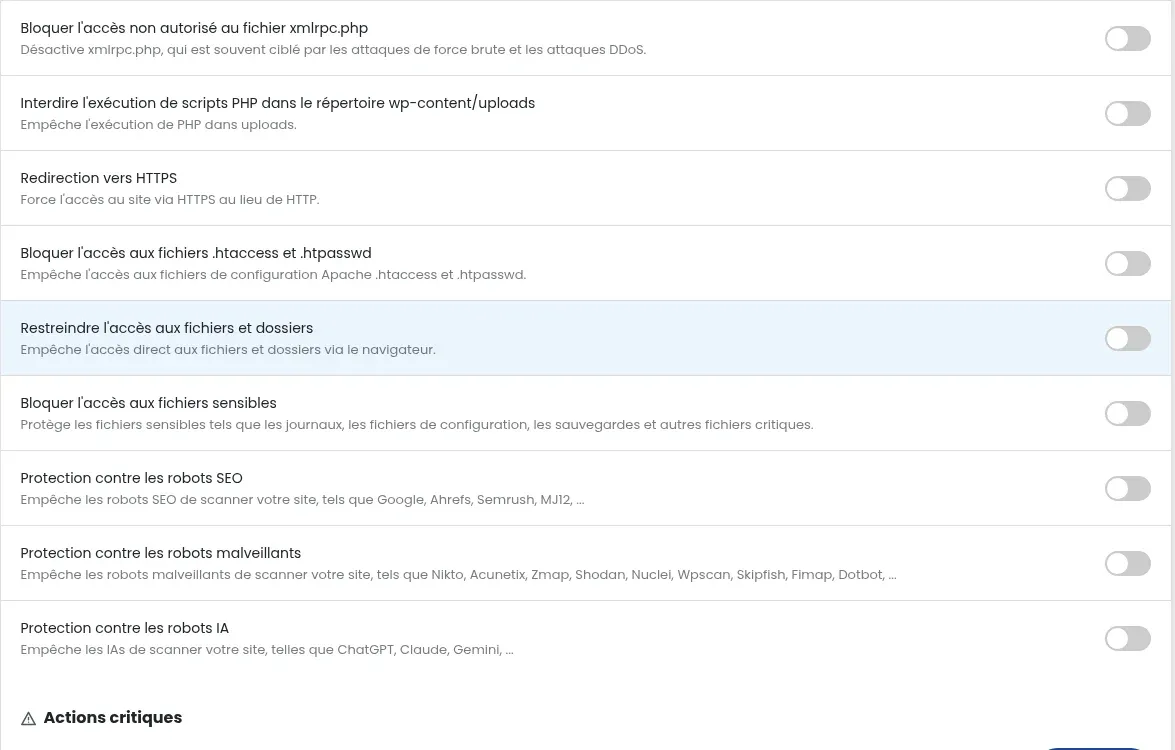
wp-cron.php, normalmente attivato dalle visite al tuo sito. Questa impostazione le fa avviare da un'attività pianificata del server al posto di wp-cron.php, rendendole indipendenti dalle visite.xmlrpc.php, che consente a WordPress di comunicare con altri siti o servizi ed è spesso preso di mira da attacchi brute force e attacchi DDoS.Il blocco Azioni critiche raggruppa tre azioni puntuali, ciascuna con il proprio pulsante:
wp-config.php, che proteggono le sessioni di accesso. Tutti gli utenti vengono disconnessi e devono effettuare nuovamente l'accesso. Utile se ritieni che un accesso al tuo sito sia stato compromesso.wp-config.php a 600.Il blocco Scansiona la tua installazione Wordpress verifica l'integrità del core di WordPress: confronta i file della tua installazione con i file originali di WordPress. Una differenza può segnalare un file corrotto, una modifica non autorizzata o un file aggiunto da un hacker. Fai clic su AVVIA LA SCANSIONE DI SICUREZZA, quindi consulta il risultato; il link Consulta la cronologia delle scansioni e delle rilevazioni mostra le scansioni precedenti.
Se la scansione segnala file modificati, puoi reinstallare i file del core di WordPress dalla scheda SOS (pulsante di reinstallazione del core, stessa versione, senza toccare i tuoi file personali), oppure ripristinare un backup.
Nella scheda SICUREZZA, verifica che Visibilità sui motori di ricerca sia attivata e che Protezione contro i robot SEO sia disattivata.
Se hai definito un URL di accesso personalizzato con LWS Hide Login, il vecchio indirizzo /wp-admin restituisce un errore 404: usa il nuovo indirizzo visualizzato nel blocco LWS Hide Login. Puoi anche accedere senza password con il pulsante CONNESSIONE dell'elenco del WP Manager.
Ponila al team LWS e alla community. La risposta viene pubblicata dopo la moderazione.
 Informazioni su LWS :
LWS è una società di web hosting 100% francese che punta sulla qualità e sull'innovazione e offre un servizio tecnico reattivo e competente a prezzi accessibili.


 Sì
 No