
Guida in linea
L'host web accessibile a tutti
Procédure
L'utilizzo di estensioni e plugin è essenziale per estendere le funzionalità del vostro sito WordPress. In questa documentazione, imparerete come gestire efficacemente queste estensioni e plugin grazie al WP Manager di LWS. Che si tratti dell'installazione, dell'aggiornamento o della rimozione, disporrete degli strumenti necessari per gestire le vostre estensioni con semplicità.
Innanzitutto, dovete accedere alla funzionalità WP Manager dell'hosting su cui desiderate gestire le istanze WordPress installate.
Nell'elenco Gestire le installazioni, cliccate sul pulsante "GESTIRE" a destra del sito WordPress desiderato:

La scheda del sito si apre sulla scheda ESSENZIALE. Cliccate sulla scheda "ESTENSIONI" per visualizzare l'elenco delle estensioni installate sulla vostra istanza WordPress:
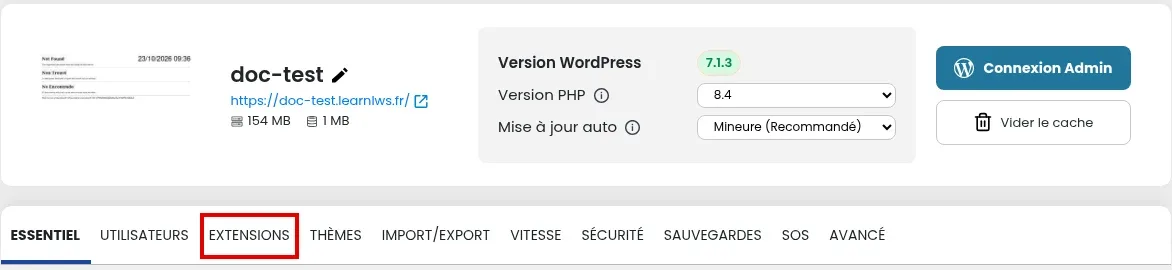
Con il WP Manager, avete a disposizione diverse possibilità per attivare o disattivare le estensioni.
Possibilità 1: Attivare tutte le estensioni
Una volta acceduti all'elenco delle estensioni, cliccate sul pulsante "ATTIVA TUTTO".
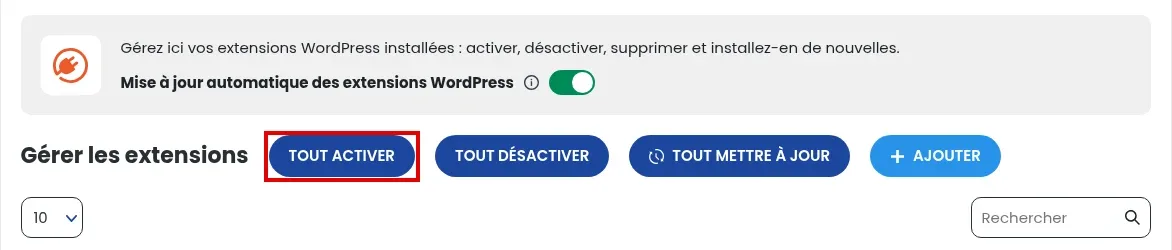
Questa azione attiva automaticamente tutte le estensioni installate sul vostro sito WordPress. Se utilizzate questa funzionalità, assicuratevi in anticipo che non esista alcuna incompatibilità tra due estensioni installate sul vostro sito.
Possibilità 2: Disattivare tutte le estensioni
Una volta acceduti all'elenco delle estensioni, cliccate sul pulsante "DISATTIVA TUTTO".
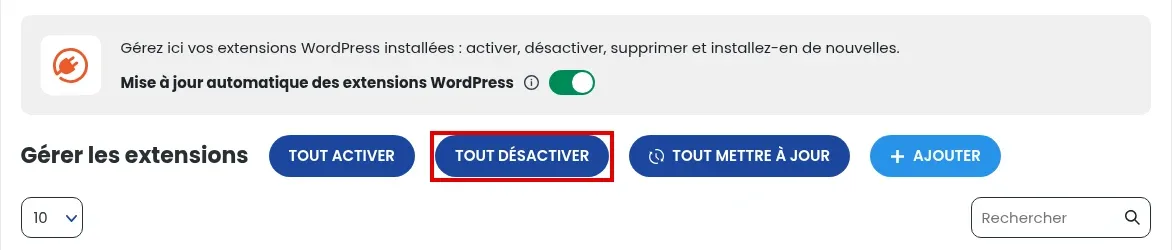
Questa azione disattiva automaticamente tutte le estensioni installate sul vostro sito WordPress. Di conseguenza, il vostro sito WordPress potrebbe riscontrare alcuni malfunzionamenti se alcune estensioni erano essenziali per il suo corretto funzionamento. Tuttavia, questa procedura può essere utile per identificare un'estensione che provoca un problema. Il principio consiste quindi nel disattivare tutte le estensioni, quindi riattivarle una ad una verificando ogni volta il comportamento del sito per determinare l'estensione che causa il problema.
Possibilità 3: Attivare o disattivare un'unica estensione
Una volta acceduti all'elenco delle estensioni, cliccate sul cursore della colonna Attivazione, nella riga dell'estensione che desiderate attivare o disattivare.
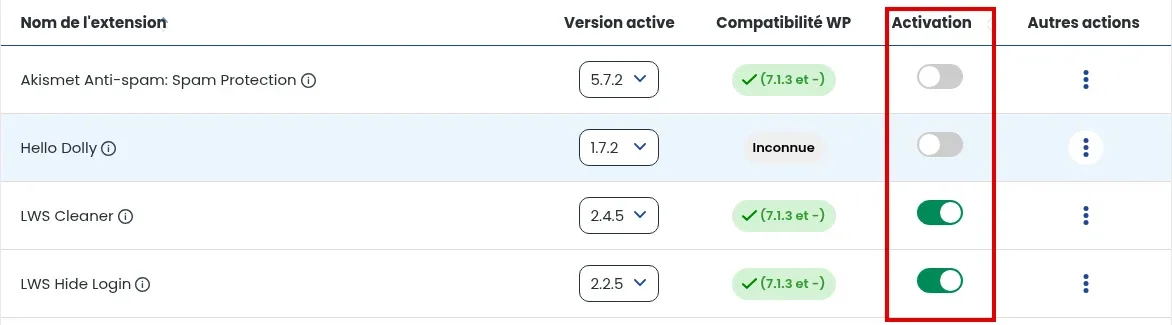
Se il cursore è grigio, l'estensione è inattiva. Al contrario, se il cursore è verde, l'estensione è attualmente attiva.
Per aggiungere un'estensione al vostro sito Wordpress, cliccate sul pulsante "+ AGGIUNGERE" situato sopra l'elenco delle estensioni.
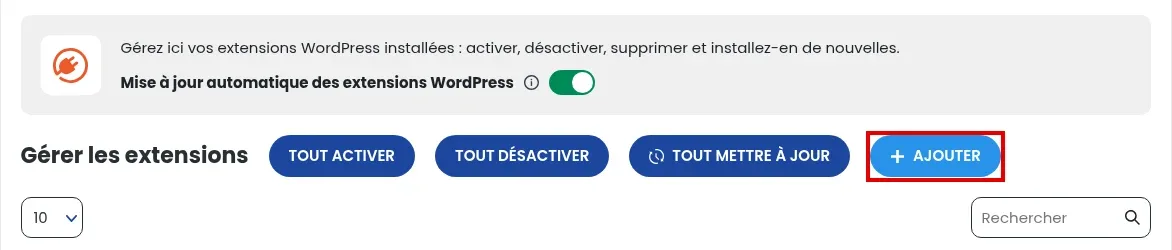
Verrete quindi reindirizzati al modulo di aggiunta di estensioni situato in fondo alla stessa pagina.
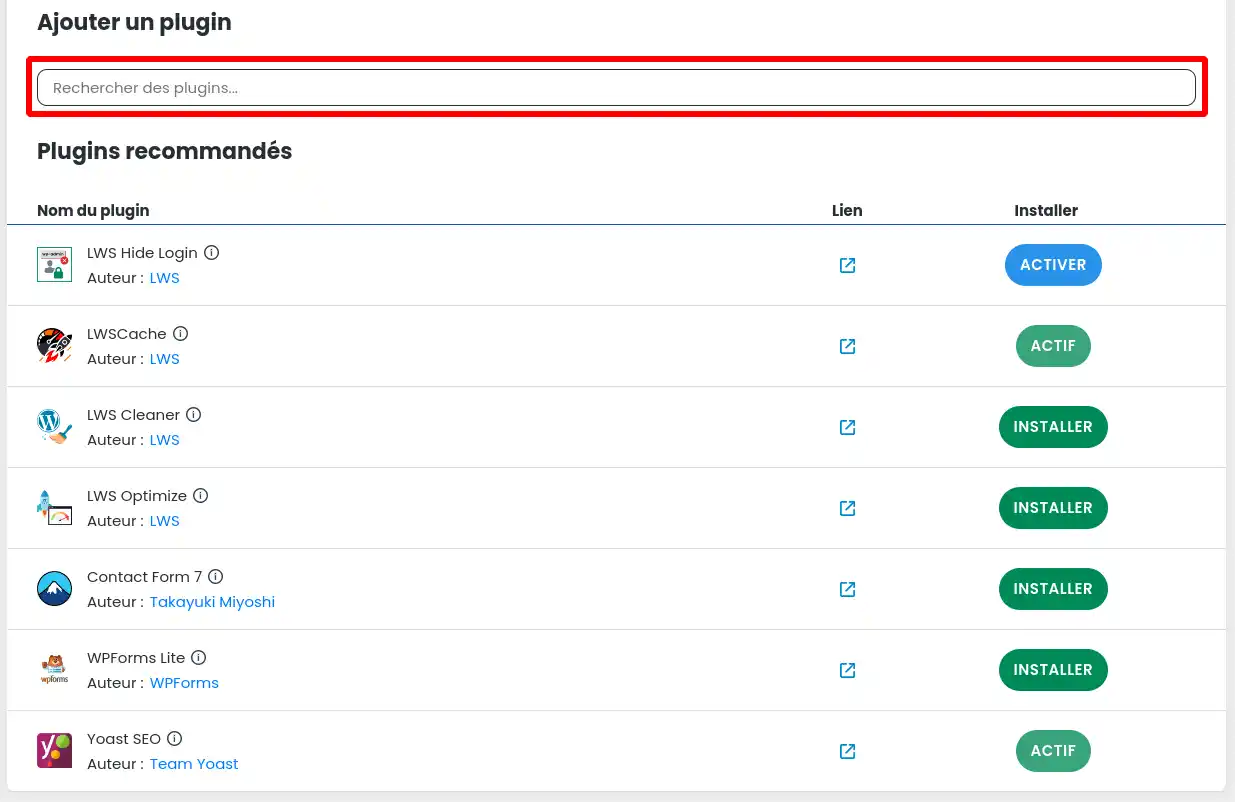
Avete quindi la possibilità di installare una delle estensioni consigliate oppure di effettuare una ricerca di estensioni nel catalogo WordPress inserendo un termine nel campo indicato da un riquadro rosso nell'immagine sopra. Il termine può essere un elemento del nome di un plugin che state cercando in particolare oppure un termine generico come "modulo", ad esempio, per cercare tutte le estensioni che consentono di creare un modulo su WordPress.
Per l'esempio, cercheremo le estensioni intorno al termine "Elementor".
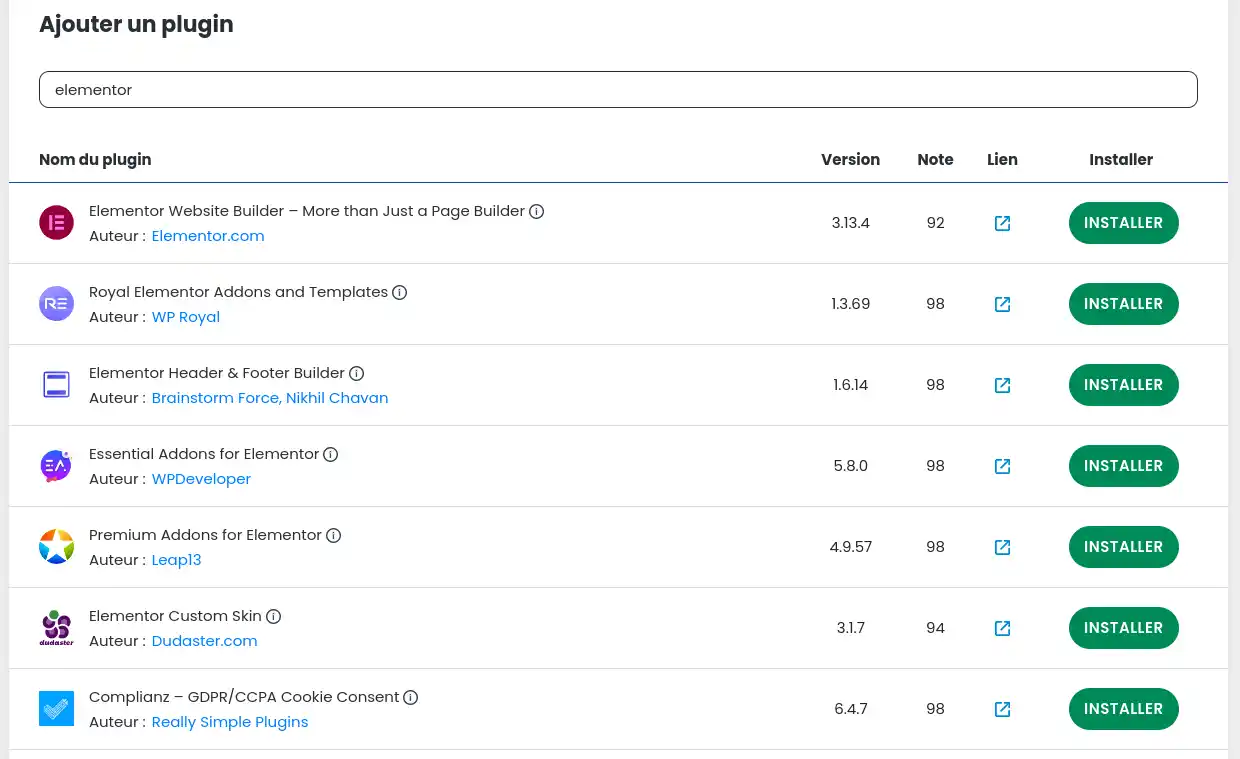
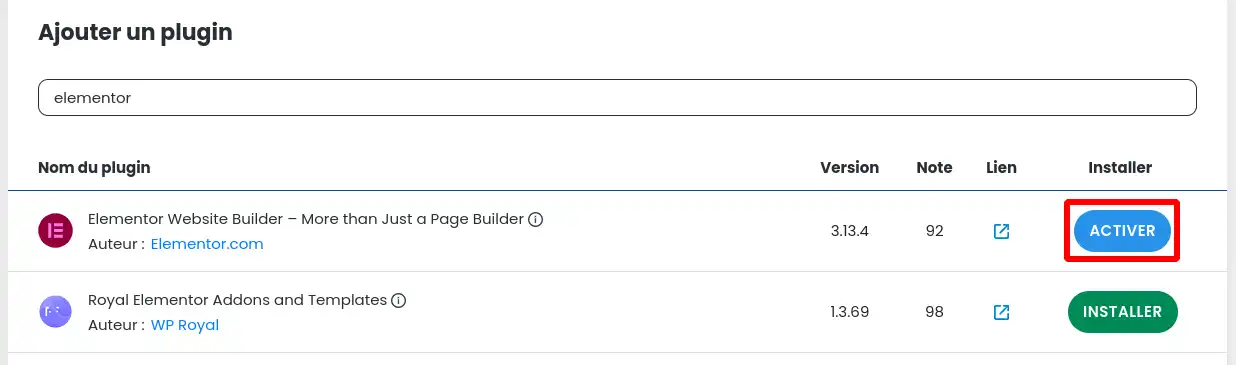
La schermata sopra mostra il risultato della ricerca. Una volta effettuata la vostra scelta, cliccate sul pulsante "Installa".
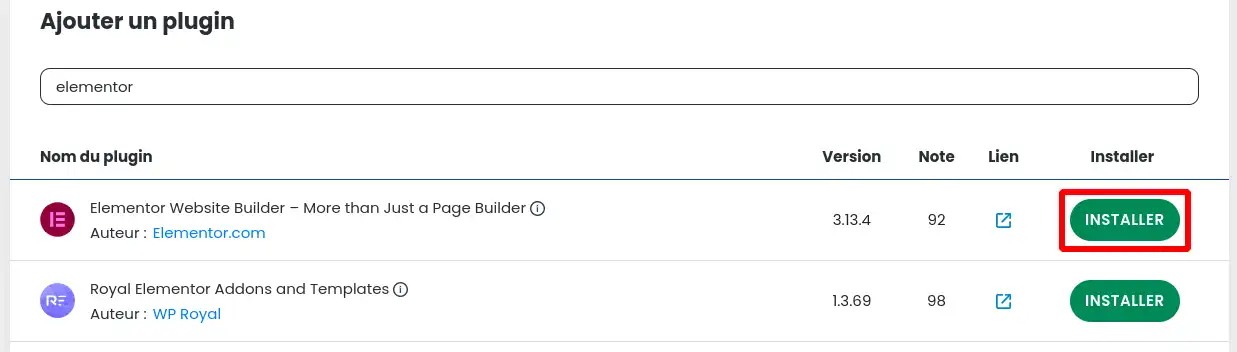
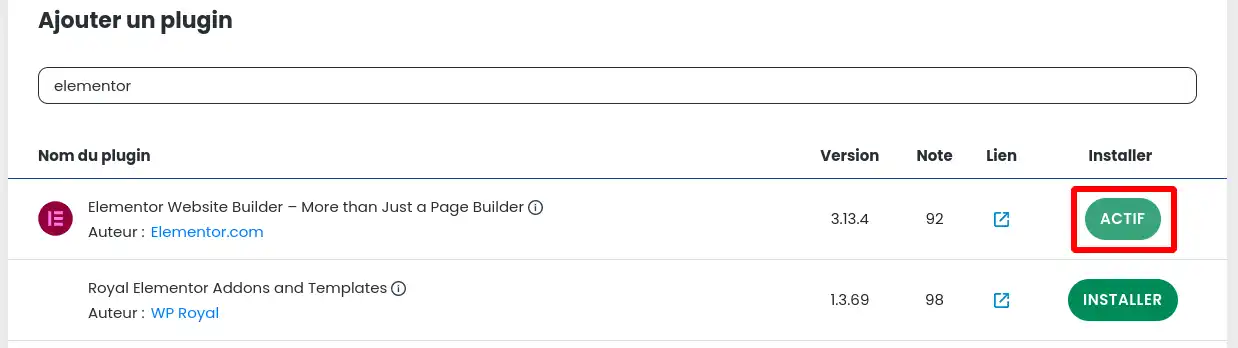
Una volta installato correttamente il plugin sul vostro sito, dovrete attivarlo. Ciò può essere fatto seguendo il punto II di questa stessa documentazione oppure cliccando sul pulsante "Attiva" nell'elenco dei risultati della ricerca.
Una volta attivata, l'estensione passa allo stato attivo come indicato nella schermata qui sotto e potete utilizzarla immediatamente sul vostro sito WordPress.
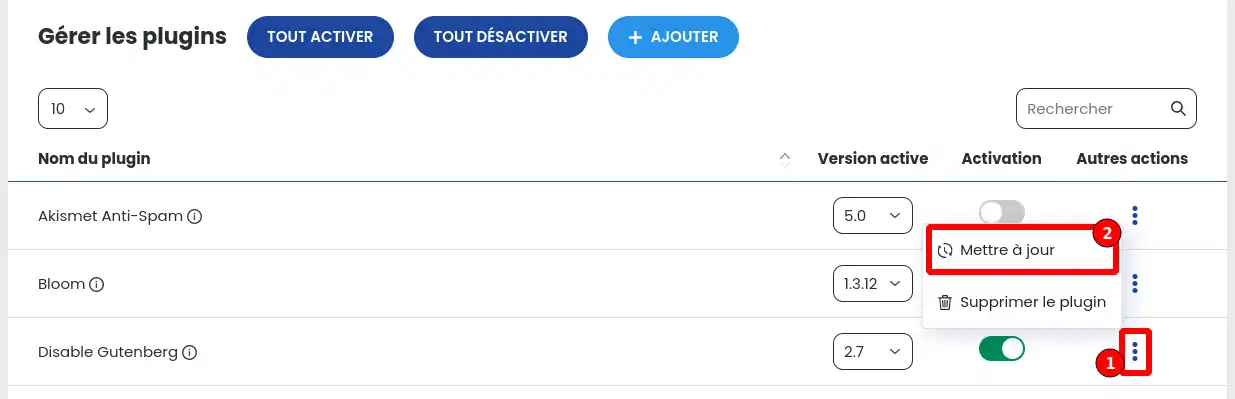
Per aggiornare un'estensione, dovete andare nell'elenco delle estensioni del vostro sito Wordpress, quindi cliccare sui 3 punti presenti a destra dell'estensione desiderata, nella colonna Altre azioni (1). Nel menu che appare, cliccate su "Aggiornare" :
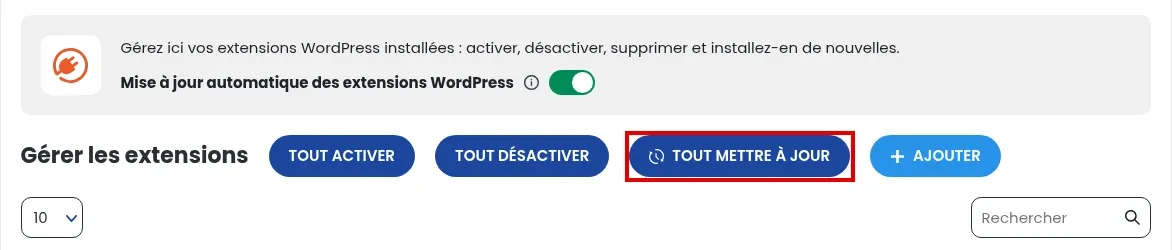
Per aggiornare tutte le estensioni in una sola volta, cliccate sul pulsante "AGGIORNA TUTTO" sopra l'elenco.
L'aggiornamento può richiedere da pochi secondi a qualche minuto, attendete la fine del processo per verificare che tutto funzioni correttamente.
Molto pratica per mantenere il sito aggiornato senza dover verificare regolarmente, l'attivazione degli aggiornamenti automatici delle estensioni deve tuttavia essere utilizzata con cautela. Infatti, un aggiornamento può comportare un'incompatibilità con un'altra estensione, un tema o la versione di WordPress e rendere il vostro sito parzialmente o totalmente non funzionante. Ecco perché non raccomandiamo l'uso di questa funzionalità, che tuttavia può essere attivata dagli utenti esperti.
Per attivare l'aggiornamento automatico delle estensioni, è sufficiente attivare il cursore "Aggiornamento automatico delle estensioni WordPress" in alto nella scheda ESTENSIONI.
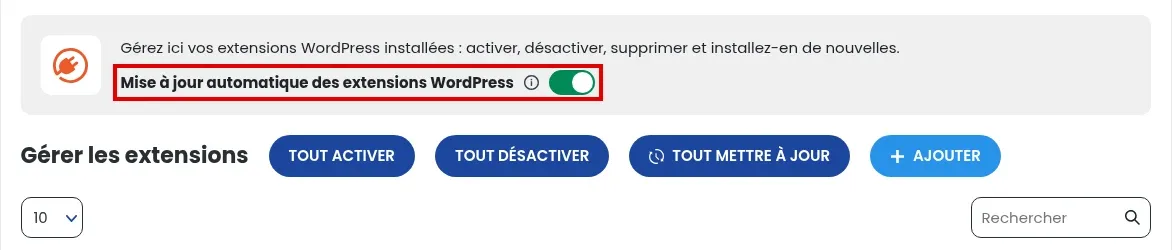
Se il cursore è grigio, la funzionalità è inattiva. Al contrario, se il cursore è verde, la funzionalità è attualmente attiva.
Può capitare che l'ultima versione di un'estensione recentemente aggiornata non sia compatibile con l'insieme dei moduli del vostro sito WordPress o con i parametri PHP del vostro hosting.
In tal caso, è assolutamente possibile tornare a una versione precedente dell'estensione.
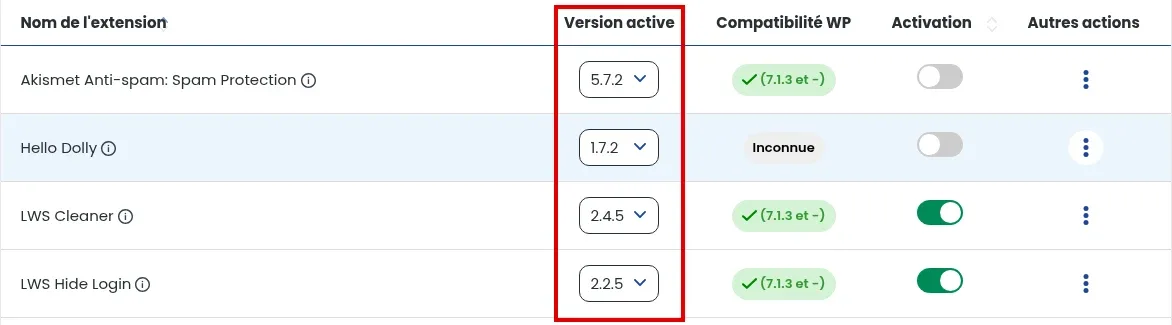
Per farlo, potete selezionare, nella colonna Versione attiva dell'elenco delle estensioni, la versione di ciascun modulo che desiderate utilizzare e quindi reinstallare una versione precedente di quello che causa un problema:
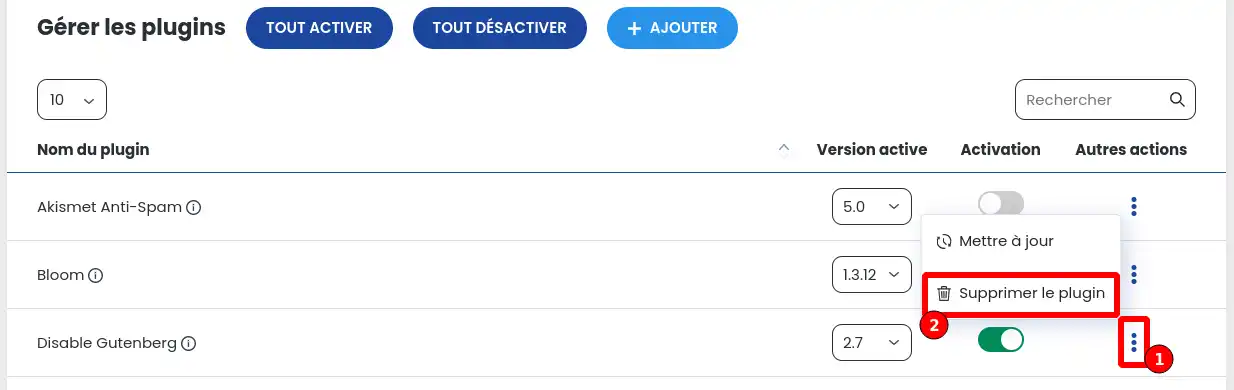
Per eliminare un'estensione, dovete andare nell'elenco delle estensioni del vostro sito Wordpress, quindi cliccare sui 3 punti presenti a destra dell'estensione desiderata, nella colonna Altre azioni (1). Nel menu che appare, cliccate su "Eliminare il plugin" :
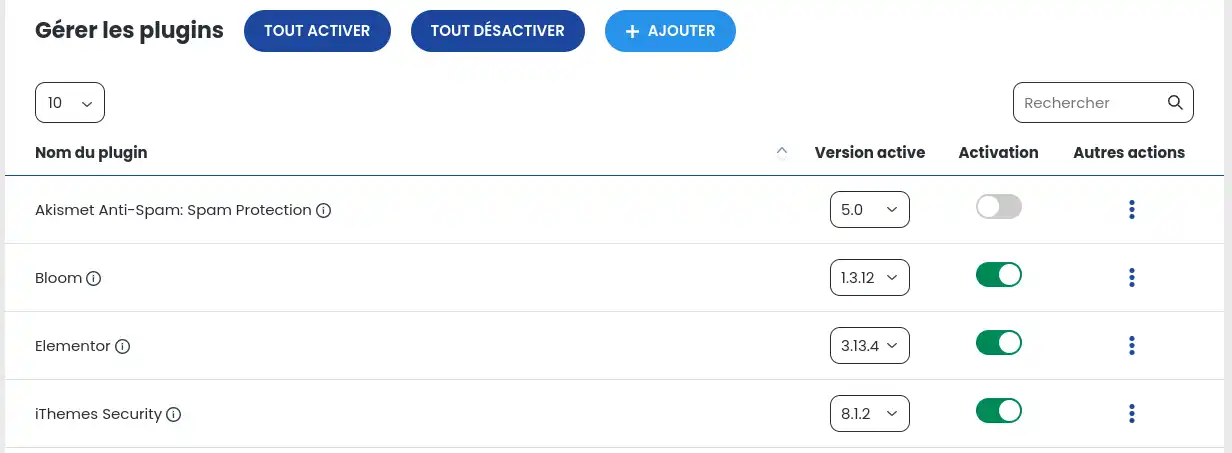
L'elenco viene quindi aggiornato senza l'estensione appena eliminata.
Ora sapete come:
Grazie a queste conoscenze, potete ora ottimizzare l'usabilità e la funzionalità del vostro sito WordPress con sicurezza e facilità. 🌟 Non dimenticate che la padronanza delle vostre estensioni è un vantaggio fondamentale per la sicurezza e le prestazioni del vostro sito web. 🛠️
Ci auguriamo che questa guida vi sia stata utile e vi ringraziamo per la lettura. Se avete domande o feedback da condividere, non esitate a lasciarci un commento. Il vostro parere ci interessa e ci aiuta a migliorare i nostri servizi! 💬
A presto per nuove avventure WordPress con LWS! 👋
Ponila al team LWS e alla community. La risposta viene pubblicata dopo la moderazione.
 Informazioni su LWS :
LWS è una società di web hosting 100% francese che punta sulla qualità e sull'innovazione e offre un servizio tecnico reattivo e competente a prezzi accessibili.


 Sì
 No